
Arbeiten
Eine Liste erstellen und verwalten
Beachten Sie
Bevor Sie eine Liste erstellen können, müssen Sie sicherstellen, dass Sie über die entsprechende Berechtigung »Unternehmen, Personen-Profile und Touchpoints erstellen und bearbeiten« verfügen.
Mithilfe von Listen können Sie eine individuelle Auswahl von Personen zusammenstellen und als Liste speichern. Das ist besonders dann sinnvoll, wenn Sie mit einer bestimmten Gruppe von Personen kommunizieren und später mit ihr arbeiten möchten.
- Wechseln Sie in den Reiter »Listen«.
- Klicken Sie auf »Personen-Übersicht«.
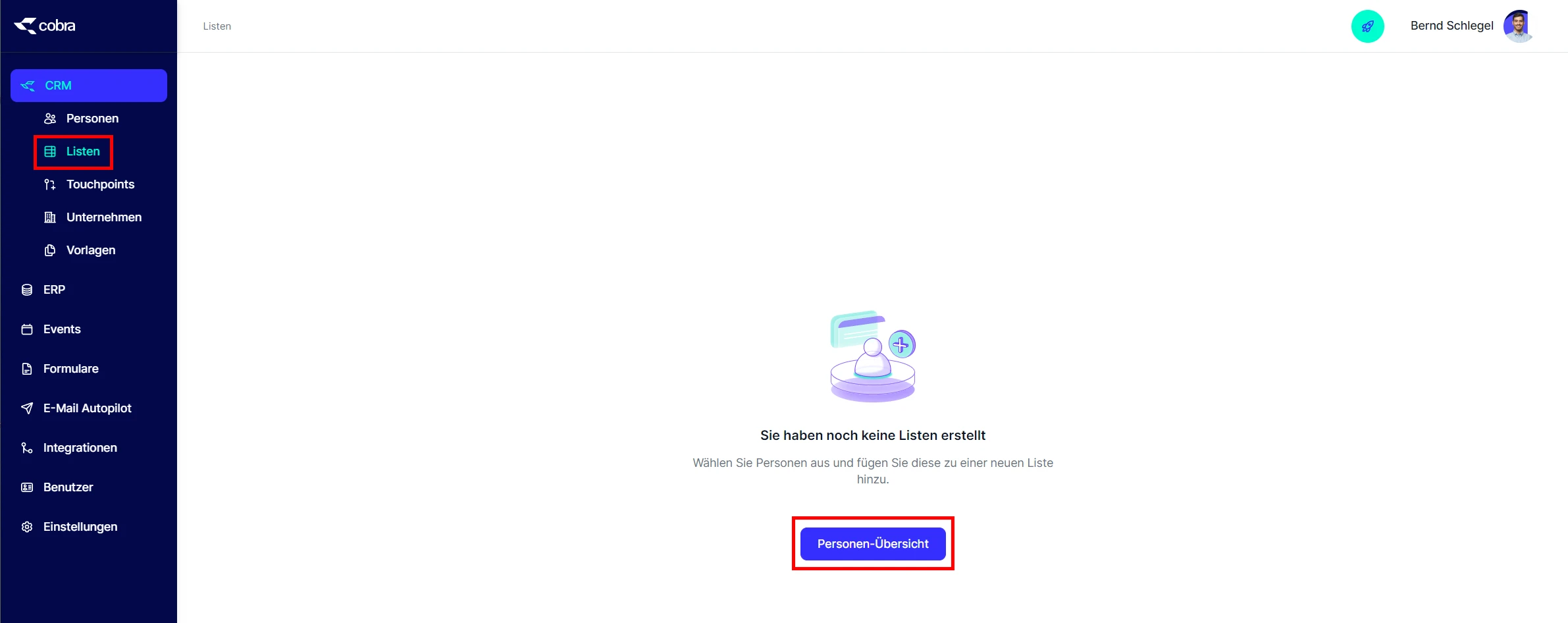
Sie wechseln in Ihre Übersicht vorhandener Personen.
- Wählen Sie die gewünschten Personen aus.
- Klicken Sie auf »Neue Liste erstellen« in der Befehlsleiste.
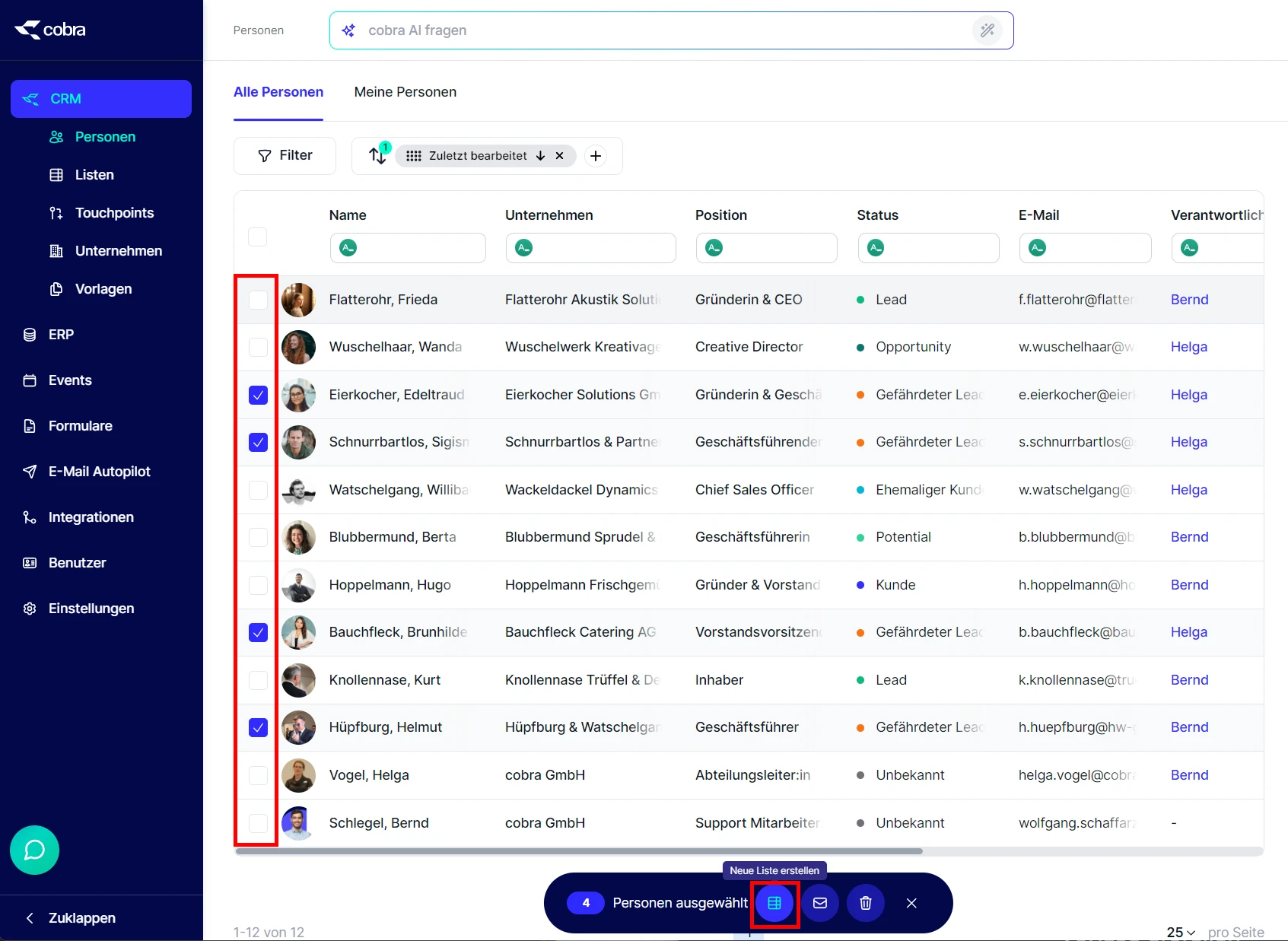
- Vergeben Sie einen relevanten Namen für die Liste von Personen.
- Klicken Sie abschließend auf »Speichern«.
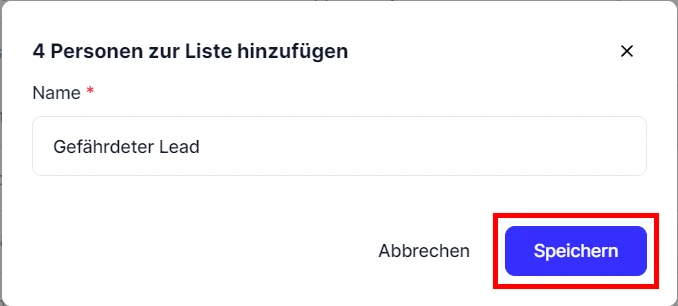
Sie haben erfolgreich eine Liste erstellt.
Listen verwalten
Tipp
In der Quickview der relevanten Person sehen Sie, welchen Listen sie angehört.
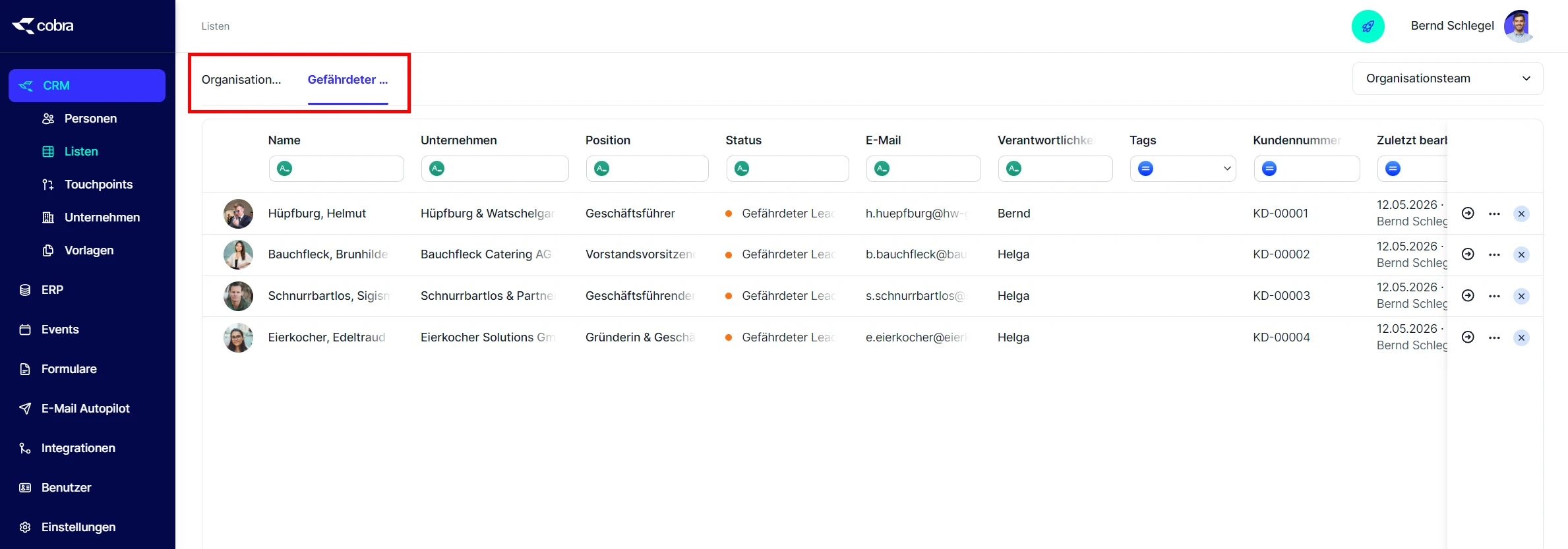
Wenn Sie wieder in den Reiter »Listen« wechseln, sehen Sie die Gruppe von Personen, die der jeweiligen Liste angehören. In der rechten oberen Ecke wird der Name der entsprechenden Liste angezeigt.
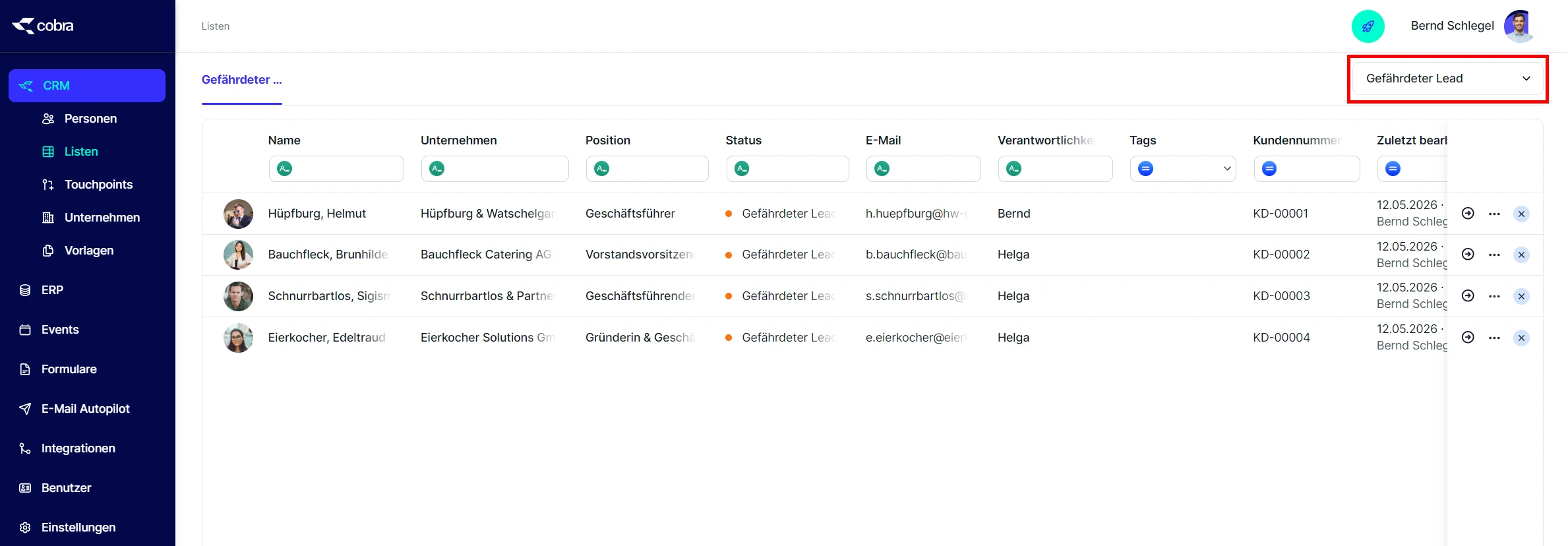
Personen einer Liste bearbeiten
In der Zeile jeder Person stehen Ihnen weitere Bearbeitungsmöglichkeiten zur Verfügung:

- Über das »Pfeil«-Symbol können Sie zu den Touchpoints dieser Person springen.
- Via das »...«-Symbol können Sie das Profil der jeweilige Person bearbeiten oder auch löschen.
- Über das »x«-Symbol entfernen Sie die Person aus der jeweiligen Liste.
Listen bearbeiten
Wenn Sie oben rechts auf den Namen der Liste klicken, wird die Auswahl der hinterlegten Listen angezeigt.
- Wählen Sie mit dem Mauszeiger eine beliebige Liste aus.
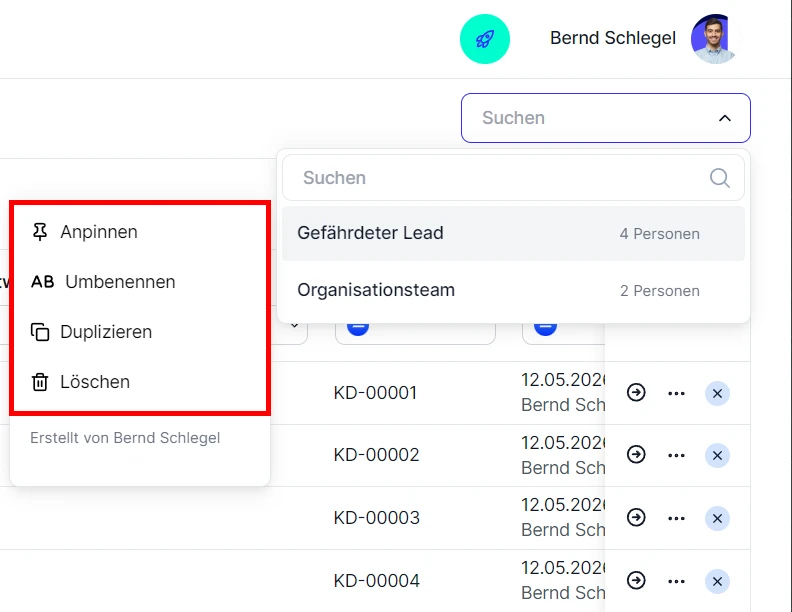
Hier können Sie Listen:
- anpinnen,
- umbenennen,
- duplizieren oder
- löschen.
Mit der Option »Anpinnen« können Sie die jeweilige Liste links oben in der Ansicht fixieren. Dadurch können Sie mehrere Listen für sich nebeneinander anpinnen und bequem zwischen ihnen wechseln.
Mithilfe der Option »Duplizieren« können Sie eine bestehende Liste kopieren und anschließend entsprechend bearbeiten.
E-Mail an Personen einer Liste versenden
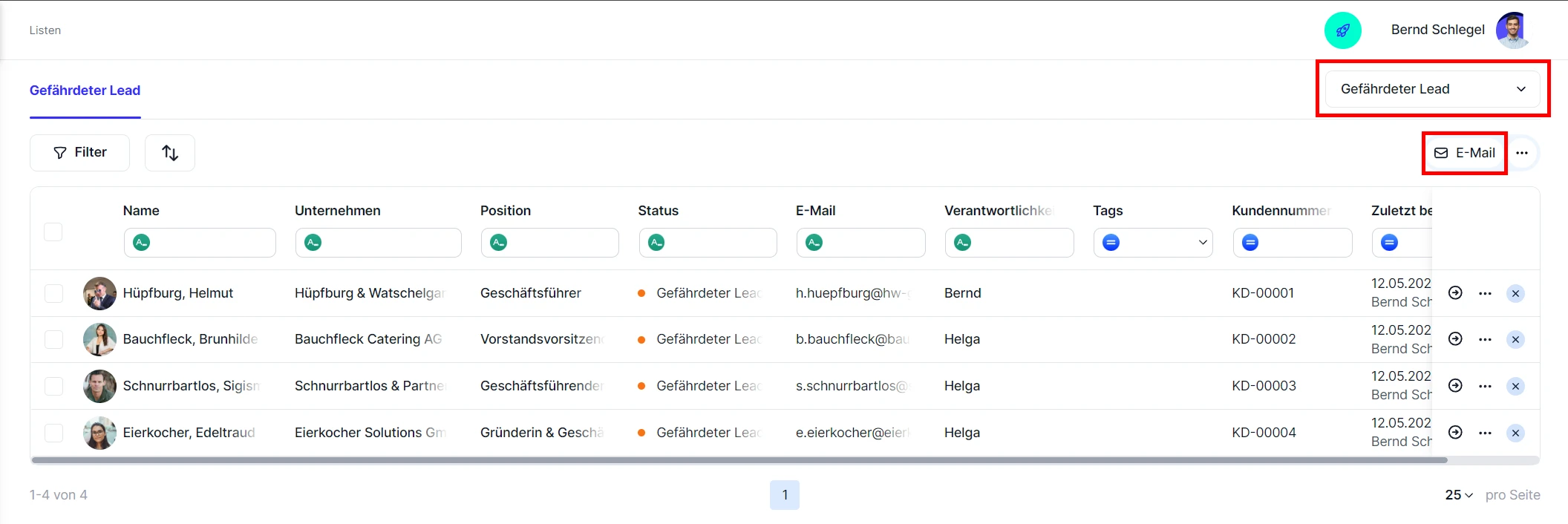
Sie können an alle Personen einer Liste eine Freie E-Mail senden.
- Wählen Sie die relevante Liste aus.
- Klicken Sie auf »E-Mail«.
Beachten Sie
Wenn für eine oder mehrere Personen auf der Liste keine E-Mail-Adresse hinterlegt ist, werden diese Personen nicht berücksichtigt.
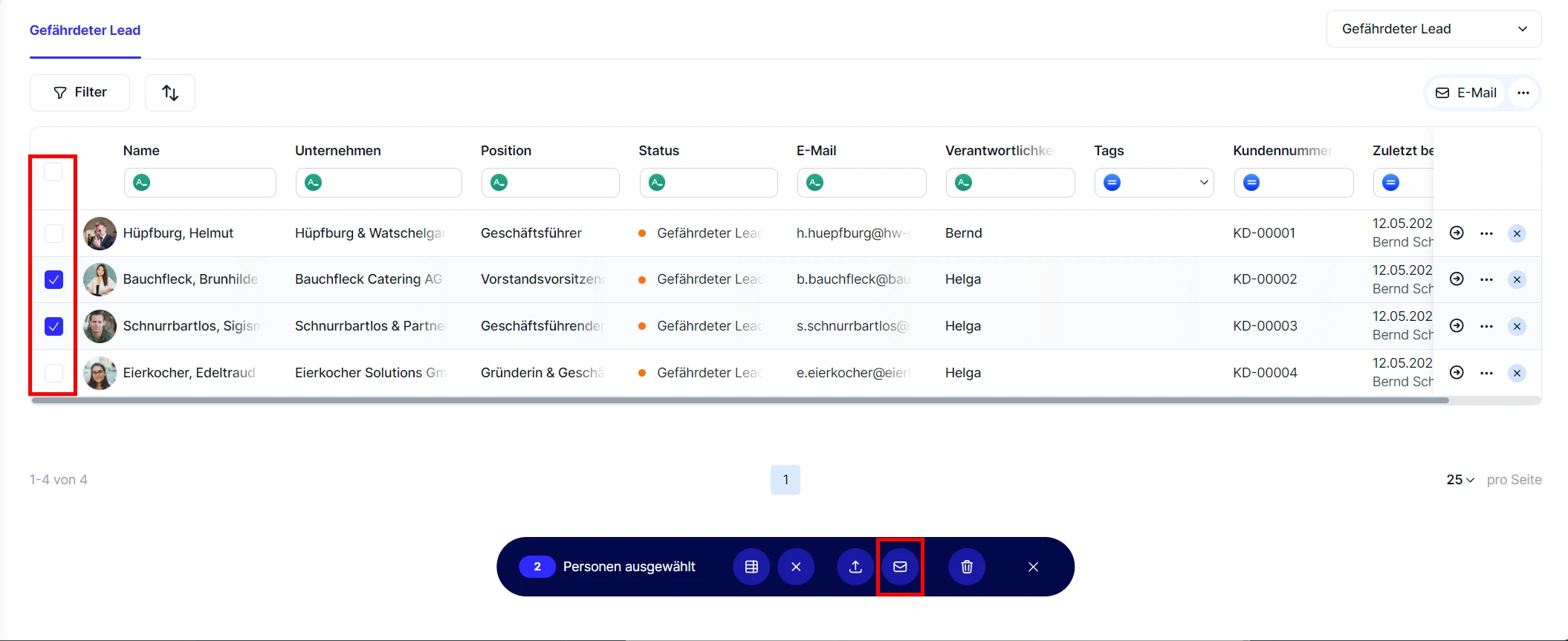
Alternativ können Sie auch einzelne Personen aus der Liste auswählen und ihnen eine E-Mail schicken.
Es öffnet sich das Fenster zum Verfassen einer Freien E-Mail. Alle Personen der Liste sind bereits als Empfänger eingetragen.
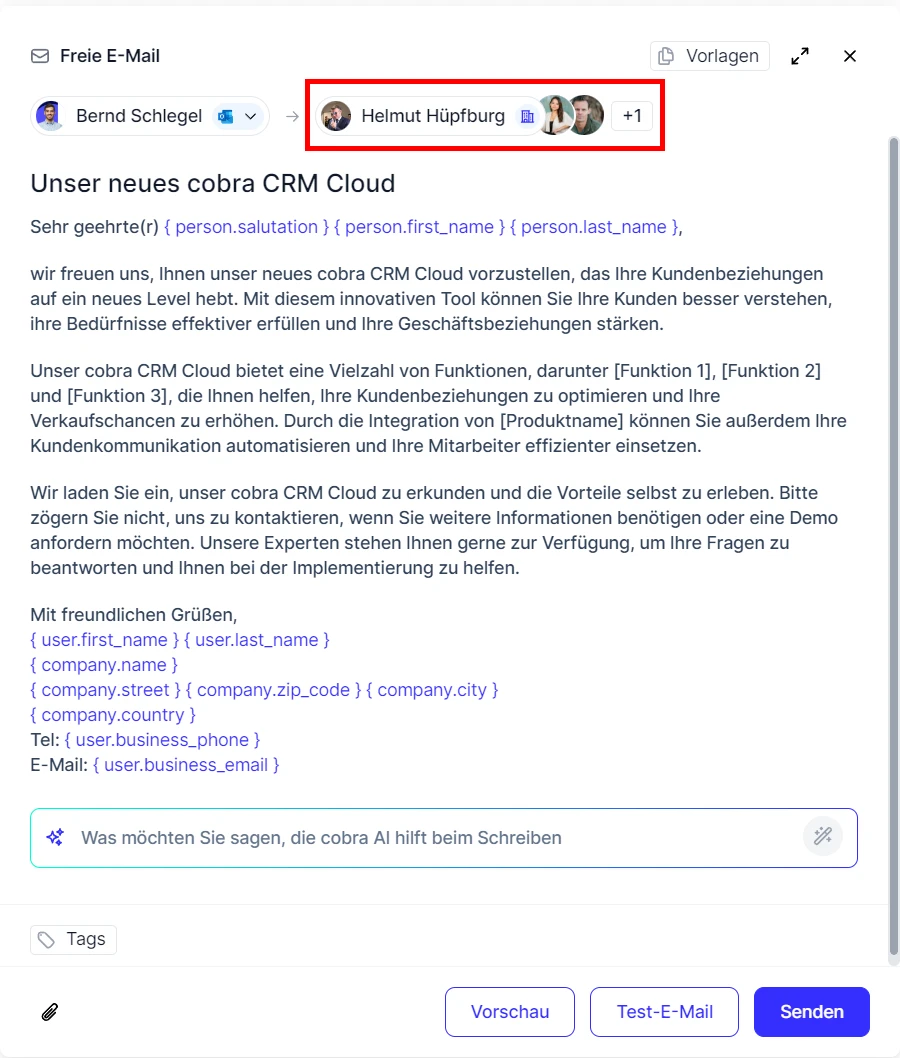
- Formulieren und versenden Sie Ihre E-Mail wie gewohnt.
Listen exportieren
Sie können Ihre Listen entweder vollständig oder nur mit einzelnen Personen einer Liste als »Excel«- oder »CSV«-Datei exportieren. Die Liste wird beim Export automatisch heruntergeladen und befindet sich im üblichen Download-Ordner Ihres Browsers.
Vollständige Liste exportieren
- Klicken Sie auf das »...«-Symbol unter der Listenauswahl.
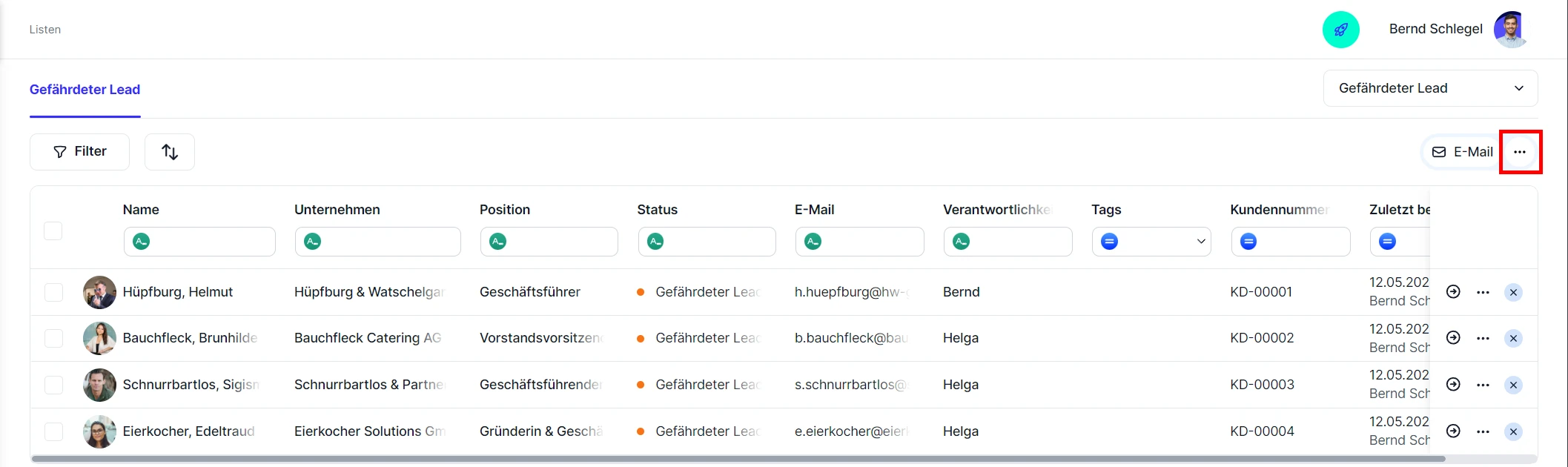
- Wählen Sie »Exportieren«.
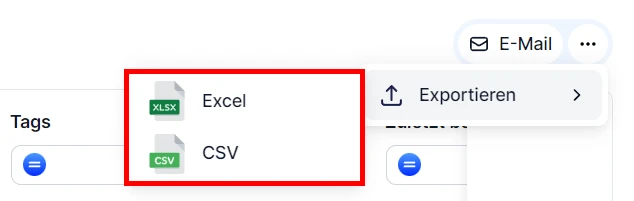
- Entscheiden Sie, ob Sie die Liste als »Excel«- oder »CSV«-Datei ausgeben möchten.
Einzelnen Personen einer Liste exportieren
- Markieren Sie die relevanten Personen.
- Wählen Sie »Exportieren« über die Befehlsleiste aus.
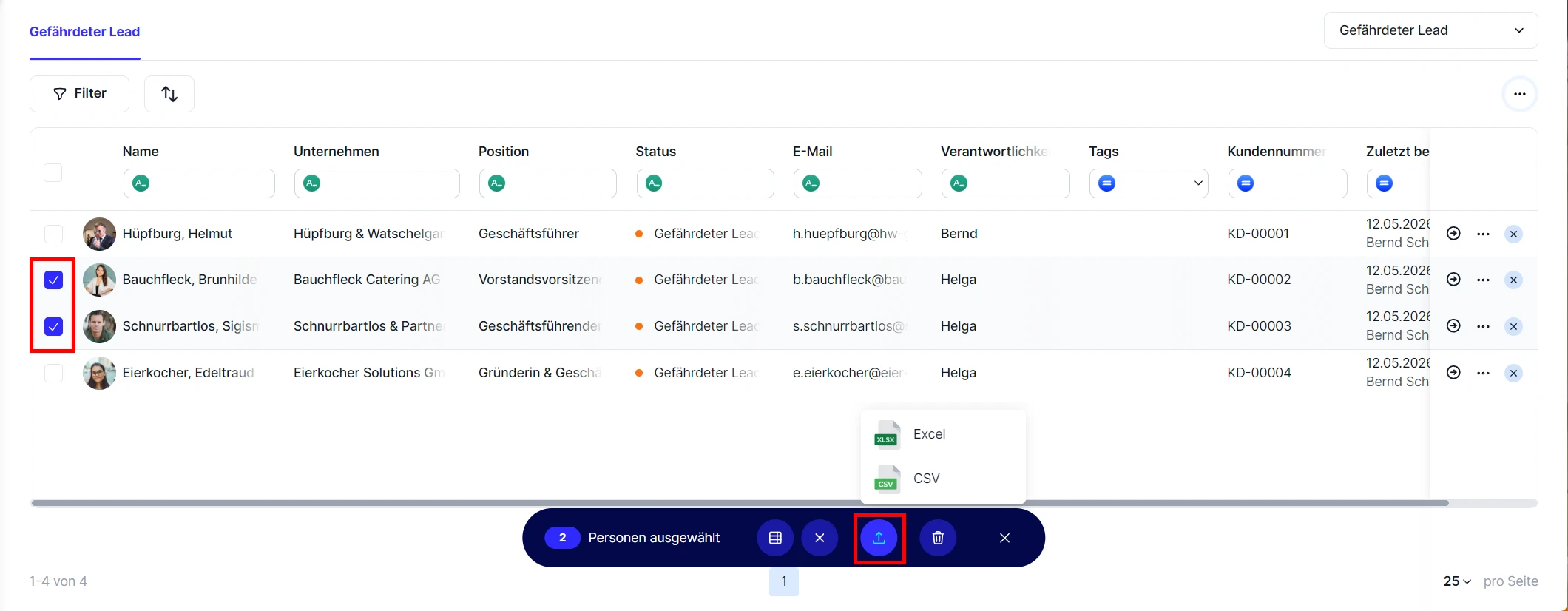
- Entscheiden Sie, ob Sie die Auswahl der Personen aus der Liste als »Excel«- oder »CSV«-Datei ausgeben möchten.