
Arbeiten
Eine E-Mail-Vorlage erstellen
Beachten Sie
Bevor Sie eine E-Mail-Vorlage erstellen können, müssen Sie sicherstellen, dass Sie über die entsprechende Berechtigung verfügen.
Wie viele E-Mail-Vorlagen Sie anlegen können, hängt von Ihrem cobra CRM Cloud-Tarif ab. Mehr dazu erfahren Sie unter Tarif-Limits und Upgrade.
Mithilfe von E-Mail-Vorlagen können Sie standardisierte E-Mails als Vorlage speichern. Diese können Sie dann als Ausgangsbasis nutzen, um sie an beliebig viele Personen zu versenden.
- Wechseln Sie in den Reiter »Vorlagen«.
- Klicken Sie auf »+ Neue Vorlage«.
- Wählen Sie »E-Mail-Vorlage«.
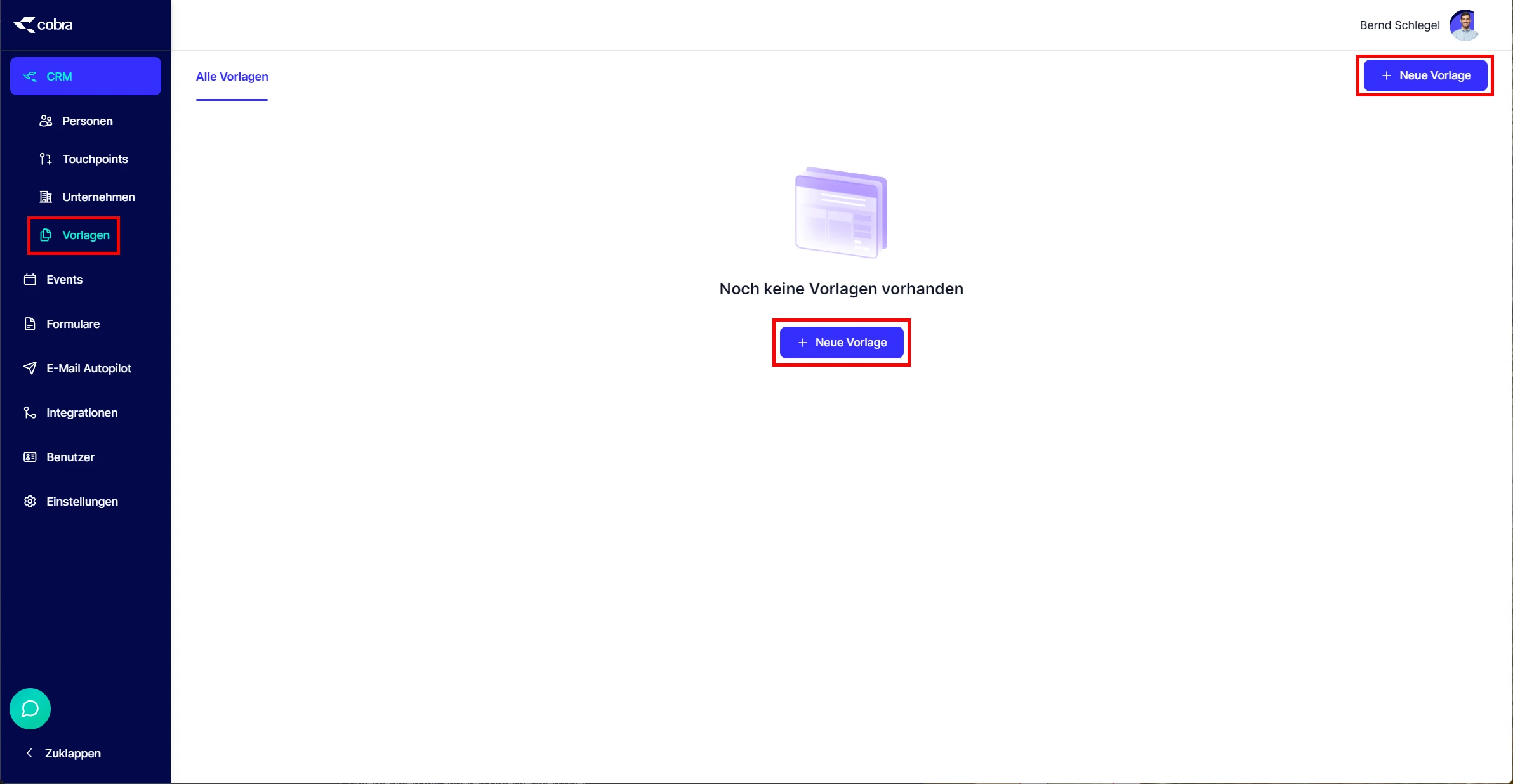
Vorlage erstellen
- Vergeben Sie einen Namen für die Vorlage.
- Fügen Sie ggf. eine Beschreibung der Vorlage hinzu.
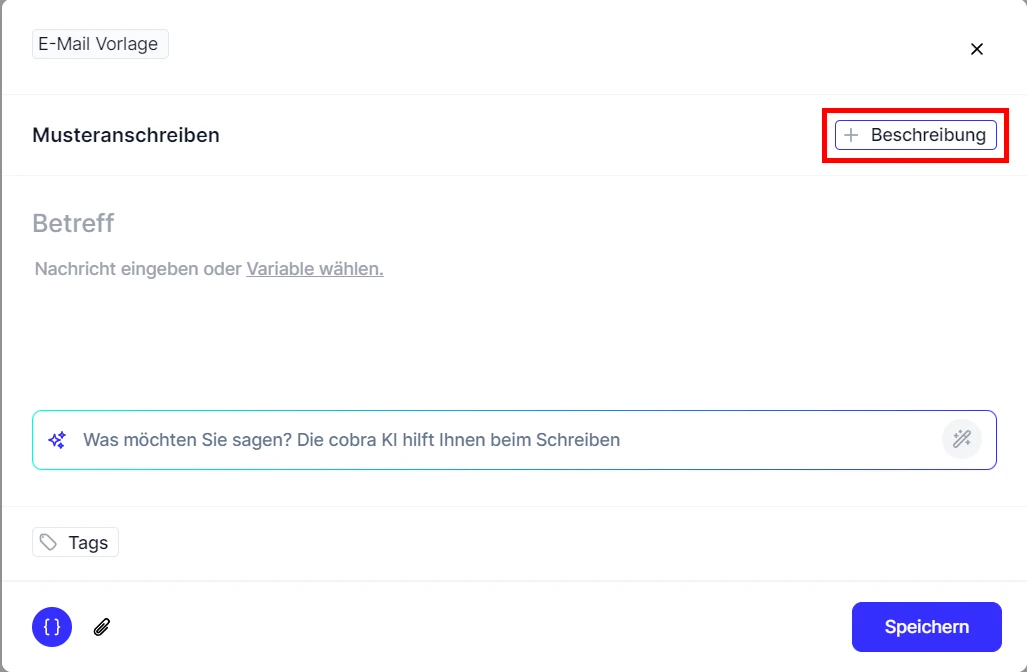
- Nennen Sie einen Betreff.
Nachricht verfassen und bearbeiten
Zur Erstellung des Inhalts Ihrer Vorlage können Sie
- Ihre Nachricht manuell eingeben,
- sich von cobra AI unterstützen lassen oder
- aus verschiedenen Variablen auswählen.
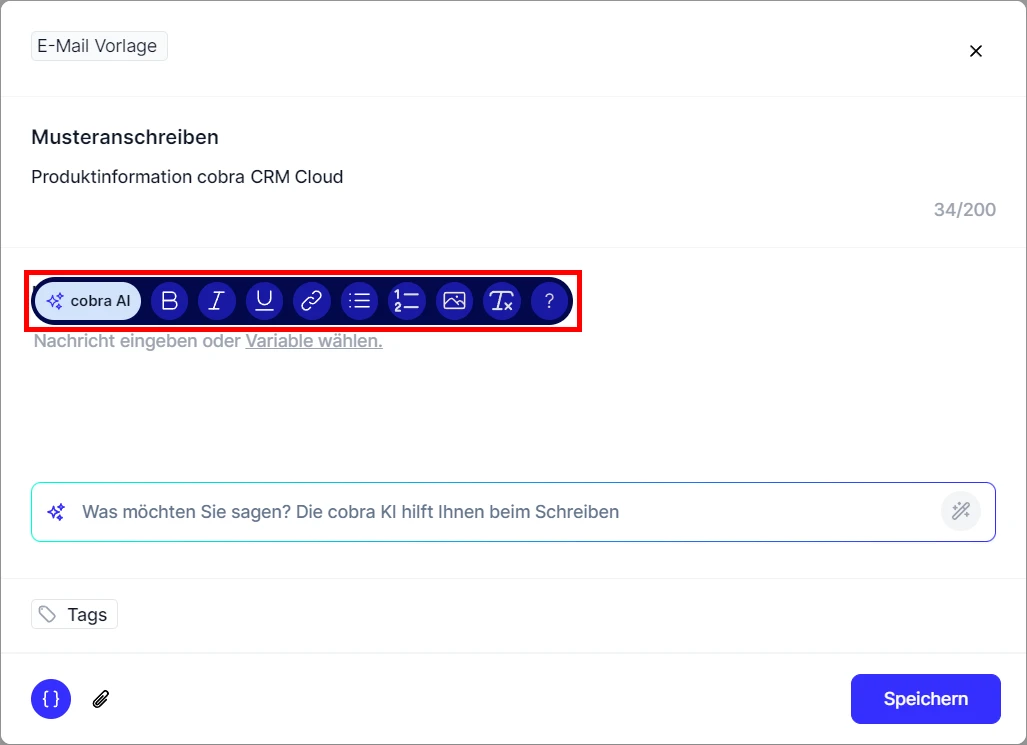
Wenn Sie eine Nachricht manuell verfassen oder einen bereits erstellten Text bearbeiten, steht Ihnen eine Bearbeitungsleiste zur Verfügung.
Nachricht mit cobra AI erstellen
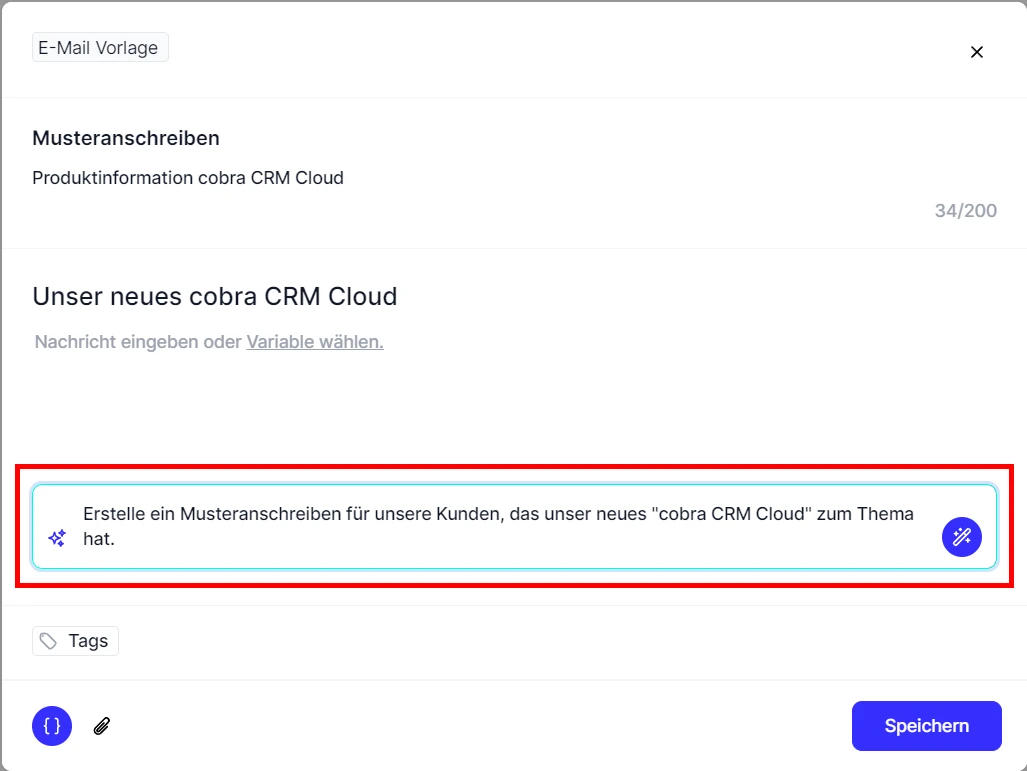
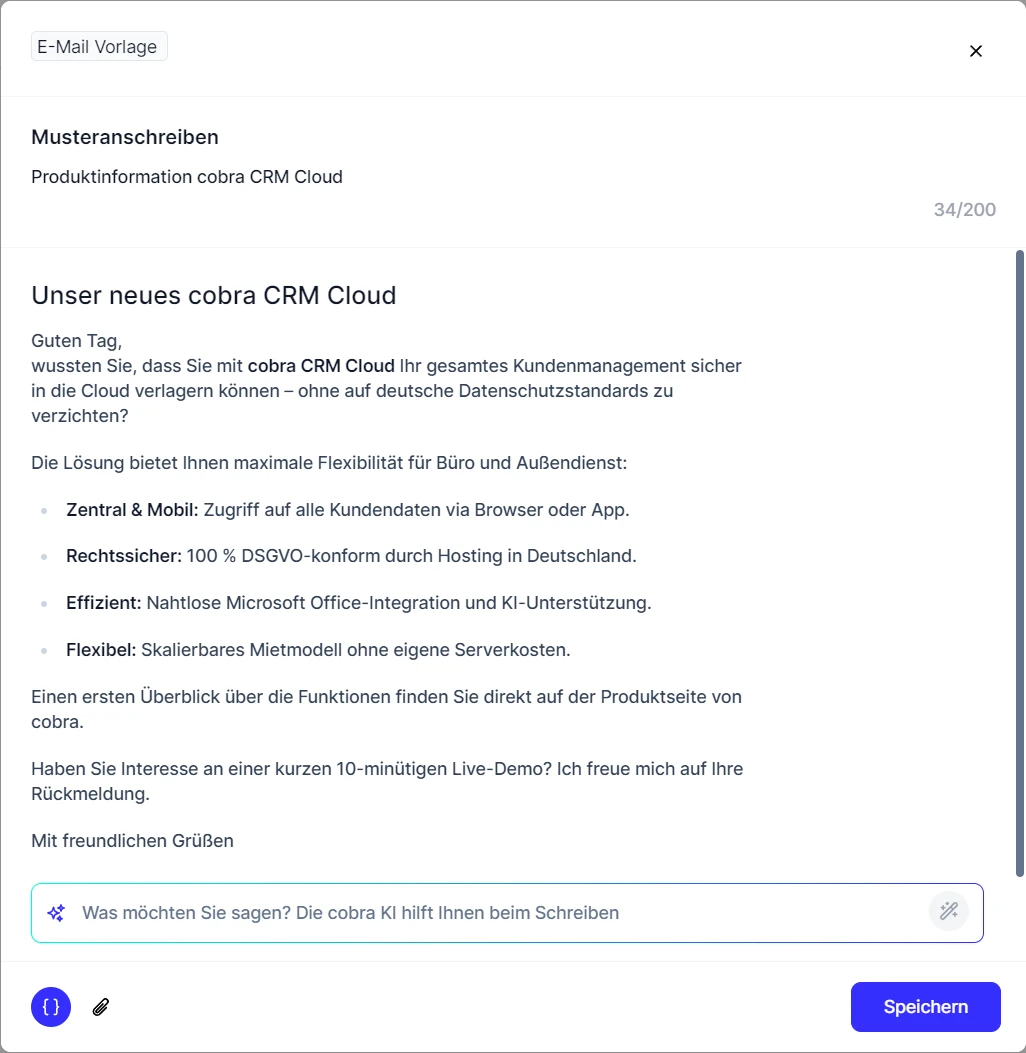
cobra AI unterstüzt Sie beim Formulieren Ihrer Nachricht.
- Geben Sie Ihren Wunsch in die Kommandozeile ein und klicken Sie auf das »Zauberstab«-Symbol.
Vorlage mit Variablen anpassen
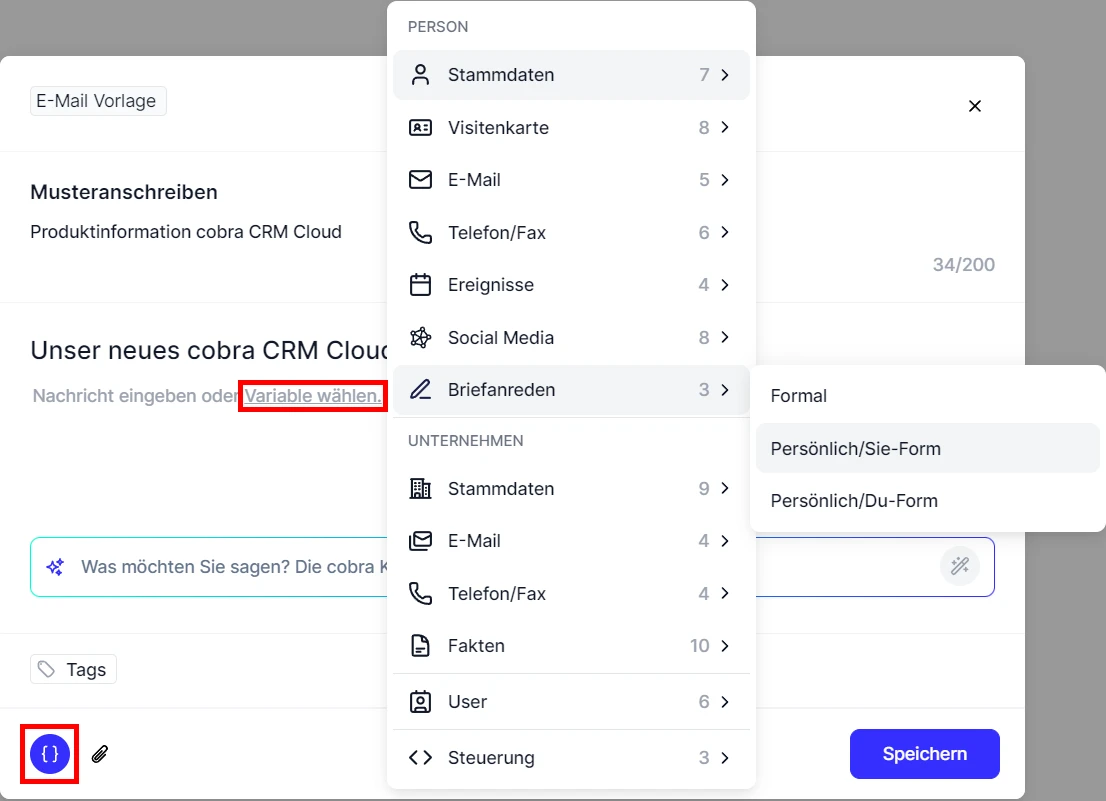
Zur Erstellung von E-Mail-Vorlagen steht Ihnen die »Open Source«-Vorlagensprache »Liquid« zur Verfügung. Mithilfe von Variablen können Sie Ihre E-Mail-Vorlagen individualisieren. So ist es beispielsweise möglich, auf verschiedene in cobra CRM Cloud hinterlegte Informationen zu Personen und Benutzern zurückzugreifen. Dies ist besonders dann sinnvoll, wenn Sie die gleiche E-Mail an unterschiedliche Personen senden möchten, ohne sie für jeden Empfänger neu schreiben oder anpassen zu müssen.
Sie können die verfügbaren Variablen aufrufen, indem Sie
- auf »Variable wählen« klicken, wenn Sie noch keinen Text hinzugefügt haben,
- auf das »{}«-Symbol klicken,
- »{« in das Textfeld eingeben.
Weitere Informationen zu der »Open Source«-Vorlagensprache »Liquid« finde Sie hier oder hier.
Vorlage abschließen
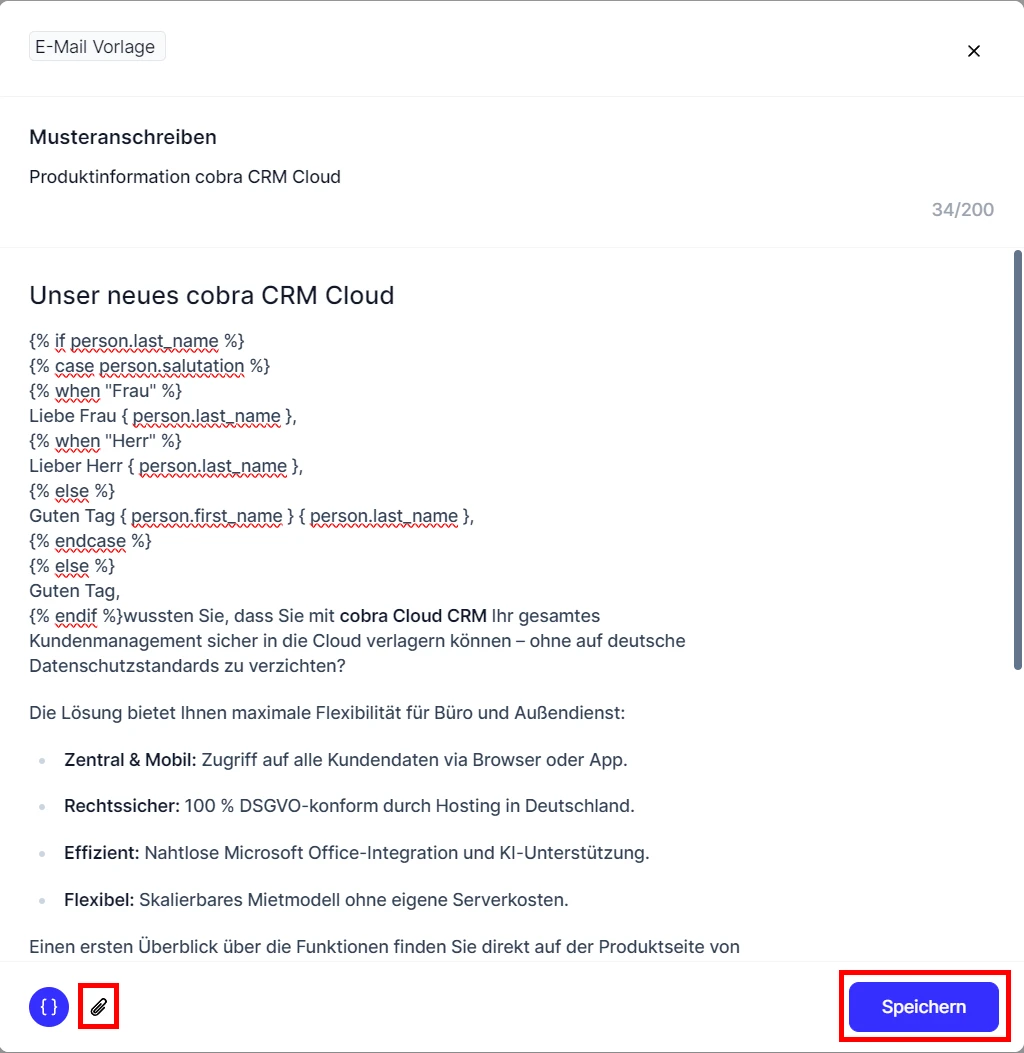
- Ergänzen Sie ggf. einen Anhang, indem Sie auf das »📎«-Sybol klicken.
- Vergeben Sie ggf. Tags für Ihre Vorlage.
- Klicken Sie abschließend auf »Speichern«.
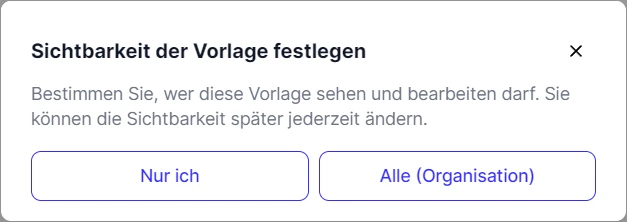
- Entscheiden Sie, ob die Vorlage nur für Sie oder Alle innerhalb der Organisation verfügbar sein soll.
Vorlage Übersicht
Sie finden Ihre erstellten und sichtbaren Vorlagen in der Übersicht wieder.
- Wählen Sie eine Vorlage aus, erhalten Sie eine Voransicht.
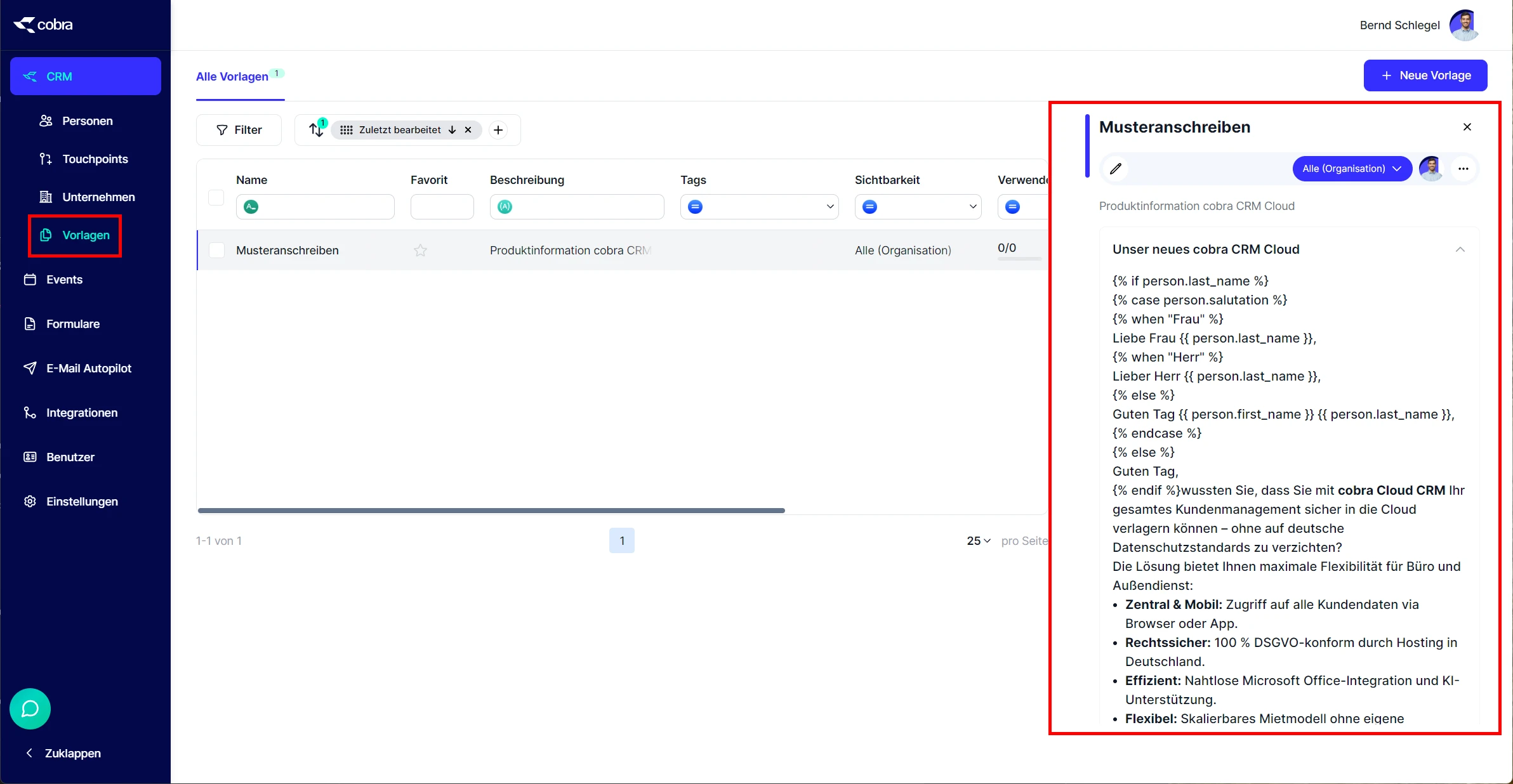
In der Voransicht stehen Ihnen weitere Bearbeitungsmöglichkeiten zur Verfügung:
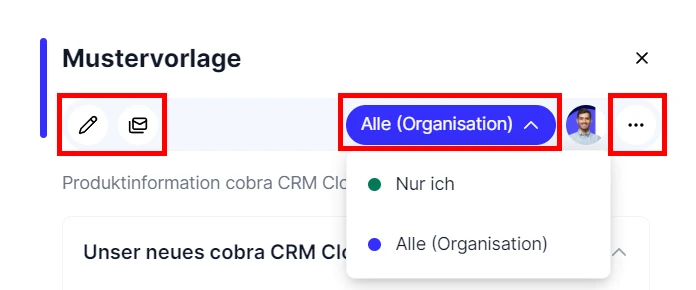
- Klicken Sie auf das »🖉«-Symbol, um die Vorlage zu bearbeiten.
- Klicken Sie auf das »✉«-Symbol, um eine Test-E-Mail zu versenden.
- Legen Sie die Sichtbarkeit der Vorlage auf »Nur ich« oder »Alle (Organisation)« fest.
- Klicken Sie auf das »...«-Symbol, um die Vorlage herunterzuladen, zu duplizieren oder zu löschen.
Vorlagen filtern
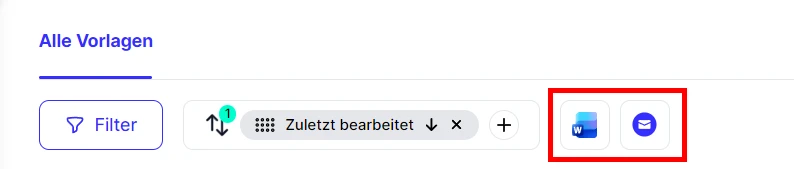
In der Übersicht können Sie gezielt nach E-Mail-Vorlagen oder Word-Vorlagen filtern.
- Klicken Sie auf das Symbol »Word« oder »Brief«, um in Ihrer Ansicht nach Word- oder E-Mail-Vorlagen zu filtern.
Sichtbarkeit mehrerer Vorlagen anpassen
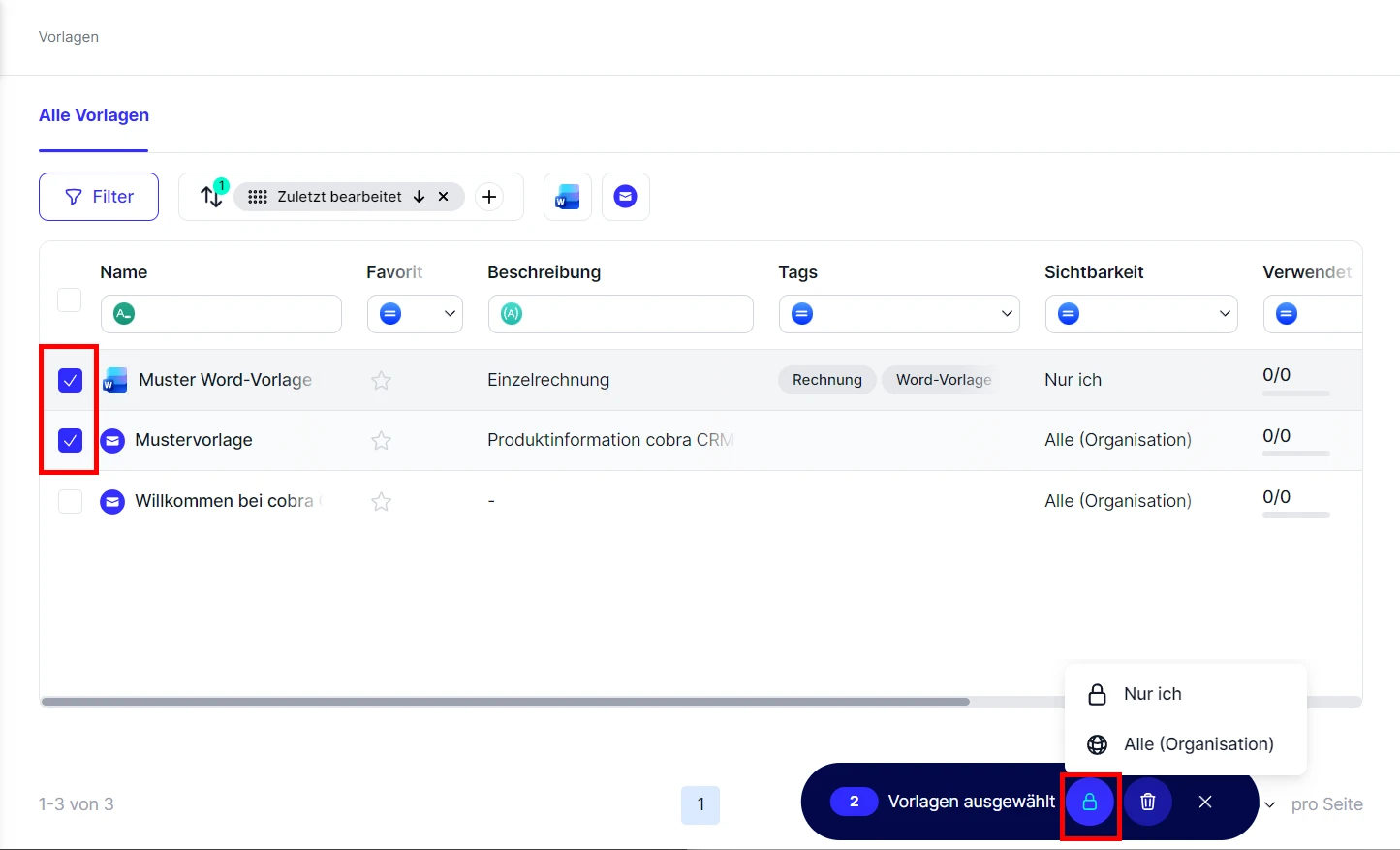
In der Übersicht können Sie auch die Sichtbarkeit mehrerer Vorlagen gleichzeitig anpassen.
- Wählen Sie in der linken Spalte die entsprechende(n) Vorlage(n) aus.
- Klicken Sie auf das »🔒«-Symbol.
- Entscheiden Sie, ob die Vorlagen nur für Sie oder Alle innerhalb der Organisation verfügbar sein sollen.
Liste der Variablen
Person
Stammdaten
| Beschreibung | Variable |
|---|---|
| Anrede | { person.salutation } |
| Titel | { person.title } |
| Vorname | { person.first_name } |
| Nachname | { person.last_name } |
| Kundennummer | { person.customer_number } |
| Lifecycle Phase | { person.lifecycle } |
| Hauptverantwortlicher | { person.main_responsible_person } |
Visitenkarte
| Beschreibung | Variable |
|---|---|
| Unternehmen | { person.business_card.company } |
| Position | { person.business_card.position } |
| Abteilung | { person.business_card.department } |
| Land | { person.business_card.country } |
| PLZ | { person.business_card.zip_code } |
| Ort | { person.business_card.city } |
| Straße | { person.business_card.street } |
| Adresszusatz | { person.business_card.street_additional } |
| Beschreibung | Variable |
|---|---|
| Geschäftlich | { person.emails.business } |
| Privat | { person.emails.private } |
| Newsletter | { person.emails.newsletter } |
| Rechnung | { person.emails.invoice } |
| Sonstige | { person.emails.other } |
Telefon/Fax
| Beschreibung | Variable |
|---|---|
| Telefon geschäftlich | { person.phones.business_phone } |
| Mobil geschäftlich | { person.phones.business_mobile } |
| Telefon privat | { person.phones.private_phone } |
| Mobil privat | { person.phones.private_mobile } |
| Fax | { person.phones.fax } |
| WhatsApp business | { person.phones.business_whats_app } |
Ereignisse
| Beschreibung | Variable |
|---|---|
| Geburtstag | { person.events.birthday } |
| Jubiläum | { person.events.jubilee } |
| Namenstag | { person.events.name_day } |
| Jahrestag | { person.events.anniversary } |
Social Media
| Beschreibung | Variable |
|---|---|
| { person.social_media.linked_in } | |
| { person.social_media.xing } | |
| X | { person.social_media.x } |
| { person.social_media.facebook } | |
| TikTok | { person.social_media.tik_tok } |
| { person.social_media.instagram } | |
| Yelp | { person.social_media.yelp } |
| { person.social_media.whats_app } |
Unternehmen
Stammdaten
| Beschreibung | Variable |
|---|---|
| Unternehmensname | { company.name } |
| Straße | { company.street } |
| Adresszusatz | { company.street_additional } |
| PLZ | { company.zip_code } |
| Ort | { company.city } |
| Land | { company.country } |
| Webseite | { company.website } |
| Lifecycle Phase | { company.lifecycle } |
| Hauptverantwortlicher | { company.main_responsible_person } |
| Beschreibung | Variable |
|---|---|
| Allgemein | { company.emails.common } |
| Rechnung | { company.emails.billing } |
| Support | { company.emails.support } |
| Vertrieb | { company.emails.sales } |
Telefon/Fax
| Beschreibung | Variable |
|---|---|
| Telefon | { company.phones.telephone } |
| Fax | { company.phones.fax } |
| Service-Hotline | { company.phones.service_hotline } |
| Vertriebshotline | { company.phones.sales_hotline } |
Fakten
| Beschreibung | Variable |
|---|---|
| Kundennummer | { company.facts.customer_number } |
| Lieferantennummer | { company.facts.supplier_number } |
| Kreditorennummer | { company.facts.creditor_number } |
| Debitorennummer | { company.facts.debitor_number } |
| Branche | { company.facts.industry_sector } |
| Rechtsform | { company.facts.legal_form } |
| Handelsregister | { company.facts.commercial_register_number } |
| Umsatzsteuer-ID | { company.facts.vat_id } |
| Steuernummer | { company.facts.tax_id } |
| Gründungsjahr | { company.facts.founding_year } |
Benutzer
| Beschreibung | Variable |
|---|---|
| Anrede | { user.salutation } |
| Vorname | { user.first_name } |
| Nachname | { user.last_name } |
| E-Mail geschäftlich | { user.business_email } |
| Telefon geschäftlich | { user.business_phone } |
| Mobil geschäftlich | { user.business_mobile } |
Steuerung
| Beschreibung | Variable |
|---|---|
| wenn...dann | {% if condition %}content{% endif %} |
| sonst | {% else %}content |
| loops | {% for item in collection %}{ item }{% endfor %} |