
Arbeiten
Eine E-Mail versenden
In cobra CRM Cloud können Sie an mehreren Stellen einer oder vielen Personen eine E-Mail senden.
- Klicken Sie die relevante Person mit der linken Maustaste doppelt an
- Alternativ: Wählen Sie die relevante Person aus und klicken Sie auf »Details«.
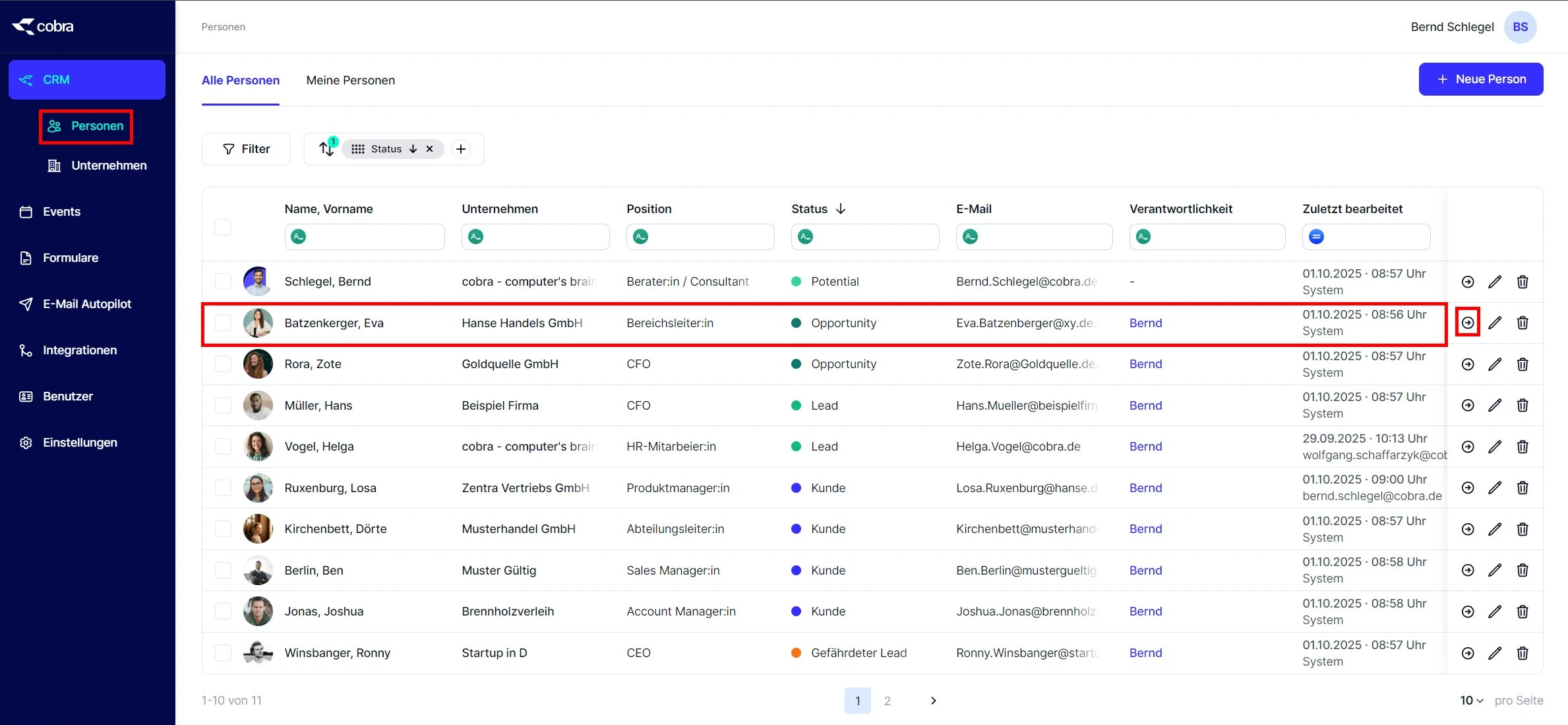
- Klicken Sie auf »E-Mail« im Banner der Person.
Es öffnet sich das Fenster zum Verfassen der E-Mail.
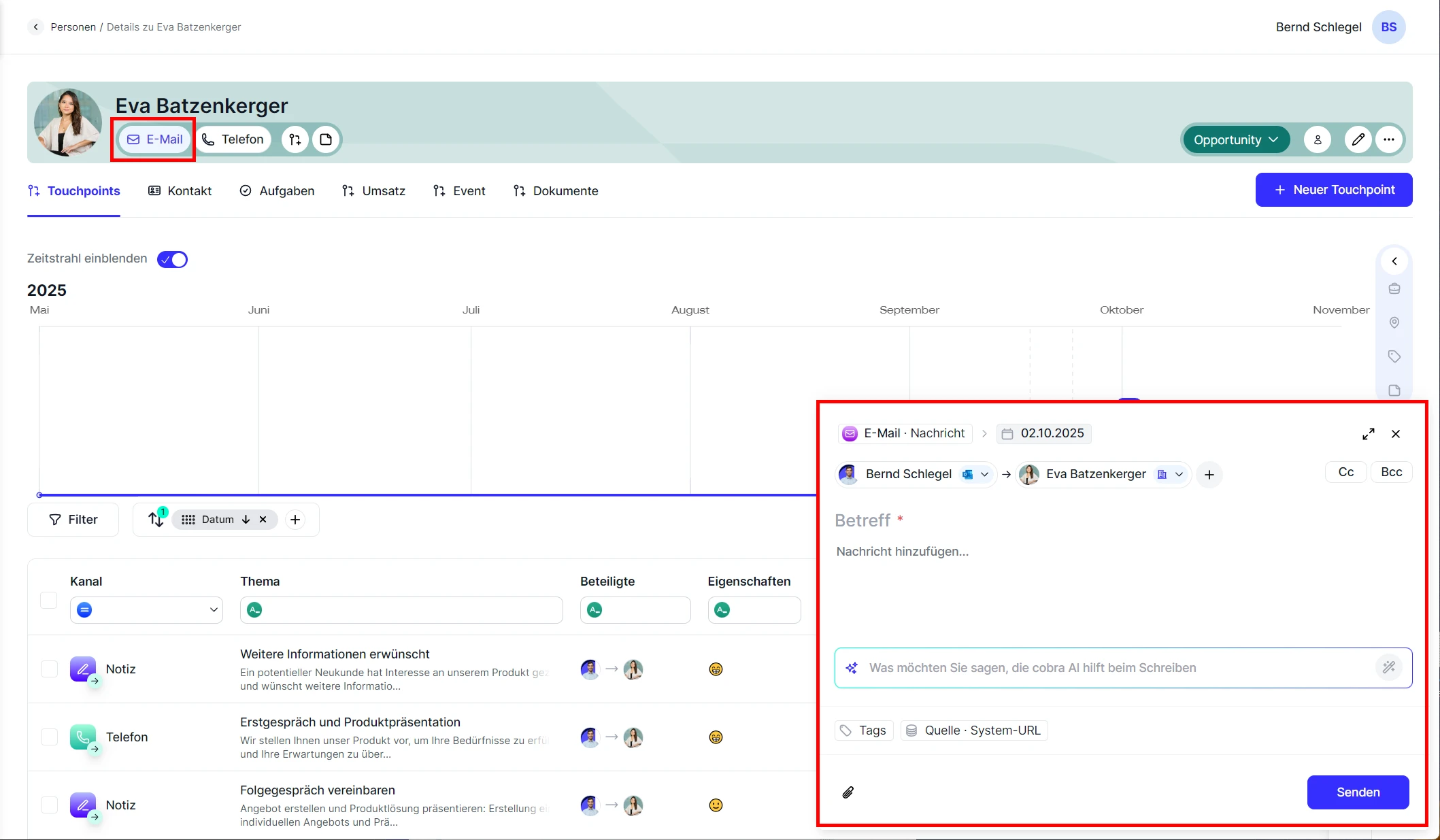
E-Mail verfassen
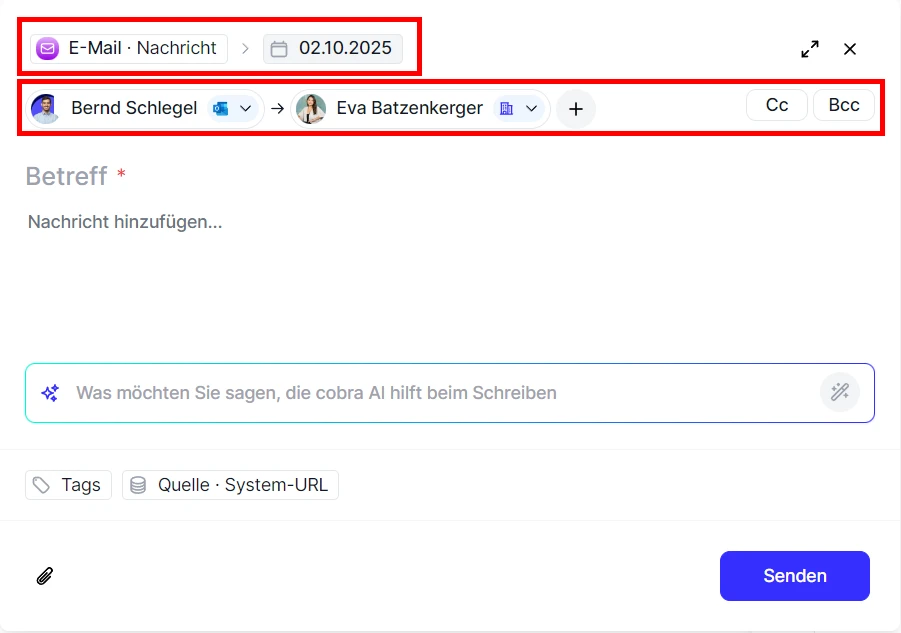
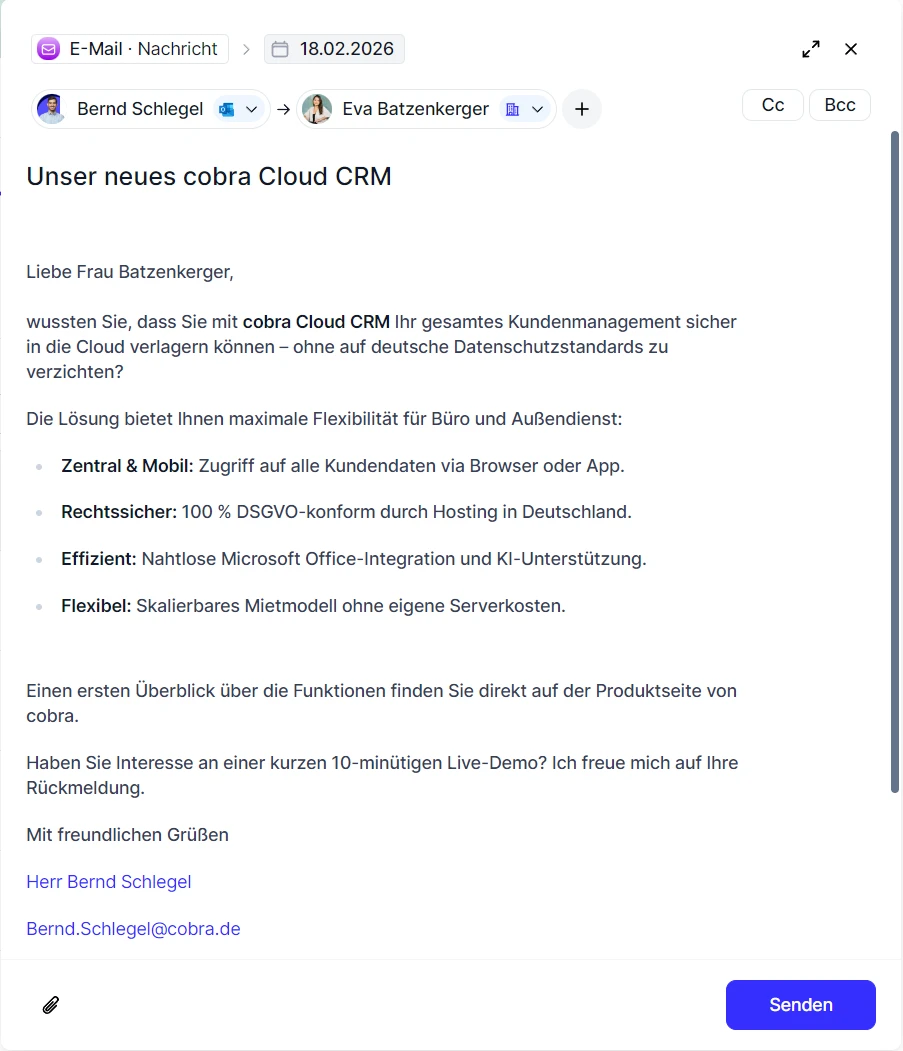
Im oberen Teil des Fensters sehen Sie, dass mit dem Versenden der E-Mail ein Touchpoint im Kanal »E-Mail« mit dem aktuellen Datum angelegt wird.
Darunter wird der Kommunikationsweg angezeigt, also wer wem eine E-Mail schreibt. In unserem Beispiel schreibt »Bernd Schlegel« »Eva Batzenkerger« eine E-Mail.
Hinter dem Namen können Sie aus verschiedenen E-Mail-Adressen der jeweiligen Person auswählen, sofern mehrere E-Mail-Adressen (private oder geschäftliche) hinterlegt sind.
Über das »+« Symbol können Sie weitere Empfänger hinzufügen. Über die Schaltflächen »Cc« und »Bcc«, können Sie die Empfänger von Durchschlag und Blindkopie der zu verfassenden E-Mail auswählen.
Sie können entweder eine E-Mail frei formulieren oder eine bestehende E-Mail-Vorlage nutzen.
E-Mail frei formulieren
- Tragen Sie den Betreff Ihrer E-Mail ein.
- Klicken Sie in das Textfeld, um Ihre Nachricht zu verfassen.
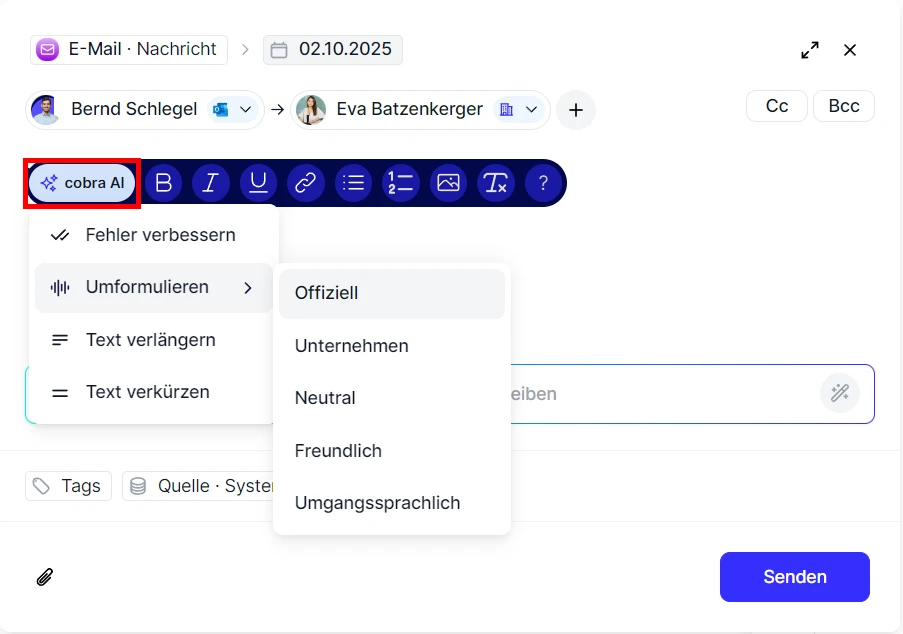
Es erscheint eine Werkzeugleiste mit gängigen Formatierungsmöglichkeiten.
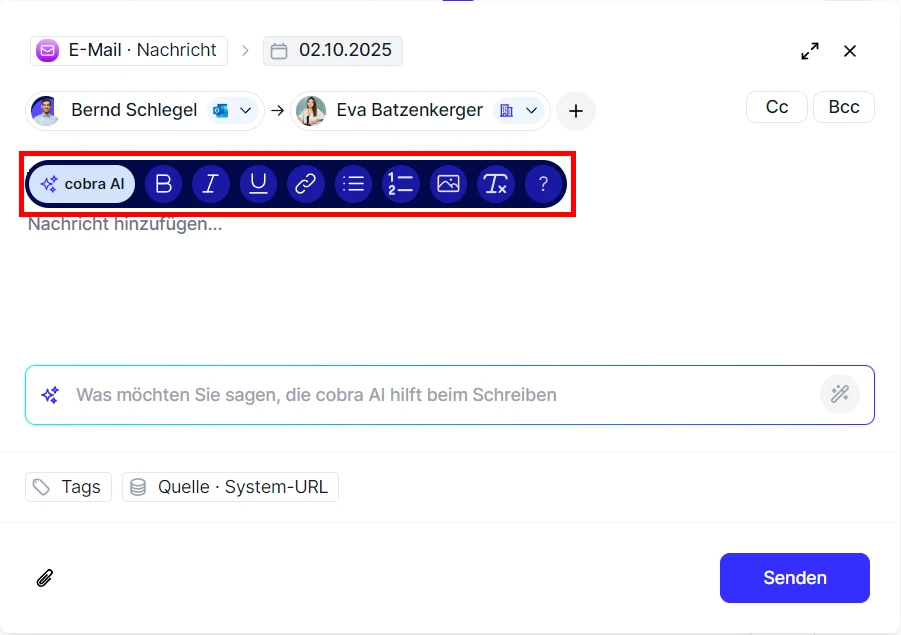
Klicken Sie das »?« an, sehen Sie die Liste der Tastaturküzel für die Funktionen der Textformatierung.
Mit einem Klick auf »cobra AI« erhalten Sie Unterstützung beim Verfassen Ihrer Nachricht. cobra AI kann Ihre Nachricht korrigieren, umformulieren, verlängern oder kürzen.
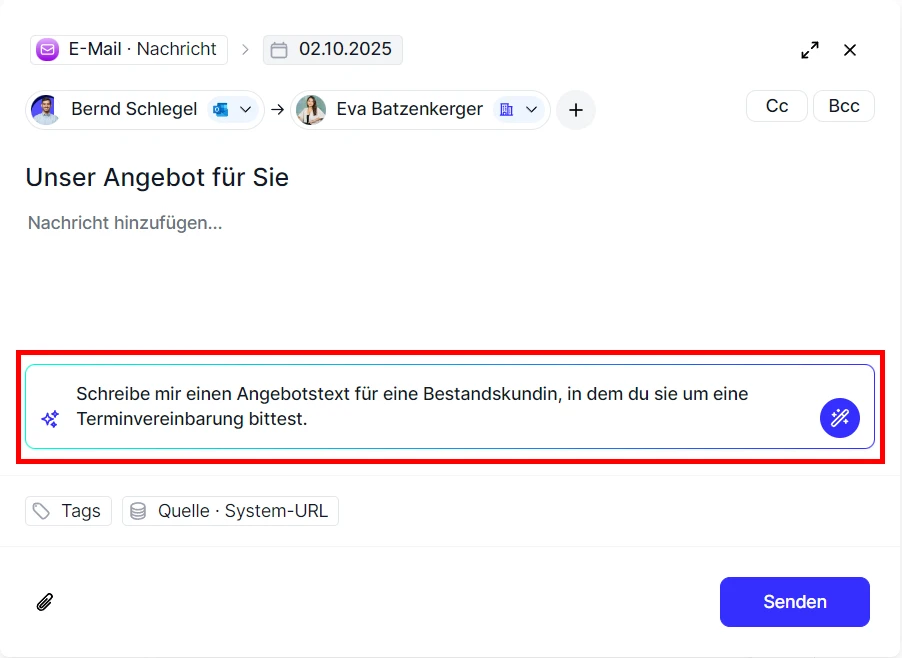
cobra AI kann Ihnen Ihre Nachricht vorformulieren:
- Geben Sie Ihren Wunsch in die Kommandozeile ein und klicken Sie auf das »Zauberstab«-Symbol.
E-Mail-Vorlage verwenden
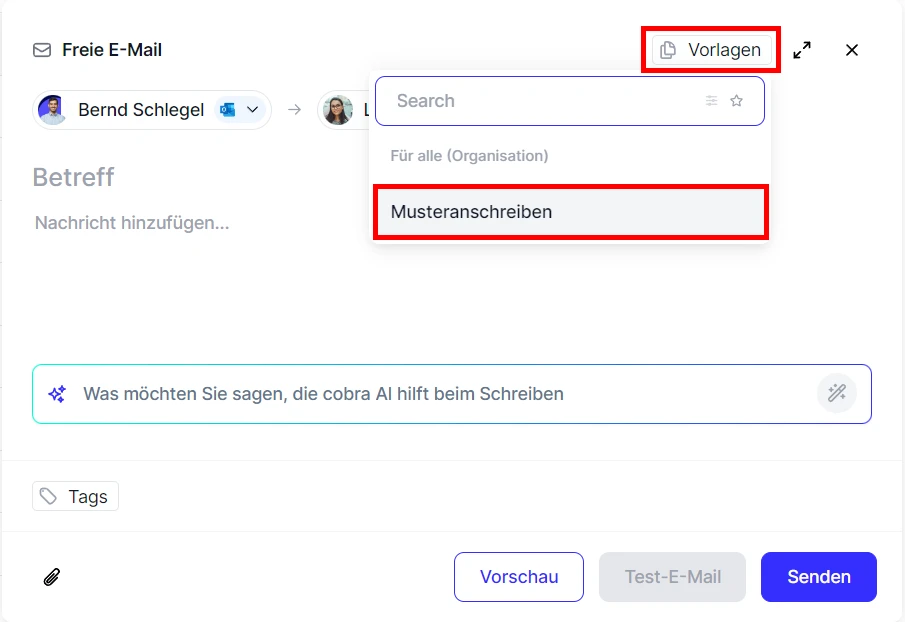
Alternativ zur freien Formulierung der E-Mail können Sie auch eine E-Mail-Vorlage nutzen.
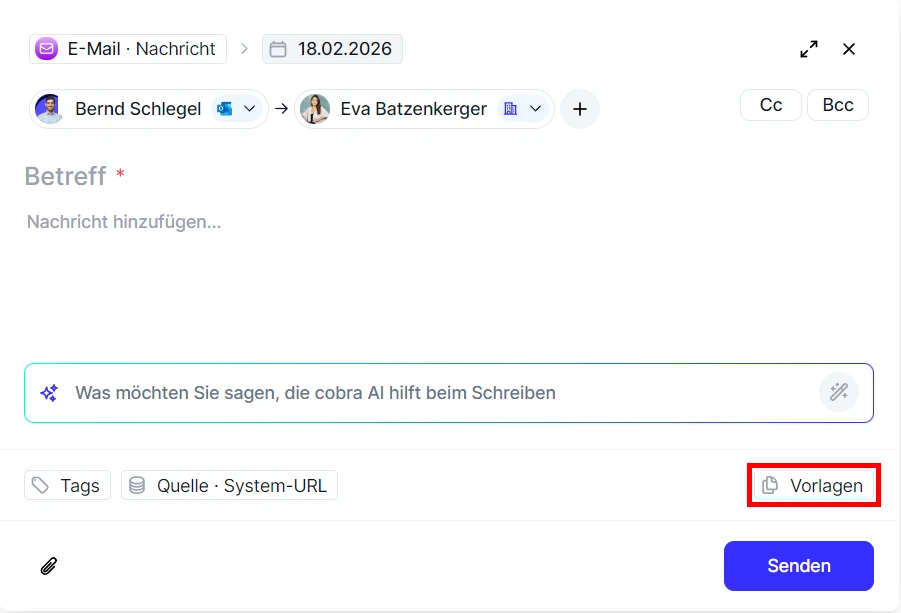
- Klicken Sie auf »Vorlagen«.
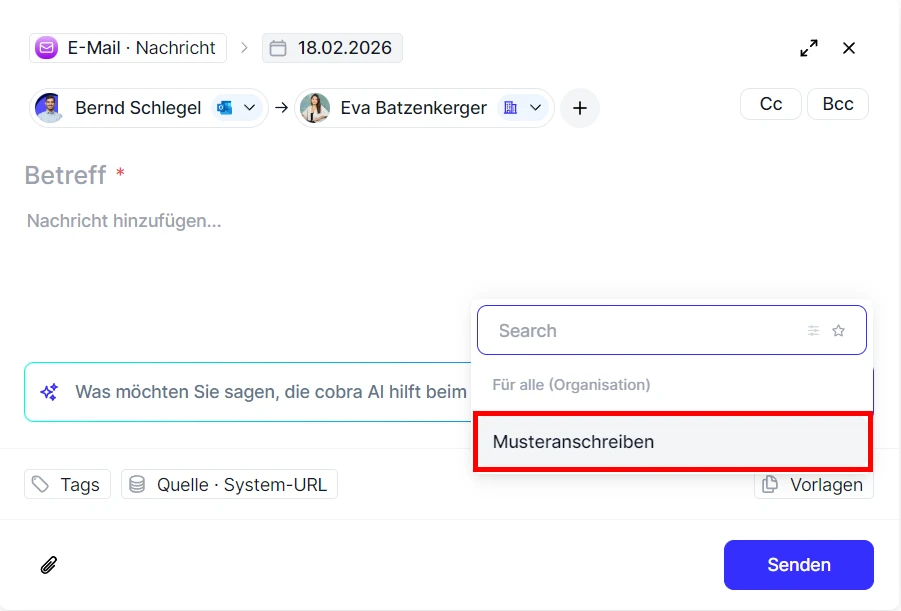
- Wählen Sie das relevante Anschreiben aus.
E-Mail abschließen
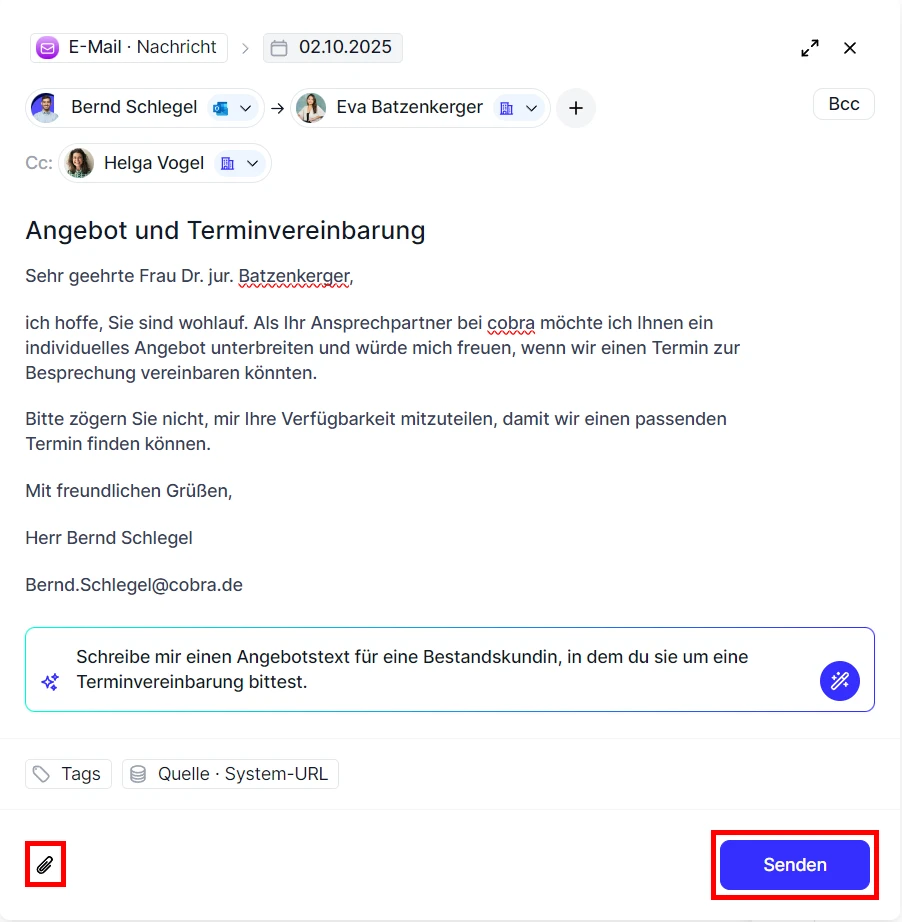
- Ergänzen Sie ggf. einen Anhang, indem Sie auf das »📎«-Sybol klicken.
- Klicken Sie abschließend auf »Senden«, um die E-Mail abzuschicken.
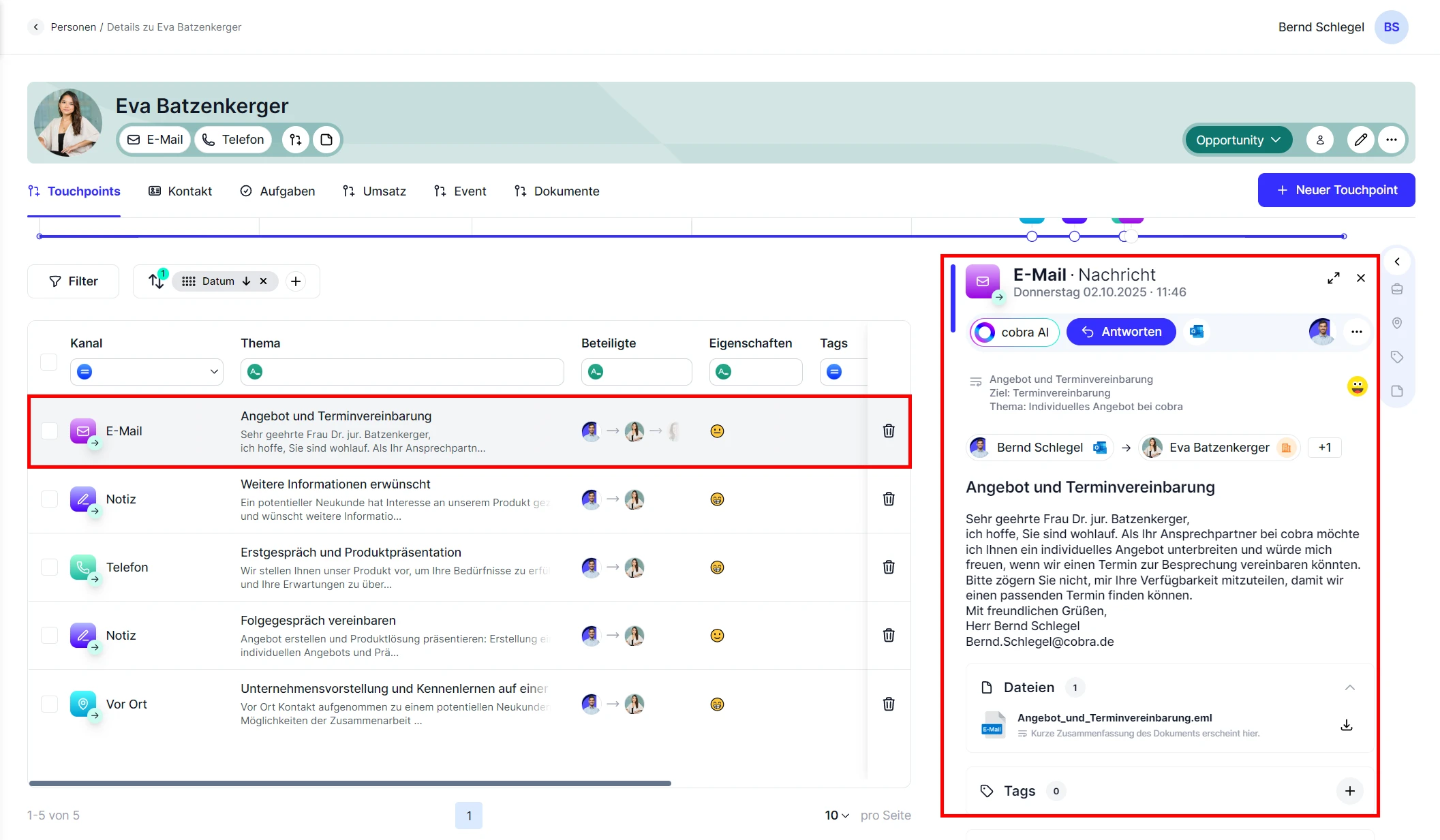
Mit der Versendung der E-Mail wird ein entsprechender Touchpoint in den Details der Person angelegt. Über diesen sehen Sie auch eine Kopie der Nachricht sowie Ihre Eckdaten.
E-Mail via Vorlage an mehrere Empfänger
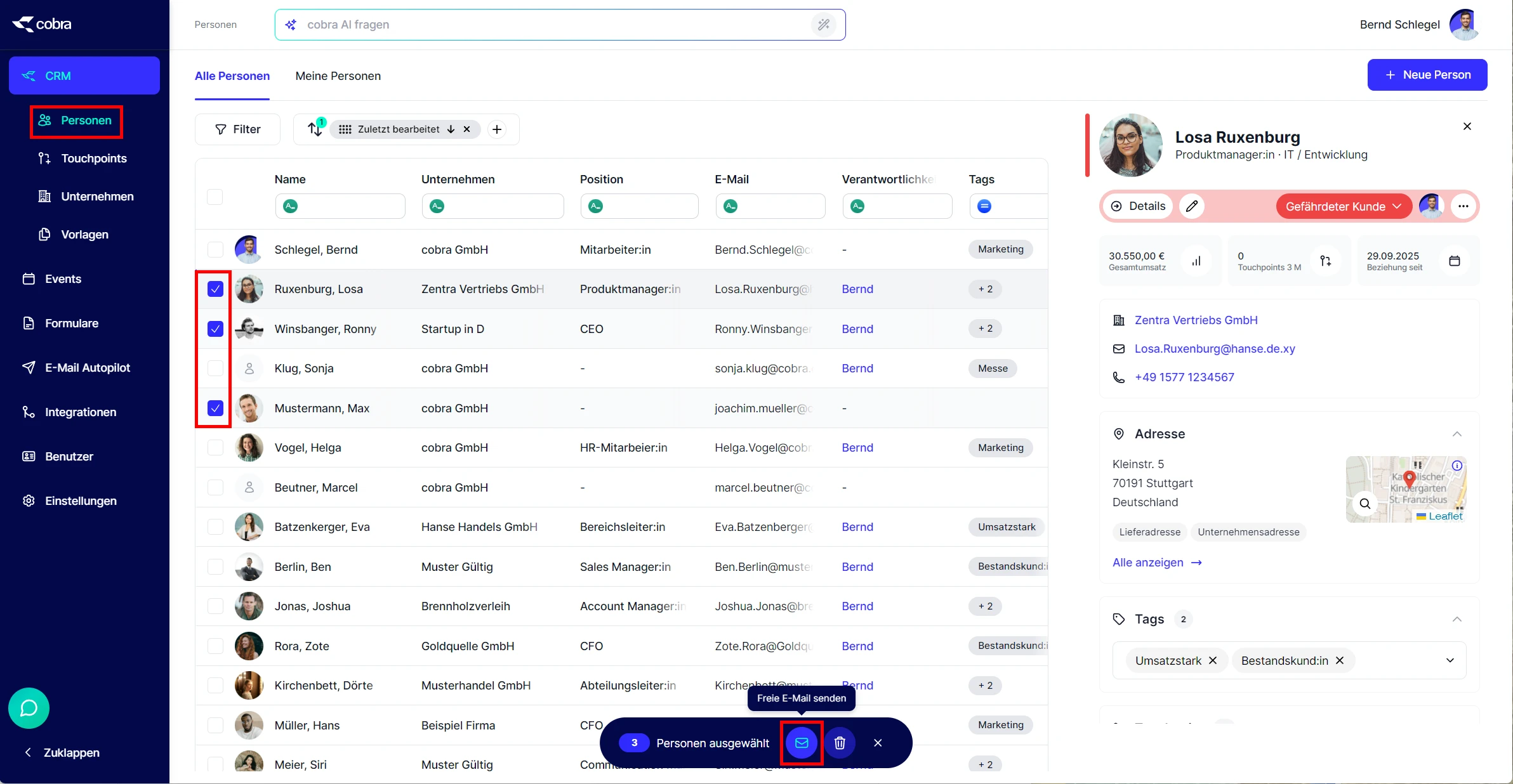
- Wechseln Sie in den Reiter »Personen«.
- Wählen Sie die relevanten Empfänger aus.
- Klicken Sie auf das »✉«-Symbol.
Alternativ können Sie auch den Personen einer Liste eine E-Mail senden.
- Klicken Sie auf Vorlagen.
- Wählen Sie die relevante Vorlage aus.
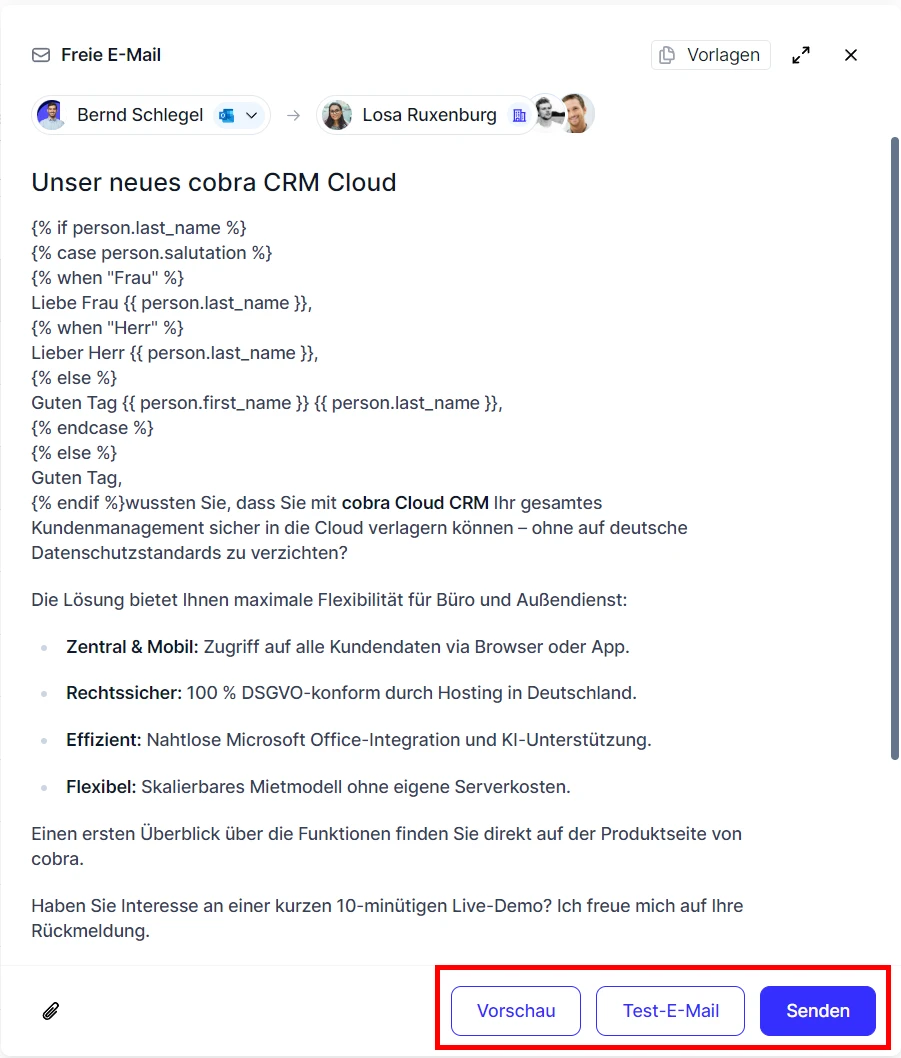
Sie haben die Möglichkeit, eine »Vorschau« der E-Mail zu erstellen, eine »Test-E-Mail« zu versenden oder die E-Mail(s) direkt zu versenden.
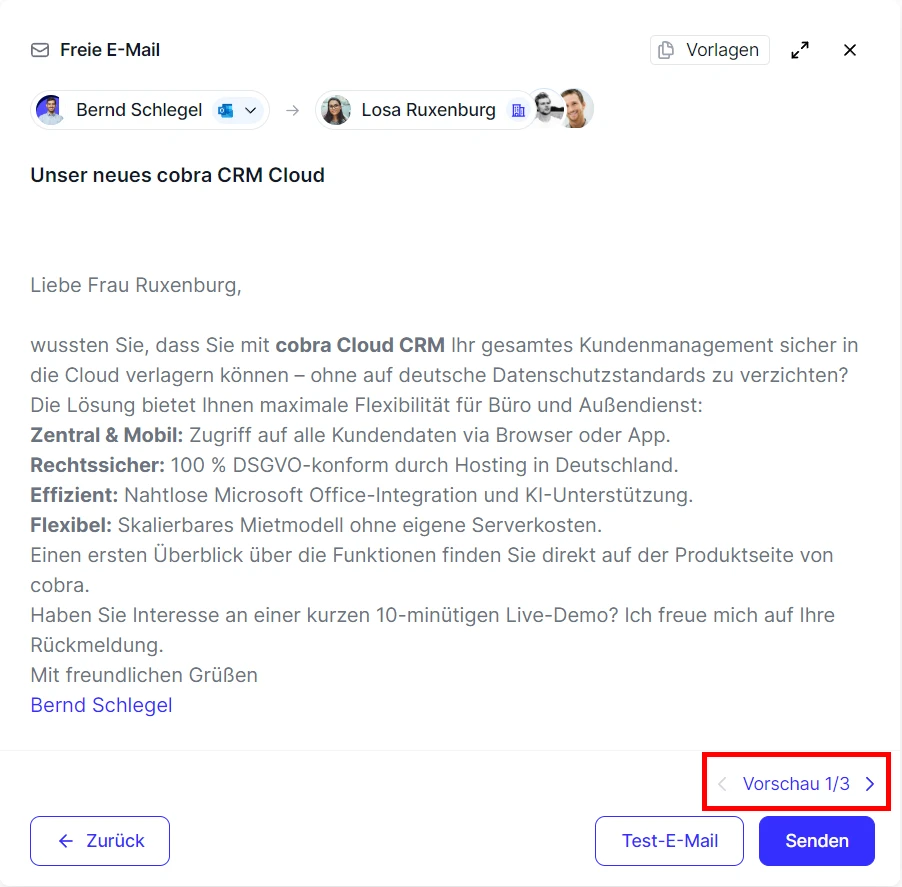
Vorschau
- Klicken Sie auf »Vorschau«.
Für jeden Empfänger der E-Mail sehen Sie eine Vorschau. Mit den »<>«-Symbolen können Sie zwischen den einzelnen Versionen der E-Mail wechseln.
Test-E-Mail versenden
- Klicken Sie auf »Test-E-Mail«.
- Wählen Sie ggf. die relevanten Testdaten aus.
Sie erhalten eine Vorabansicht der E-Mail und haben die Möglichkeit, diese zu Testzwecken an sich selbst zu verschicken.
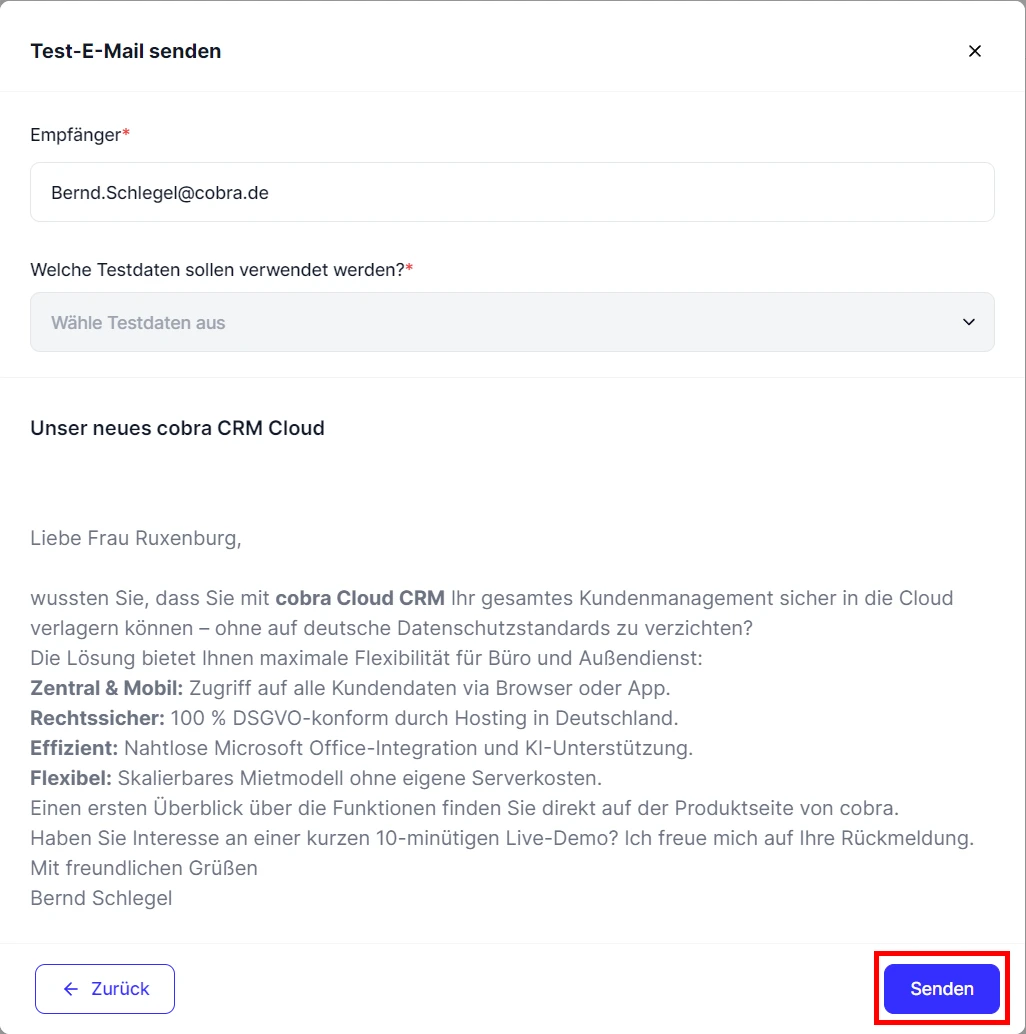
- Klicken Sie auf »Senden«.