
Cloud CRM Einstellungen
cobra CRM Cloud & Outlook Add-In verbinden
Mithilfe der Kombination aus cobra CRM Cloud und dem Outlook Add-In können Sie Personen und Touchpoints direkt anhand einer E-Mail anlegen.
Installation
- Das cobra Outlook Add-In finden Sie hier.
- Eine Installationsanleitung für Mac finden Sie hier.
- Hilfestellungen für Microsoft (Exchange-)Administratoren finden Sie hier und hier.
cobra Outlook Add-In installieren
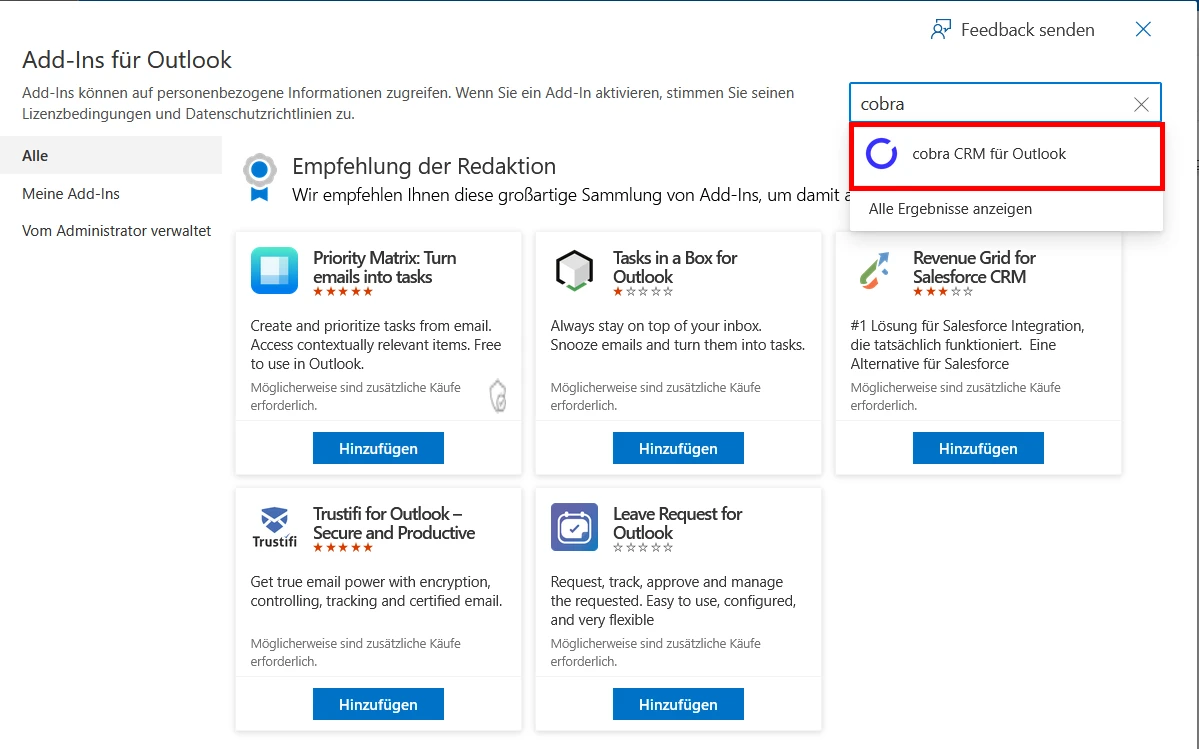
Nutzen Sie das Suchfeld, um das Add-In schnell aufzufinden.
Wir zeigen Ihnen hier beispielhaft die Installation des cobra Outlook Add-Ins unter Windows.
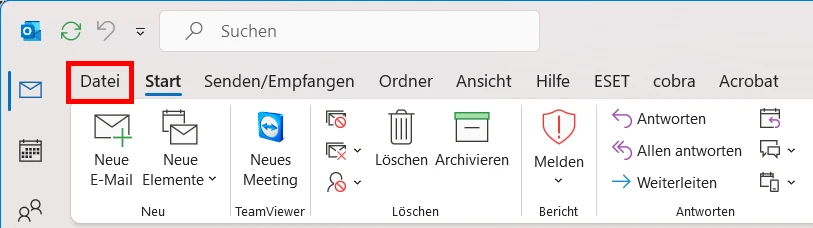
- Öffnen Sie in die Desktop App Outlook und wechseln Sie in den Register »Datei«.
- Klicken Sie auf die Schaltfläche »Add-Ins verwalten«.
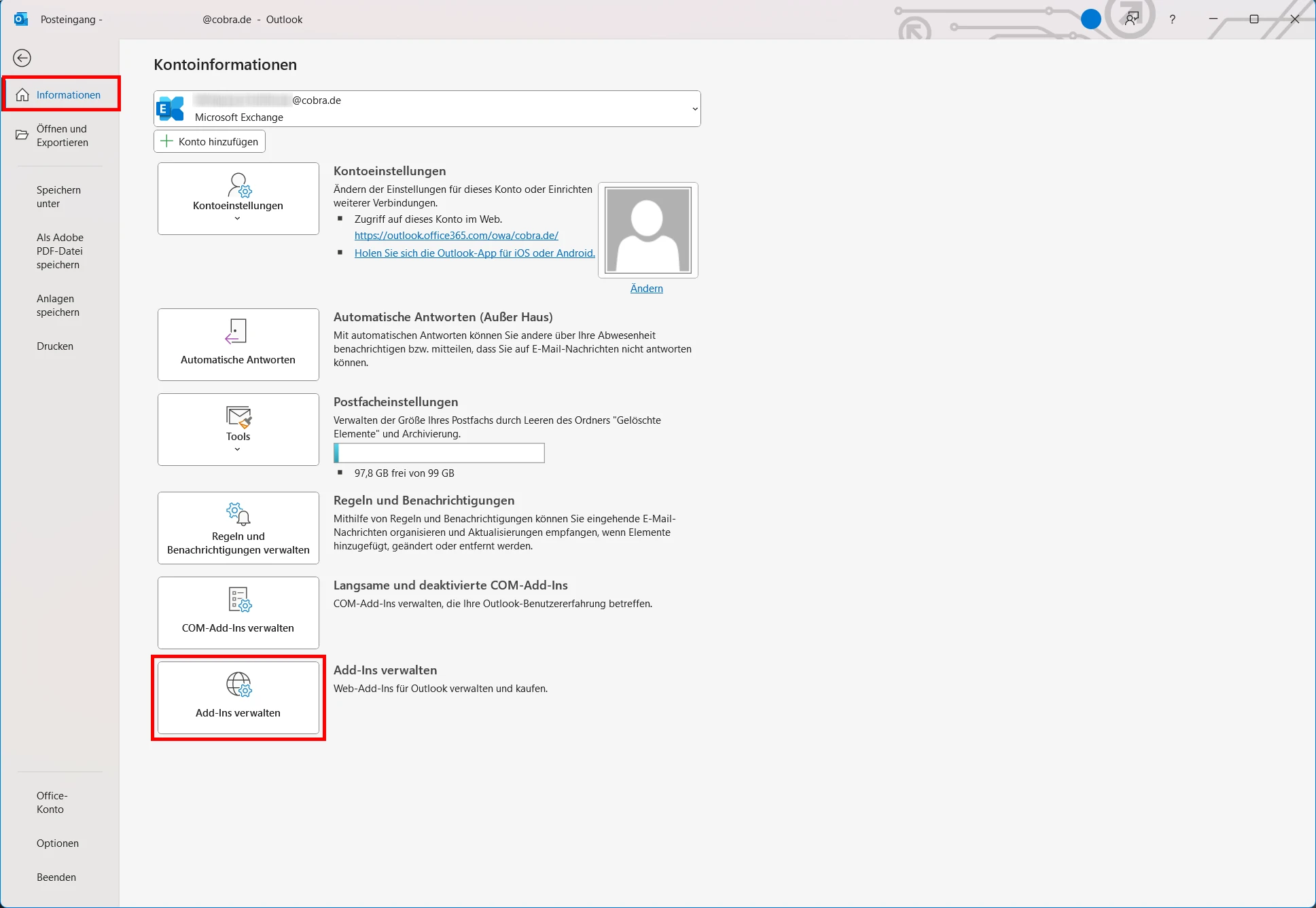
Sie gelangen zur Web-Version von Office365 Outlook.
- Geben Sie Ihre Anmeldedaten ein.
- Wählen Sie das Add-In »cobra CRM für Outlook« aus.
- Klicken Sie auf die Schaltfläche »Hinzufügen«.
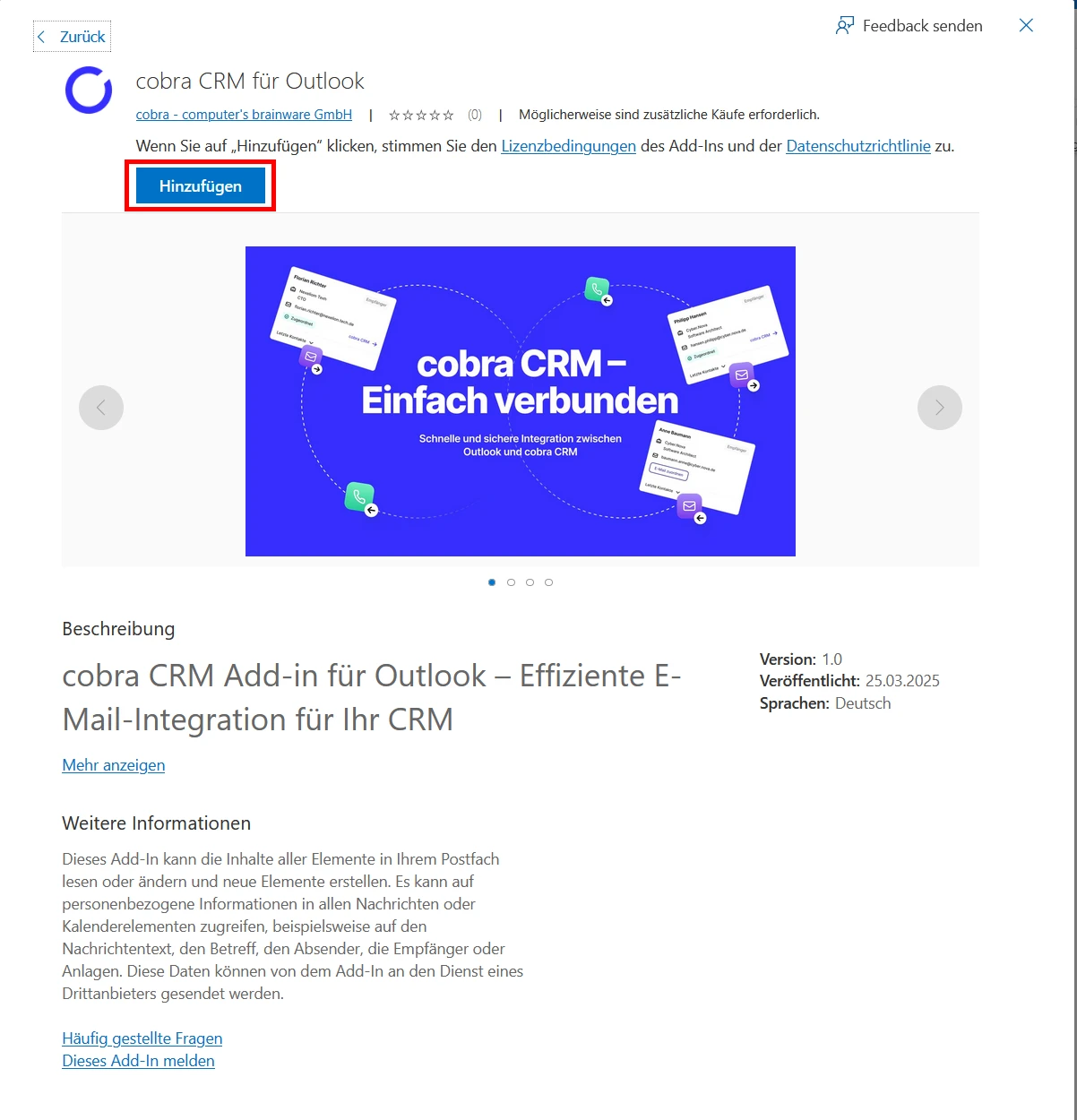
Sie haben das cobra Outlook Add-In erfolgreich installiert.
Verbindung cobra Outlook Add-In mit cobra CRM Cloud
- Öffnen Sie das cobra Outlook Add-In über die Menüleiste in Ihrem Outlook.
- Alternativ können Sie eine beliebige E-Mail öffnen und bekommen den Befehl dann hier angezeigt.

Beachten Sie
Der Befehl ist nur dann aktiv, wenn Sie eine E-Mail ausgewählt haben und die Vorschau aktiv ist.
- Klicken Sie auf das Symbol »⚙️«, um die Einstellungen aufzurufen.
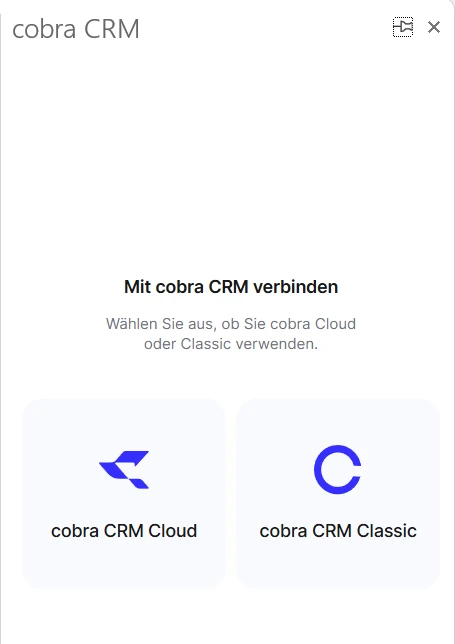
- Wählen Sie die Option »cobra CRM Cloud«.
- Tragen Sie URL Ihrer cobra CRM Cloud und Ihre Anmeldedaten ein.
- Klicken Sie abschließend auf »Verbinden«.
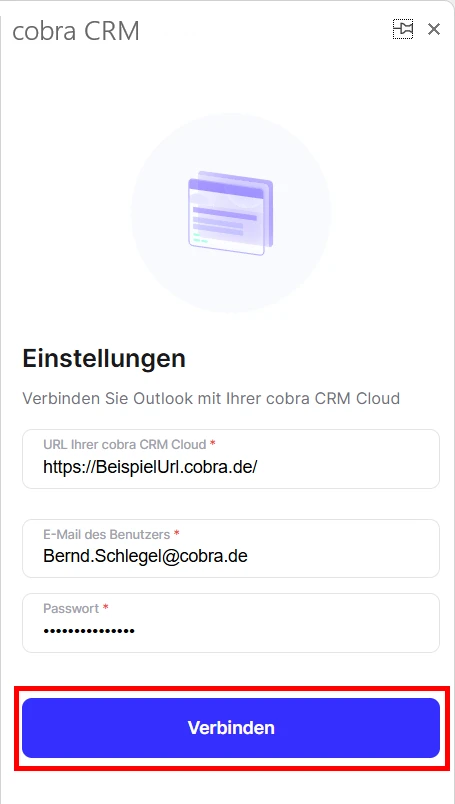
Einstellungen im Outlook Add-In
Wenn die Verbindung erfolgreich hergestellt wurde, stehen Ihnen weitere Einstellungsmöglichkeiten zur Verfügung.
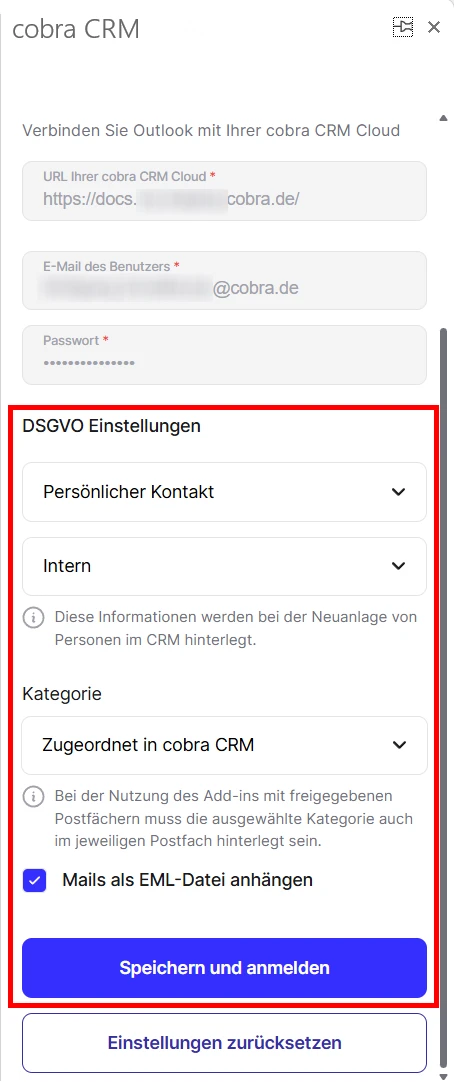
- Legen Sie Ihre »DSGVO Einstellungen« sowie die relevante Kategorie für die Zuordnung der E-Mails fest.
- Aktivieren Sie optional die Checkbox »Mails als EML-Datei anhängen«, wenn Sie die gesamte E-Mail anhängen möchten.
- Klicken Sie abschließend auf »Speichern und anmelden«.
Sie haben die Verbindung von cobra CRM Cloud mit dem Outlook Add-In erfolgreich hergestellt.
Hinweise zu Netzwerk und Sicherheit
Das cobra Outlook Add-In ist eine clientseitige Webanwendung: Es läuft in Outlook selbst – in der Desktop-App oder im Browser – auf dem Gerät des Benutzers. Ein zusätzlicher Server in Ihrem Netzwerk ist dafür nicht erforderlich.
Verbindungen und Freigaben
Das Add-In baut ausschließlich ausgehende HTTPS-Verbindungen (Port »443«) zur cobra Cloud auf:
- Beim Start lädt es seine Benutzeroberfläche vom cobra Cloud-Hosting.
- Während der Arbeit greift es auf die cobra Cloud-API zu, um Daten zu lesen und anzulegen (Personen, Touchpoints, Auswahllisten, Dokumenten-Upload).
- Einzelne Befehle – etwa der Wechsel in die Benutzerverwaltung – öffnen die Web-Anwendung Ihrer cobra CRM Cloud im Browser.
Beachten Sie
Alle Verbindungen werden vom Client aus initiiert. Es kommen keine Dauerverbindungen, WebSockets oder Push-Benachrichtigungen zum Einsatz.
Sie müssen daher keine eingehenden Ports öffnen und keine Portweiterleitung einrichten. Es genügt, dass der übliche ausgehende Webzugriff über HTTPS erlaubt ist. Ein Server in Ihrem Netzwerk muss nicht aus dem Internet erreichbar sein.
Anmeldung und Zugangsdaten
| Anmeldung | Sie tragen die URL Ihrer cobra CRM Cloud und Ihre Anmeldedaten einmalig in den Einstellungen des Add-Ins ein. Das Add-In tauscht diese gegen ein zeitlich befristetes Zugriffstoken ein, das anschließend bei jeder Anfrage anstelle des Passworts übermittelt wird. Läuft das Token ab, meldet sich das Add-In automatisch neu an. |
| Transportverschlüsselung | Der gesamte Datenaustausch erfolgt ausschließlich über HTTPS/TLS – sowohl bei der Anmeldung als auch bei allen weiteren Anfragen. |
| Speicherung auf dem Endgerät | Zugangsdaten und Verbindungsparameter werden nicht im Klartext, sondern verschlüsselt im lokalen Speicher von Outlook bzw. des Browsers abgelegt. Der Schlüssel ist an das Postfach des jeweiligen Benutzers gebunden und wird regelmäßig automatisch erneuert. |
| Berechtigungen | Jede Anfrage weist die cobra CRM Cloud aus, mit der Sie verbunden sind. Serverseitig ist der Zugriff auf die Rechte beschränkt, die dem angemeldeten Benutzer in cobra CRM Cloud zugewiesen sind. |