
Einen neuen Touchpoint anlegen
»Touchpoints« bilden die Kontaktpunkte zwischen Ihren (potentiellen) Kunden und Ihrem Unternehmen ab. Sie können einen Touchpoint entweder in der cobra CRM Cloud oder über das cobra Outlook Add-In erstellen.
Tipp
Telefonate müssen Sie nicht von Hand erfassen: Ist die Telefonie verbunden, legt cobra CRM Cloud für Anrufe automatisch einen Touchpoint an.
- Klicken Sie die relevante Person mit der linken Maustaste doppelt an.
- Alternativ: Wählen Sie die relevante Person aus und klicken Sie auf »Details«.
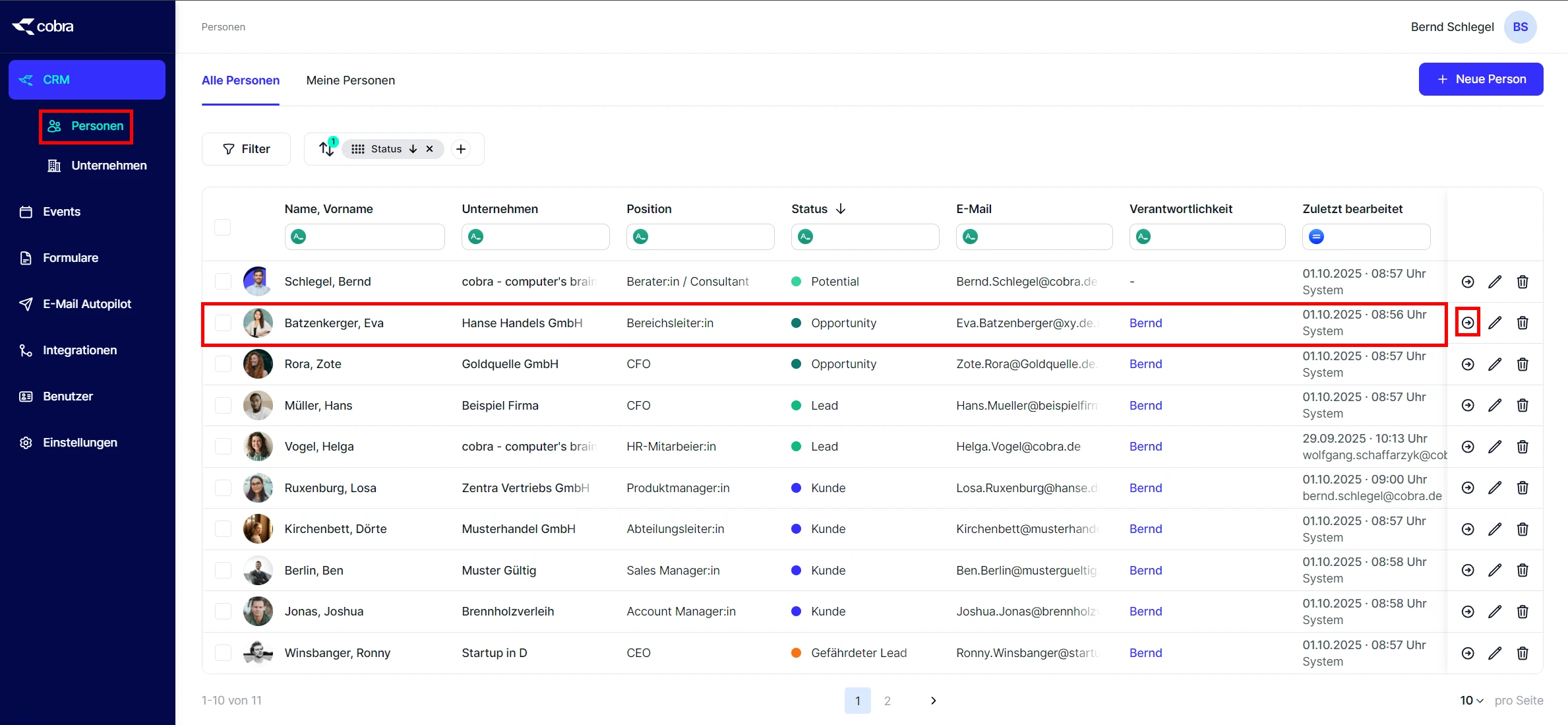
- Klicken Sie »+ Neuer Touchpoint« an.

Es öffnet sich eine Auswahlliste von Touchpoint-Kanälen. Oben sehen Sie die Favoriten-Kanäle Ihrer Organisation. Alle übrigen Kanäle finden Sie unter »Weitere Kanäle« oder über die Suche.

Beachten Sie
- Die Kanäle selbst sind vorgegeben. Welche davon als Favoriten oben erscheinen, legt ein Administrator unter Einstellungen / Touchpoints / Kanäle fest. Sind keine Favoriten festgelegt, sehen Sie alle Kanäle in einer Liste.
- Beim Touchpoint »Rechnung« ist die Angabe eines Online-Links zur Rechnung Pflicht.
Exemplarisch kann der Touchpoint-Kanal »Notiz« gewählt werden, um eine Notiz für die interne Kommunikation über den betroffenen Kunden zu verfassen.
- Wählen Sie das entsprechende Datum und die Uhrzeit aus.
- Geben Sie der Notiz ein Thema und verfassen Sie die Notiz.
- Klicken Sie abschließend auf »Speichern«.
Tipp
Ergeben sich aus dem Touchpoint nächste Schritte, erfassen Sie sie gleich als Aufgaben. Klicken Sie dazu vor dem Speichern in der Fußleiste auf die Schaltfläche »Aufgaben«. Wie das geht und wie cobra AI Ihnen Aufgaben vorschlägt, lesen Sie unter Aufgaben aus einem Touchpoint erstellen.

Im Zeitstrahl erscheint der neuangelegte Touchpoint.

Text diktieren
Statt zu tippen, können Sie den Text eines Touchpoints auch diktieren. Das geht beim Anlegen und beim Bearbeiten eines Touchpoints.
- Klicken Sie in das Textfeld an die Stelle, an der der Text eingefügt werden soll.
- Klicken Sie unter dem Textfeld auf das Mikrofon-Symbol (»Diktieren«).
- Erlauben Sie beim ersten Mal den Zugriff auf das Mikrofon, wenn Ihr Browser danach fragt.
- Sprechen Sie Ihren Text. Er erscheint während des Sprechens im Textfeld.
Während der Aufnahme wird das Symbol rot und daneben steht »Ich höre zu. Zum Beenden erneut auf das Mikrofon tippen.«
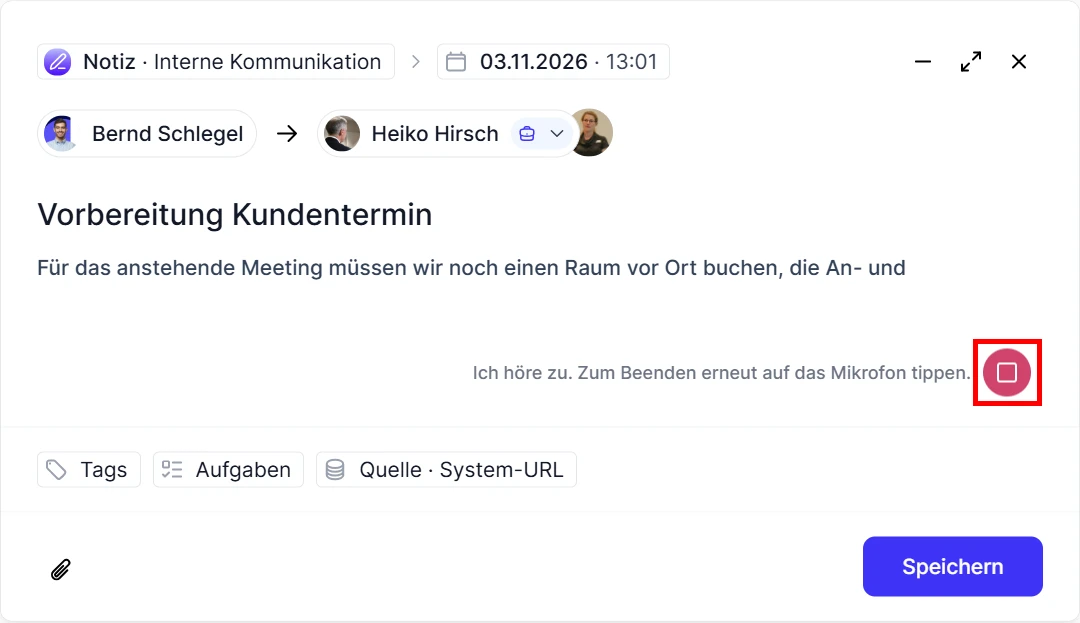
- Klicken Sie erneut auf das Symbol, um die Aufnahme zu beenden.
Sie können mehrmals hintereinander diktieren. Der neue Text wird jeweils an der Position des Cursors eingefügt, vorhandener Text bleibt erhalten.
Tipp
Alternativ nutzen Sie die Diktierfunktion Ihres Betriebssystems. Sie funktioniert in jedem Textfeld:
- Windows: Drücken Sie Win+H.
- macOS: Drücken Sie die Diktier-Taste bzw. zweimal die Fn-Taste.
Person und Touchpoint via Outlook Add-In erstellen
Nach der Verbindung von cobra CRM Cloud mit dem Outlook Add-In, können Sie in CRM Cloud Personen und Touchpoints anhand der relevanten E-Mail anlegen.
Wenn die Person noch nicht in cobra CRM Cloud vorhanden ist, legen Sie sie zuerst aus der E-Mail heraus an und erstellen dabei zugleich einen Touchpoint. Ist die Person bereits in cobra CRM Cloud vorhanden, ordnen Sie ihr die E-Mail als neuen Touchpoint zu.

Ist die Person bereits in cobra CRM Cloud vorhanden, werden Ihnen die letzten fünf Touchpoints sowie das zugehörige Unternehmen angezeigt.

