
cobra CRM One & CRM Cloud
Übergeben Ihrer Daten von cobra CRM One nach cobra CRM Cloud
Mit dem cobra CRM Cloud Migrations-Assistenten können Sie Ihre bestehenden Daten von cobra CRM One nach cobra CRM Cloud übertragen.
- Aktivieren Sie »cobra One« Login in der Benutzerverwaltung.
- Melden Sie sich als cobra One Benutzer an.
- Stellen Sie sicher, dass Sie über die entsprechende Berechtigung zur Datenmigration verfügen.
- Recherchieren Sie ggf. die relevanten Adressen, die Sie nach cobra CRM Cloud übertragen möchten.
- Wechseln Sie in die Kategorie »CRM Cloud«.
- Klicken Sie auf »Datenübernahme Migrations-Assistent«.

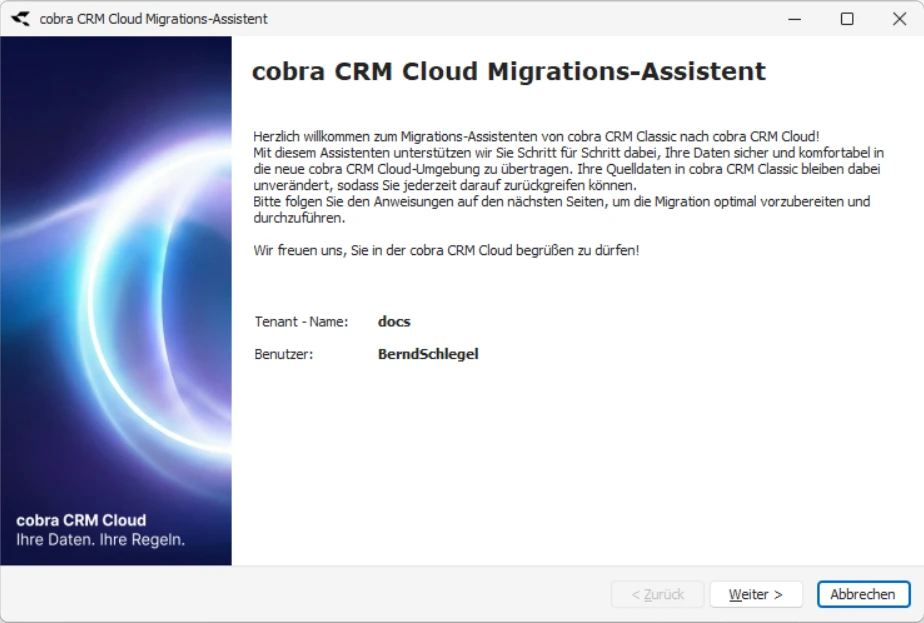
Beachten Sie
- Die übertragenden Daten bleiben in Ihrer cobra CRM One Edition erhalten.
- Je nach Anzahl und Größe der Daten kann die Datenübertragung einige Zeit in Anspruch nehmen. Wir empfehlen, kleinere Datenmengen zu Testzwecken zu übertragen und eine umfassende Datenübertragung außerhalb der Geschäftszeiten durchzuführen.
Daten auswählen
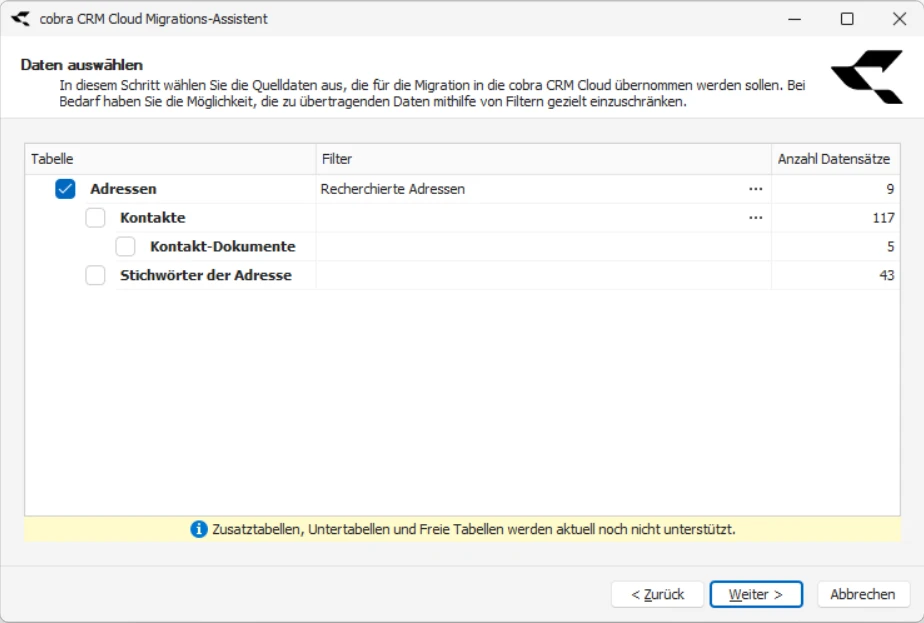
In diesem Schritt legen Sie fest, welche Daten nach cobra CRM Cloud übertragen werden sollen. Neben den eigentlichen Adressdaten können Sie auch die Kontakte, die zugehörigen Dokumente und die Stichwörter der Adresse übertragen.
Beachten Sie
Derzeit können nur Dokumente der cobra Dokumentenverwaltung übertragen werden.
Zu Beginn sehen Sie die Anzahl aller (recherchierten) Adressen und Kontakte.
Adressen filtern
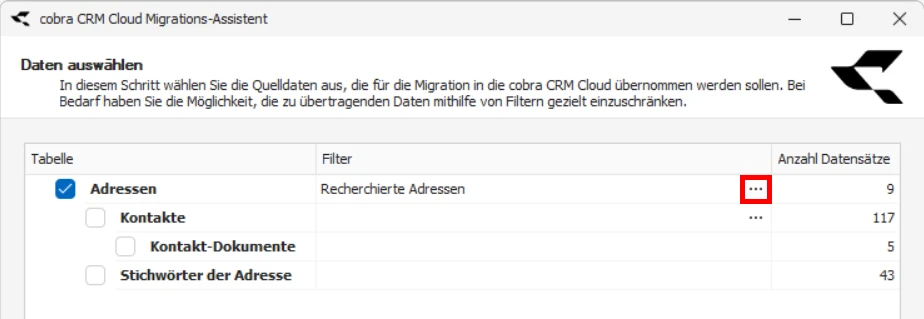
Sie können die Adressen auf eine relevante Anzahl durch einen Adress-Filter einschränken.
- Klicken Sie in der Adresszeile auf die »...«.
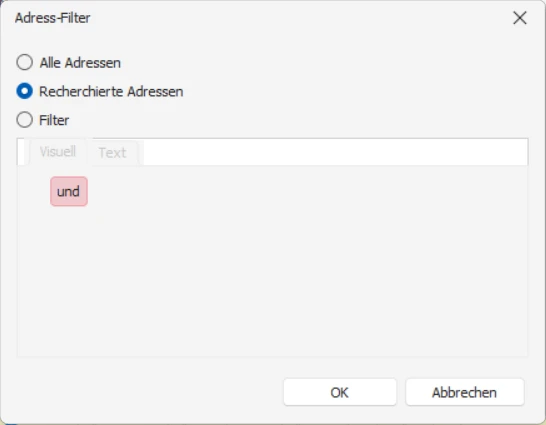
Entscheiden Sie, ob Sie »Alle Adressen«, »Recherchierte Adressen« oder Adressen nach einem eigenen »Filter« auswählen möchten.
Beachten Sie
Derzeit ist es noch nicht möglich, Zusatztabellen, Untertabellen und freie Tabellen zu übertragen.
Kontakte filtern
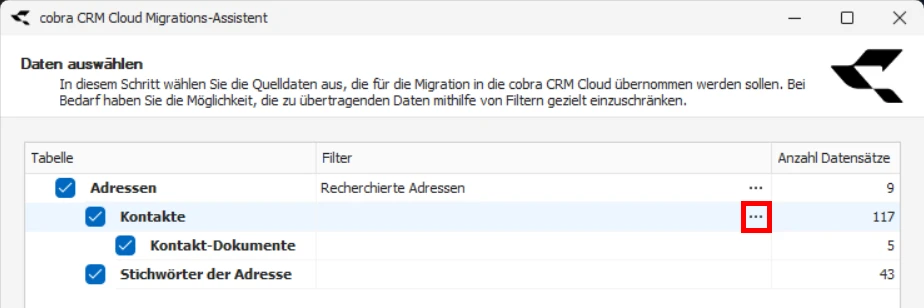
- Klicken Sie in der Kontaktezeile auf die »...«.
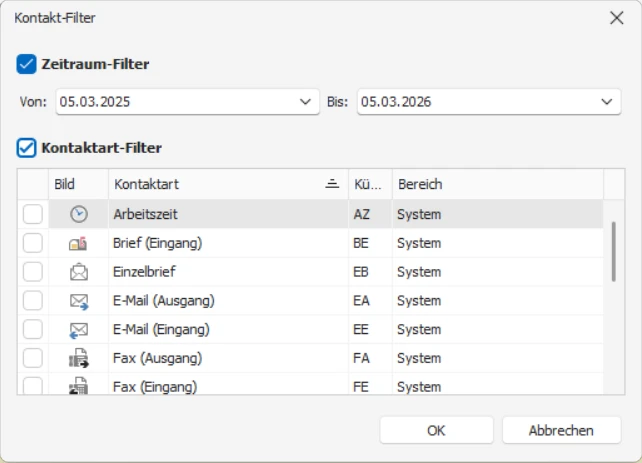
Entscheiden Sie, ob Sie für die Kontakte einen »Zeitraum-Filter« oder einen »Kontaktart«-Filter setzen möchten.
Stichwort-Optionen
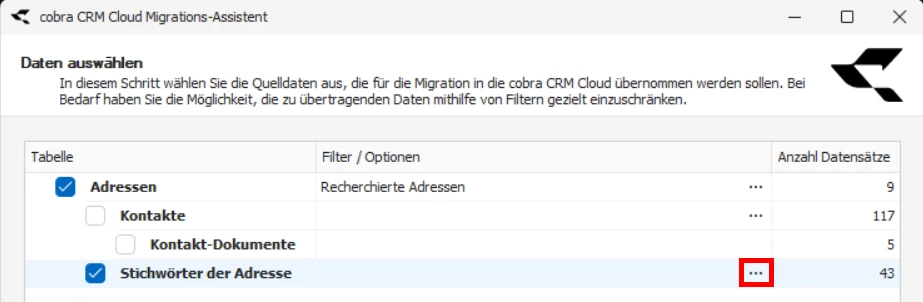
- Klicken Sie in der Stichwörterzeile auf die »...«.
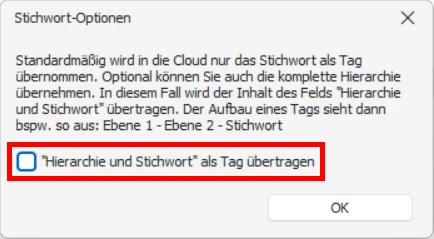
Entscheiden Sie, ob Sie für die Stichwörter nur das jeweilige Stichwort als Tag anlegen oder ob Sie die vollständige Hierarchie ebenfalls als Tag übernehmen möchten. Wenn Sie die Option aktivieren, werden sowohl die Hierarchieinstanzen als auch die Stichwörter als Tag angelegt.
- Wählen Sie die relevanten Datensätze für die Übertragung aus.
Feldzuordnungen
In diesem Schritt legen Sie fest, wie die bestehenden Felder der Adressen, Kontakte und Stichwörter den Feldern in CRM Cloud zugeordnet werden. Für die Übertragung der Adressdaten können Sie außerdem festlegen, wie die Felder einer Einzeladresse, einer Nebenadresse und einer Einzeladresse den Feldern in cobra CRM Cloud zugeordnet werden sollen.
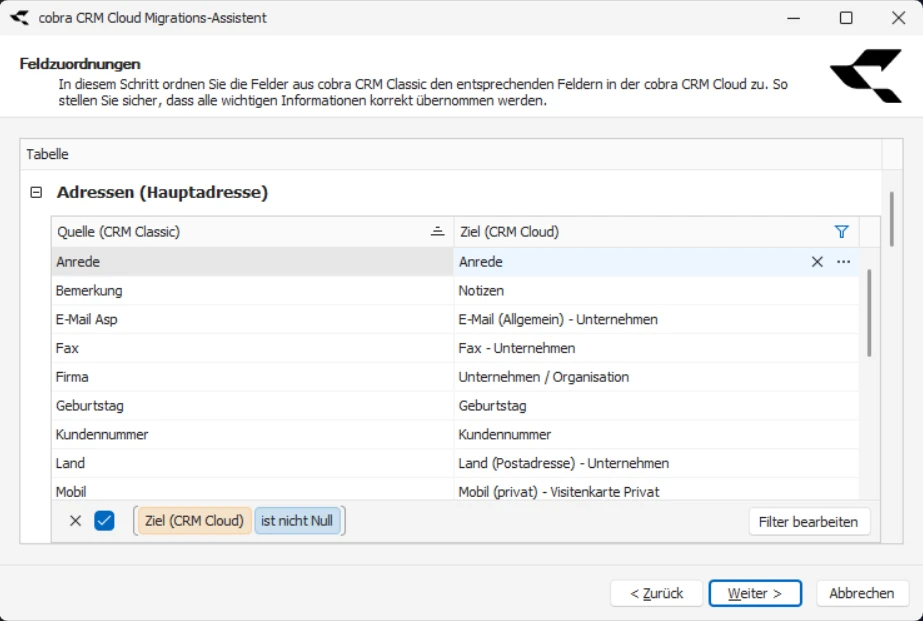
Sie beginnen mit einer standardisierten Feldzuordnung. Sollte die Feldzuordnung nicht Ihrem Anwendungsfall entsprechen, können Sie die Feldzuordnungen anpassen.
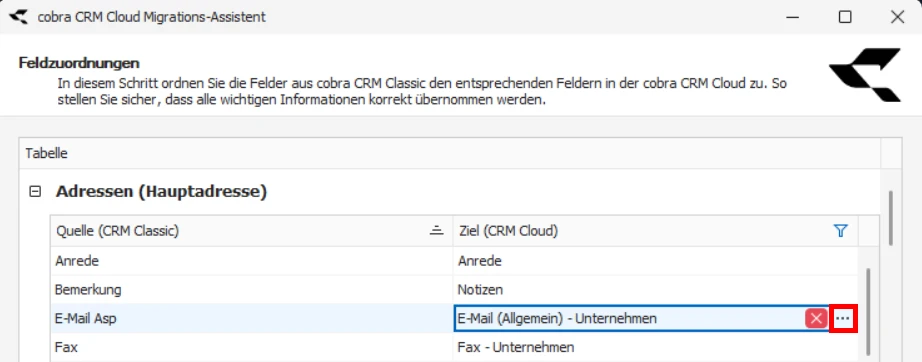
- Wählen Sie die ensprechende Zeile der Feldzuordnung aus.
- Klicken Sie auf das »X«-Symbol, um die Feldzurodnung zu löschen oder
- Klicken Sie auf das »...«-Symbol, um ein neues Zielfeld auszuwählen.
Ordnen Sie ein neues Zielfeld zu, sehen Sie eine Auswahl aller verfügbarer Felder aus den Kategorien »Person« und »Unternehmen«.
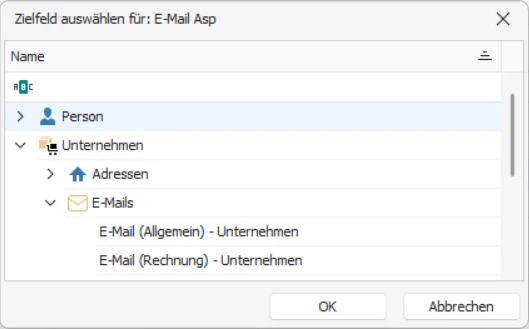
- Nehmen Sie ggf. Ihre Anpassungen der Feldzuordnungen vor.
Datenprüfung
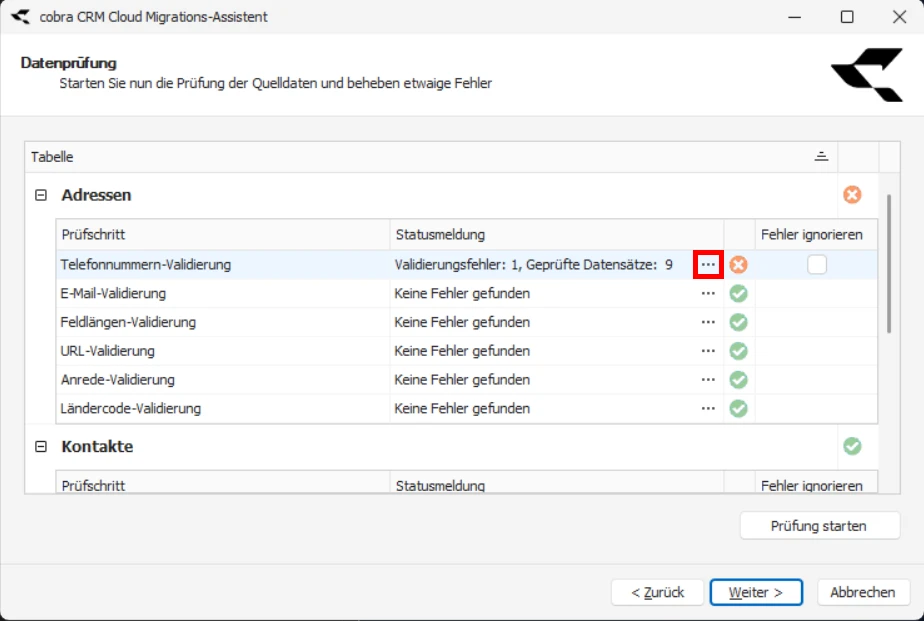
In diesem Schritt können Sie die bevorstehende Datenübertragung der Quelldaten auf etwaige Fehler überprüfen.
- Klicken Sie auf »Prüfung starten«.
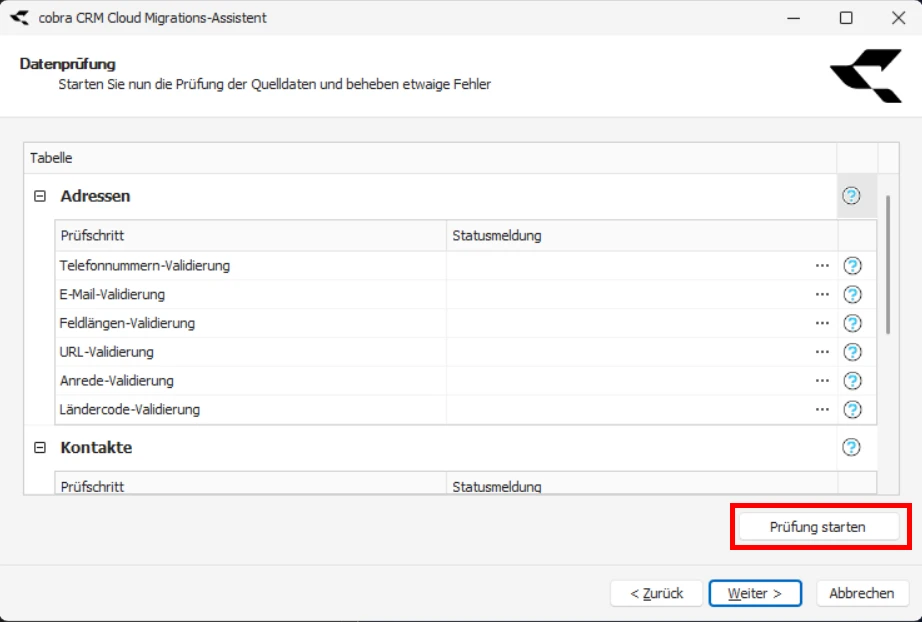
Ihnen wird am Ende der entsprechenden Zeile angezeigt, ob Fehler auftreten oder nicht. Ergibt die Prüfung, dass Fehler bei der Datenübertragung entstehen, müssen Sie diese beheben.
- Klicken Sie in der entsprechenden Zeile auf das »...«-Symbol.
Sie sehen einen Dialog mit weiteren Informationen zu dem jeweiligen Fehler. Sie haben die Möglichkeit, sich die betroffenen Adressen als »CSV«-Datei zu exportieren oder sie zu recherchieren.
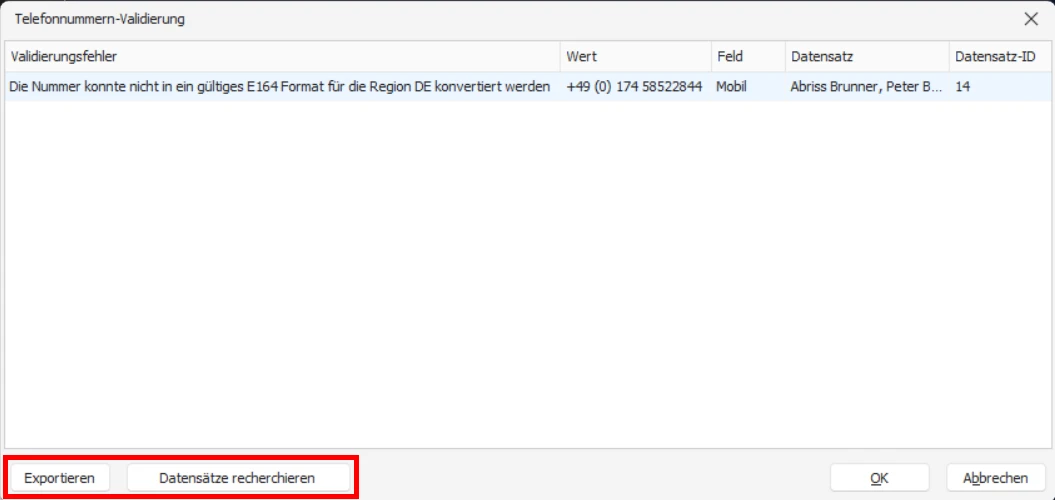
- Bearbeiten Sie Ihre vorhandenen Daten, um den Fehler zu beseitigen, oder
- Entfernen Sie die betroffene Adresse aus der Menge der zu übertragenden Adressen, oder
- Ignorieren Sie den Fehler, indem Sie die Option in der relevanten Zeile aktivieren.
Werden keine Fehler gefunden, dann
- Klicken Sie abschließend auf »Weiter«.
Hinweis zur Datenvalidierung
| Feld | Erlaubter Wert |
|---|---|
| Anrede | »Herr«, »Frau«, »Monsieur«, »Madame«, »Ms«, »Mr« |
| Land | ISO 3166-1 Alpha-2: zweistelliges KFZ-Länderkennzeichen (z.B. »DE«, »AT«, »CH«) |
| Telefon | Format E164: »+LändercodeRufnummer« (z.B. »+49753181010«) |
| E-Mail-Validierung | »Max.Mustermann@Beispiel.de« |
| URL-Validierung | »https://www.beispiel.de« |
| Feldlängen-Validierung | Es wird überprüft, ob der Quellwert in das Zielfeld passt. |
Datenmigration
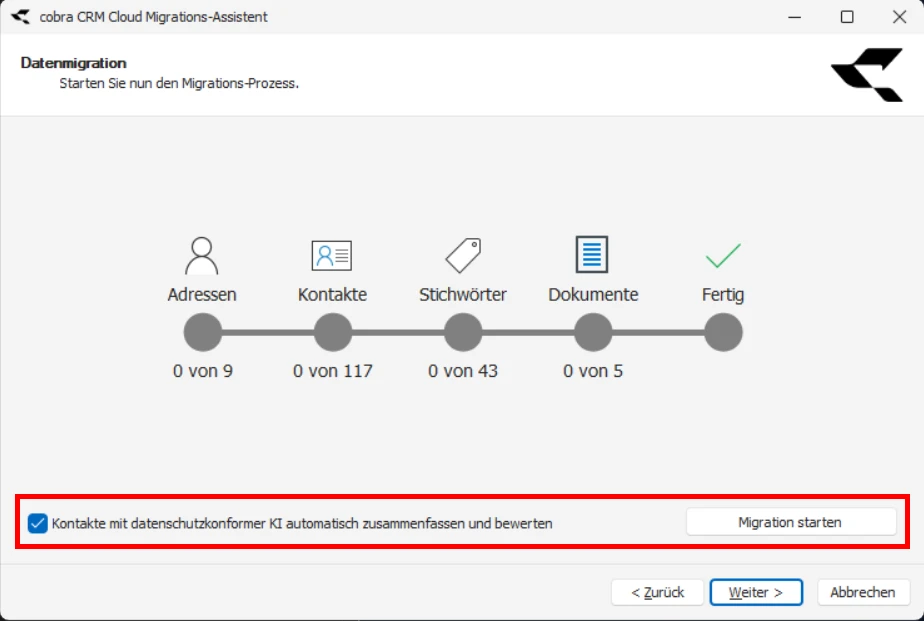
In diesem Schritt werden die Daten übertragen.
- Entscheiden Sie, ob die zu übertragenden Kontakte mithilfe datenschutzkonformer KI automatisch zusammengefasst und bewertet werden sollen.
- Klicken Sie auf »Migration starten«.
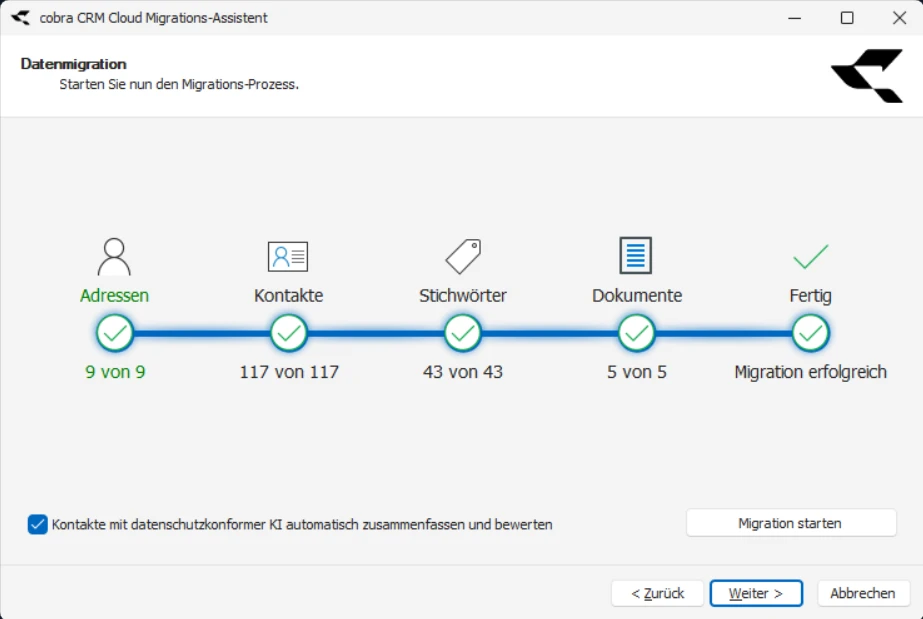
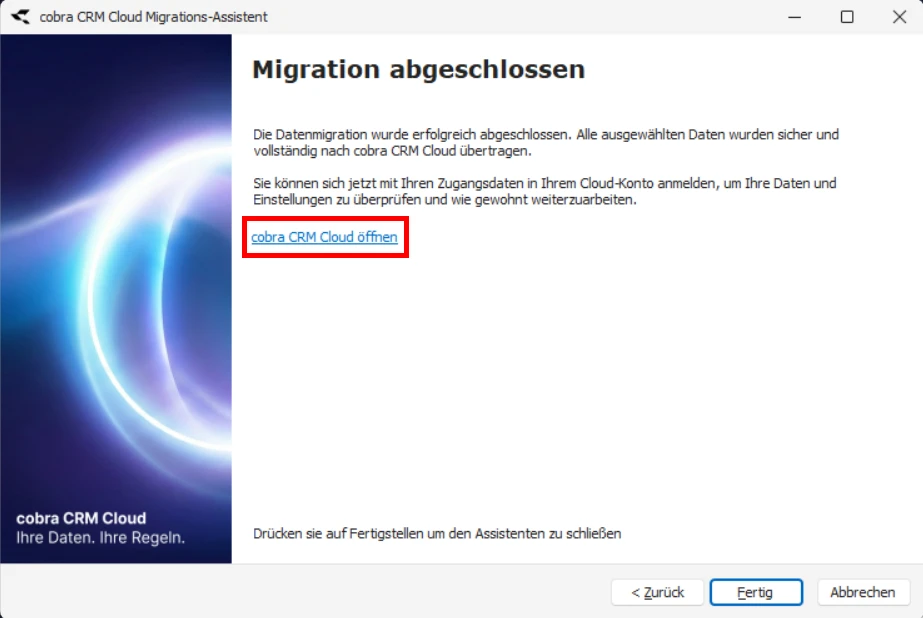
Sie können gleich per Link zu cobra CRM Cloud wechseln. Nach erfolgreicher Datenübertragung kann der Migrationsassistent geschlossen werden.
Löschen der übertragenen Daten
Sie können die übertragenen Daten über den Migrationsassistenten in cobra CRM Cloud wieder löschen. Wenn Sie Daten zu Testzwecken übertragen haben oder stattdessen andere Daten übertragen möchten, lässt sich die Übertragung einfach rückgängig machen.
- Öffnen Sie die Migrationsassistenten erneut.
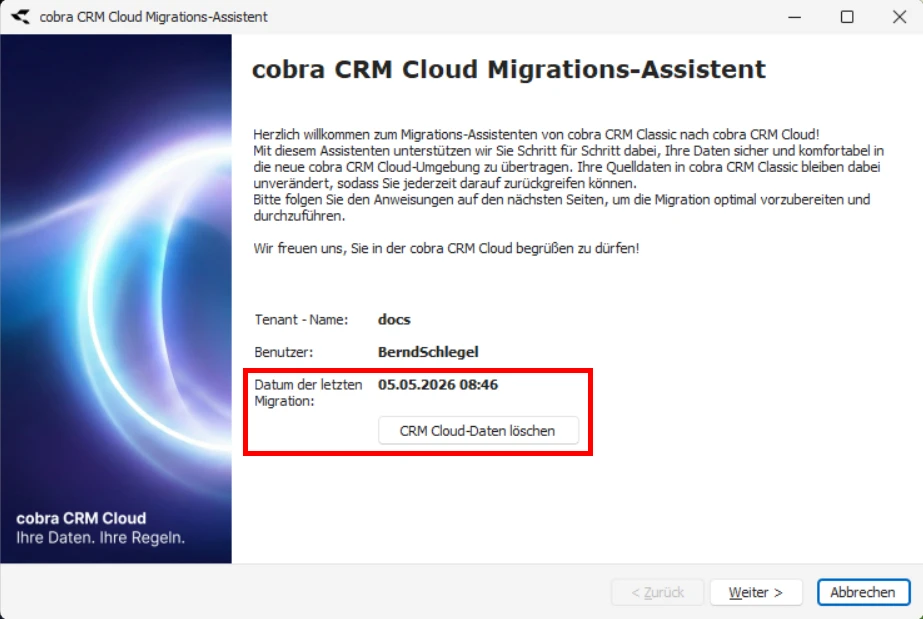
Ihnen wird das Datum der letzten Datenmigration angezeigt.
- Klicken Sie auf »CRM Cloud-Daten löschen«.
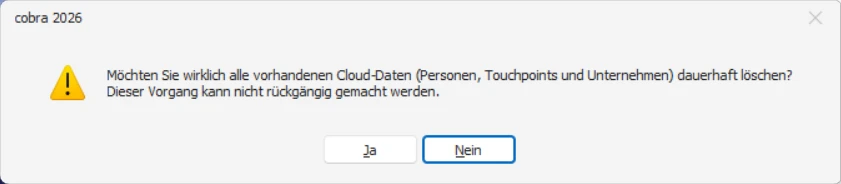
- Bestätigen Sie den Vorgang.
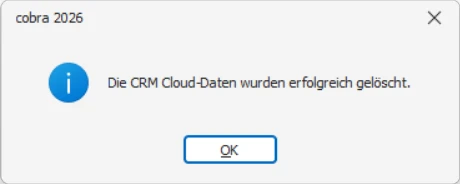
Sie haben die übertragenen Daten aus cobra CRM Cloud gelöscht.