
cobra CRM One & CRM Cloud
Benutzer nach cobra CRM Cloud übertragen
Sobald Sie die cobra One Anmeldung eingerichtet haben, können Sie bestehende Benutzer Ihrer cobra CRM One Edition nach cobra CRM Cloud übertragen.
Beachten Sie
Wenn Sie in Ihrer cobra CRM One Edition die Benutzerverwaltung »Active Directory« (AD) verwendet haben, müssen Sie diese vor der Übernahme nach CRM Cloud zunächst in die cobra-Benutzerverwaltung übertragen:
- Erteilen Sie den Befehl »Datei: Systemweite Einstellungen: Systemeinstellungen: Benutzerverwaltung«.
- Wählen Sie die Option »cobra-Benutzerverwaltung«.
- Klicken Sie auf »Benutzerverwaltung...: Import...: Active Directory...«.
- Geben Sie den relevanten Rootpfad und relevante Gruppe(n) an.
- Klicken Sie abschließend auf »Import...«.
Nachdem die Benutzer erfolgreich in die cobra-Benutzerverwaltung übertragen wurden, können Sie diese gemäß der Dokumentation nach CRM Cloud übertragen.
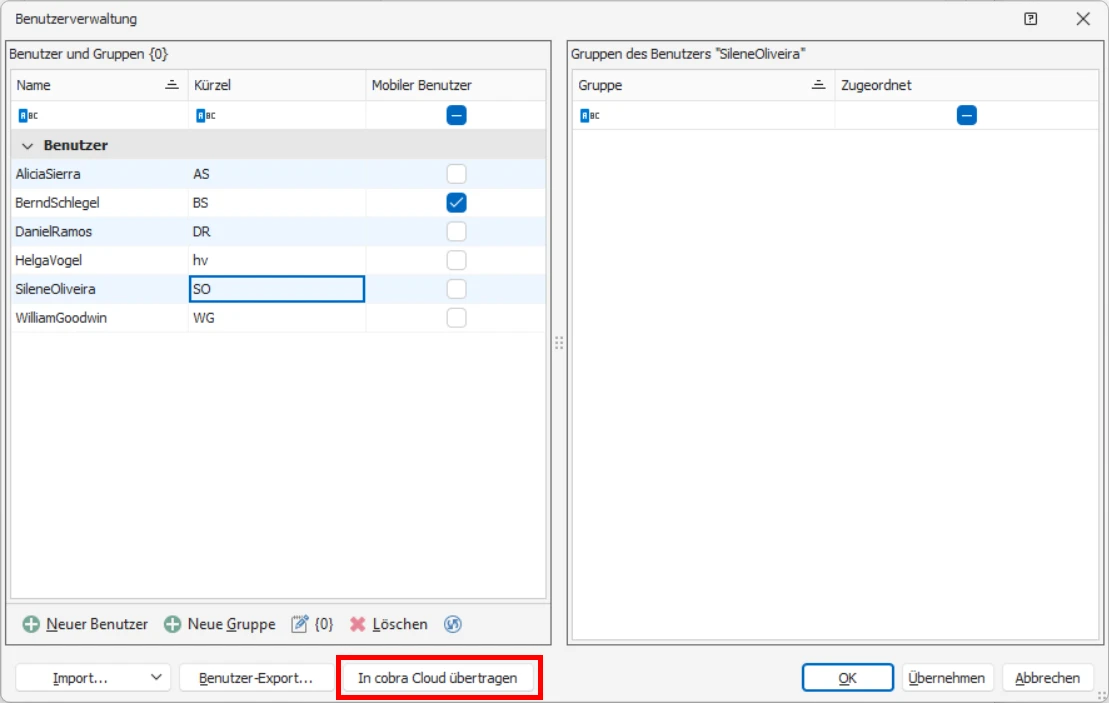
- Erteilen Sie den Befehl »Datei: Systemweite Einstellungen: Systemeinstellungen: Benutzerverwaltung...«.
- Wählen Sie die Benutzer aus (»Strg+Linksklick«), die Sie nach cobra Cloud übertragen möchten.
- Klicken Sie auf »In cobra CRM Cloud übertragen«.
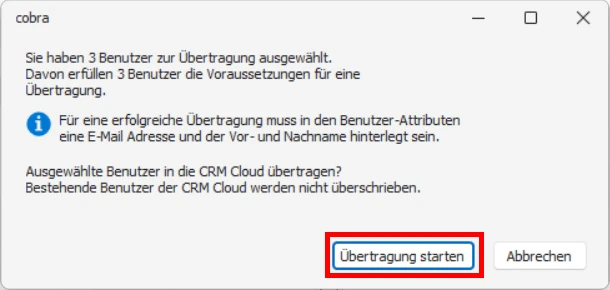
Sie sehen einen Bestätigungsdialog mit der Anzahl der zu übertragenden Benutzer.
Beachten Sie
Die zu übertragenden Benutzereinträge müssen mindestens die Angaben »Vorname«, »Nachname« und »E-Mail-Adresse« enthalten.
Die Übertragung der Benutzer beginnt und sie werden über Fortschritt und Ergebnis informiert.
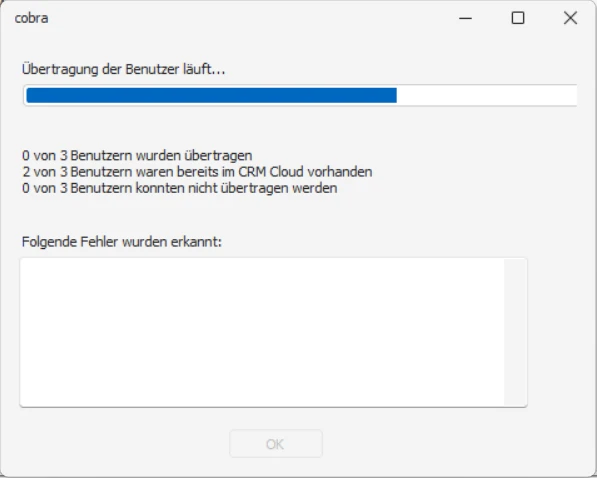
- Beenden Sie den Dialog.
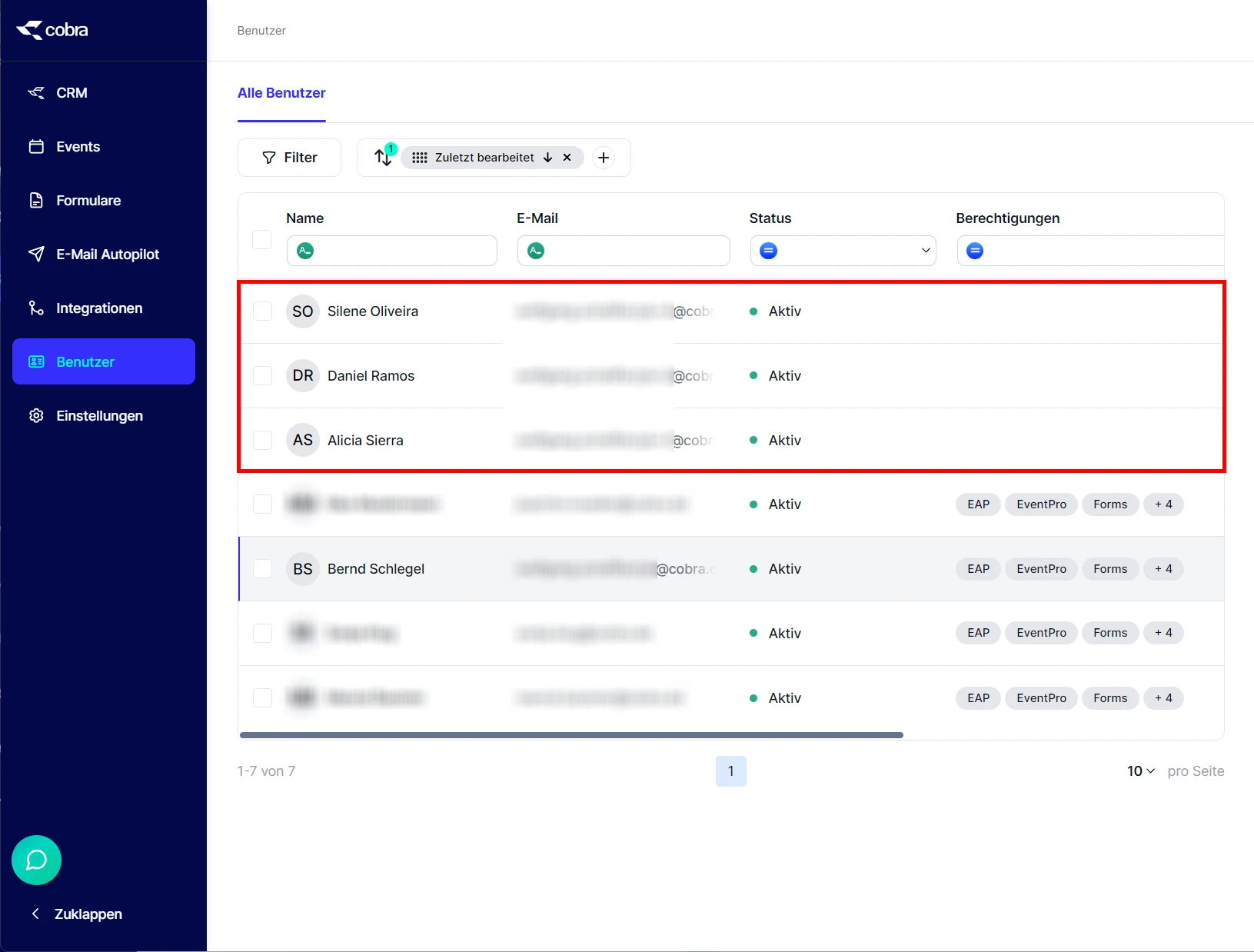
Die Benutzer wurden erfolgreich nach cobra CRM Cloud übertragen. Diese Benutzer erhalten eine E-Mail mit einem Link, über den sie ihr Passwort für die Anmeldung in cobra Cloud festlegen können.
Beachten Sie
Vergeben Sie für die übertragenden Benutzer die relevanten Berechtigungen in cobra CRM Cloud.