
Allgemeine Einstellungen
Beachten Sie
Unter Umständen werden Ihnen nicht alle Einstellungsmöglichkeiten angezeigt. Stellen Sie deshalb sicher, dass Sie über die entsprechenden Berechtigungen verfügen, um die relevanten Einstellungen vornehmen zu können.
Hier können Sie relevante Eigenschaftsbeschreibungen für Personen, Unternehmen und Touchpoints festlegen, beispielsweise den »Lifecycle«, »Tags« oder die »Beziehungstypen« zwischen Unternehmen. Für Touchpoints legen Sie außerdem die Favoriten unter den »Kanälen« und die Auswahlliste »Gesprächsergebnis« fest.
Auch die Einstellungen für »Events« und »Formulare« finden Sie hier. Außerdem finden Sie hier die Einstellungsmöglichkeiten Ihrer Organisation für den »Kontext von cobra AI«, die »DSGVO Funktionen« und die »Adressvalidierung«. Darüber hinaus treffen Sie hier die Einstellungen zur »Telefonie«.
- Wechseln Sie zur Registerkarte »Einstellungen«.
Ihnen werden die übergeordneten Bereiche angezeigt, zum Beispiel »Personen«, »Unternehmen«, »Touchpoints«, »Events«, »Formulare« und »Organisation«. Über die »⌄«- und »⌃«-Schaltflächen lässt sich die Baumstruktur erweitern oder minimieren.
Oben links sehen Sie immer, wo Sie sich gerade befinden, zum Beispiel »Einstellungen / Personen / Tags«. Einstellungen, die es für mehrere Bereiche gibt, erkennen Sie an der Überschrift, zum Beispiel »Lifecycle für Personen« und »Lifecycle für Unternehmen«.

- Rufen Sie die gewünschte Kategorie auf und ergänzen Sie einen Eintrag über »+ … hinzufügen«, zum Beispiel »+ Abteilung hinzufügen«.
- Sie können erstellte oder bestehende Einträge über das »🖉«-Symbol editieren oder über das »🗑«-Symbol entfernen. Die Symbole erscheinen, wenn Sie mit der Maus über einen Eintrag fahren.

- Nehmen Sie Ihre gewünschten Einstellungen vor.
Personen
Mit den folgenden Einträgen passen Sie cobra CRM Cloud für Personen an Ihre Arbeitsweise an. Sie finden sie direkt unter »Personen«.

| Eintrag | Funktion |
|---|---|
| Lifecycle | Erfasst den Status einer Person bezogen auf Ihre gemeinsame Zusammenarbeit. |
| Adresstyp | Beschreibt den Zweck, wofür die Adresse auf der Visitenkarte verwendet werden soll. |
| Verantwortliche Person | Erfasst die Rolle des Mitarbeiters im Verhältnis zum Kunden. |
| Abteilung | Beschreibt den Tätigkeitsbereich einer Person in einer Organisation. Im Feld »Abteilung« werden alle Einträge in Auswahlform angezeigt. |
| Position | Beschreibt die Rolle, die eine Person in einer Organisation ausübt. |
| Titel | Erfasst den akademischen Grad einer Person. Im Feld »Titel« werden alle Einträge in Auswahlform angezeigt. |
| Ereignisse | Erfasst wichtige Daten zur Person. |
| Tags | Dies sind allgemeine Stichworte, die zu verschiedensten Zwecken genutzt werden können und Ihnen dabei helfen, eine Person möglichst genau zu beschreiben. |
| Profil der Person | Es sind Begriffe, die die Eigenschaften und Vorlieben einer Person beschreiben. Sie geben Hinweise zu Bedarf oder Anreizen bzw. zu Hindernissen oder Problempunkten in der Beziehung zu dieser Person. |
Unternehmen
Mit den folgenden Einträgen passen Sie cobra CRM Cloud für Unternehmen an. Sie finden sie direkt unter »Unternehmen«.

| Eintrag | Funktion |
|---|---|
| Lifecycle | Erfasst den Status eines Unternehmens bezogen auf Ihre gemeinsame Zusammenarbeit. |
| Verantwortliche Person | Beschreibt die Rolle des Mitarbeiters des Unternehmens im Verhältnis zum Kunden. |
| Nummerntyp | Erfasst wichtige Identifikationsnummern eines Unternehmens, beispielsweise Debitoren- oder Kundennummern. |
| Tags | Dies sind allgemeine Stichworte, die zu verschiedensten Zwecken genutzt werden können und Ihnen dabei helfen, ein Unternehmen möglichst genau zu beschreiben. |
| Beziehungstyp | Beschreibt die Art der Beziehung zwischen zwei Unternehmen, wie zum Beispiel »Lieferant« oder »Dienstleister«. |
Touchpoints
Unter »Touchpoints« legen Sie fest, welche Kanäle beim Anlegen eines Touchpoints zuerst angeboten werden, welche Gesprächsergebnisse bei Telefonaten zur Auswahl stehen und mit welchen Tags Touchpoints gekennzeichnet werden können.
Kanäle
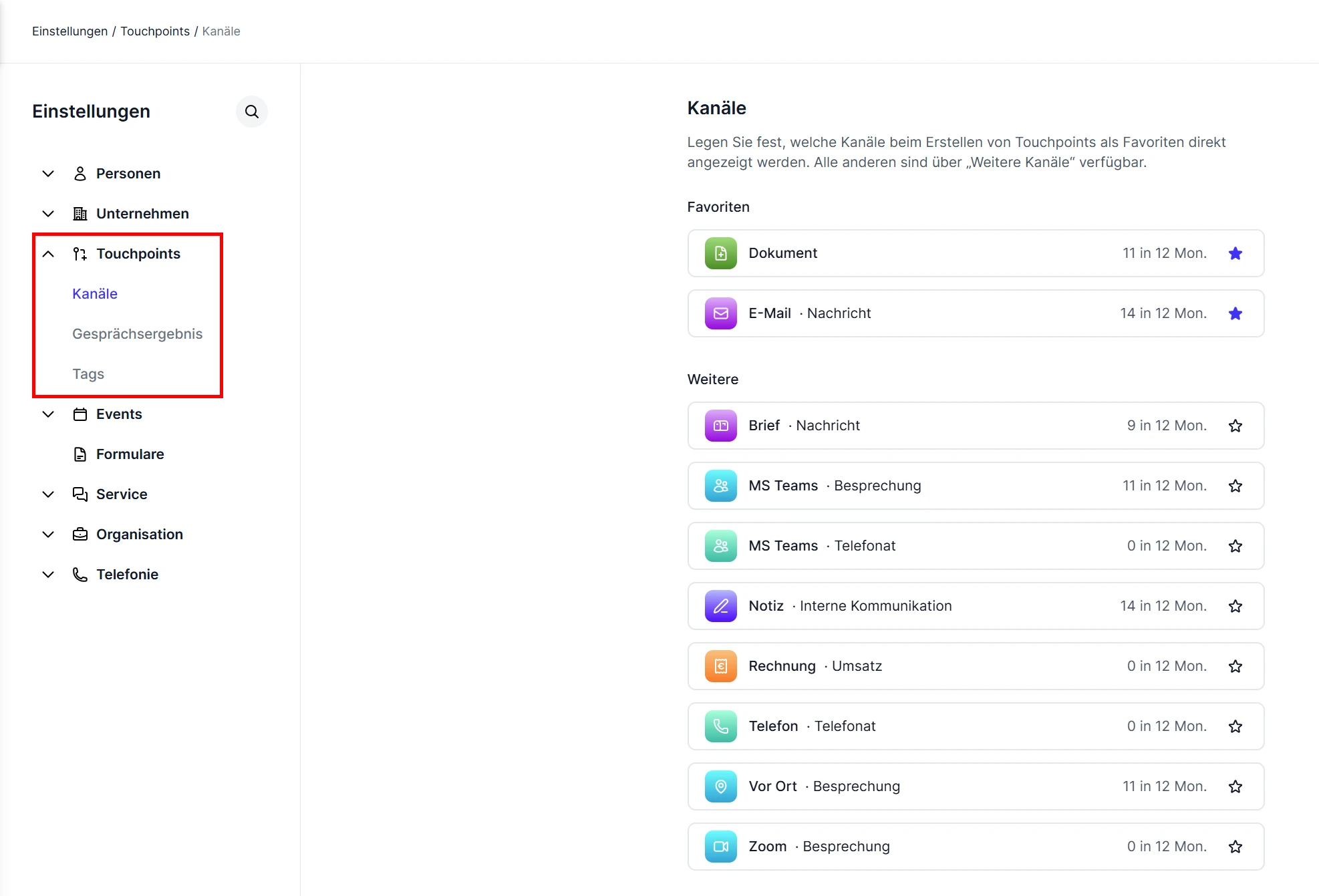
Hier legen Sie fest, welche Kanäle beim Erstellen eines Touchpoints als Favoriten direkt angezeigt werden. Alle anderen Kanäle bleiben im Fenster »Neuer Touchpoint« über »Weitere Kanäle« und über die Suche erreichbar.
Jeder Kanal erscheint zusammen mit seiner Kategorie, zum Beispiel »Telefon · Telefonat« oder »Vor Ort · Besprechung«. Die Kanäle sind in drei Abschnitte aufgeteilt:
| Abschnitt | Inhalt |
|---|---|
| Favoriten | Kanäle, die beim Erstellen eines Touchpoints oben angezeigt werden. |
| Weitere | Alle übrigen Kanäle, die Sie von Hand auswählen können. |
| Automatisch | Kanäle, deren Touchpoints cobra CRM Cloud selbst erstellt, zum Beispiel »Anmeldung · Event« oder »Web Formular«. Sie können sie nicht als Favoriten markieren. |
Neben jedem Kanal sehen Sie, wie oft er in den letzten 12 Monaten verwendet wurde, zum Beispiel »42 in 12 Mon.«. So erkennen Sie, welche Kanäle in Ihrer Organisation häufig genutzt werden.
- Klicken Sie auf den Stern neben einem Kanal, um ihn als Favorit zu markieren. Der Kanal wechselt in den Abschnitt »Favoriten«.
- Klicken Sie erneut auf den Stern, um die Markierung zu entfernen.
Die Änderung wird sofort gespeichert und gilt für alle Benutzer Ihrer Organisation. Haben Sie keine Favoriten festgelegt, zeigt das Fenster »Neuer Touchpoint« alle Kanäle wie bisher in einer Liste.
Gesprächsergebnis
Hier legen Sie fest, welche Ergebnisse bei einem Telefonat ausgewählt werden können, zum Beispiel »Erreicht« oder »Rückruf erbeten«. Die Gesprächsergebnisse sind in drei Gruppen eingeteilt: »Kontakt hergestellt«, »Kein Kontakt« und »Kontakt nicht möglich«.
Beachten Sie
Das Gesprächsergebnis beschreibt, was inhaltlich bei einem Telefonat herausgekommen ist. Den technischen Anrufstatus (angenommen, nicht erreicht, Dauer) liefert Ihre Telefonanlage. Er wird hier nicht gepflegt.
Die vorgegebenen Gesprächsergebnisse »Erreicht«, »Nicht erreicht«, »Folgeaktion vereinbart«, »Nachricht hinterlassen«, »Rückruf erbeten« und »Rufnummer ungültig« können Sie nicht löschen. Eigene Gesprächsergebnisse legen Sie zusätzlich an:
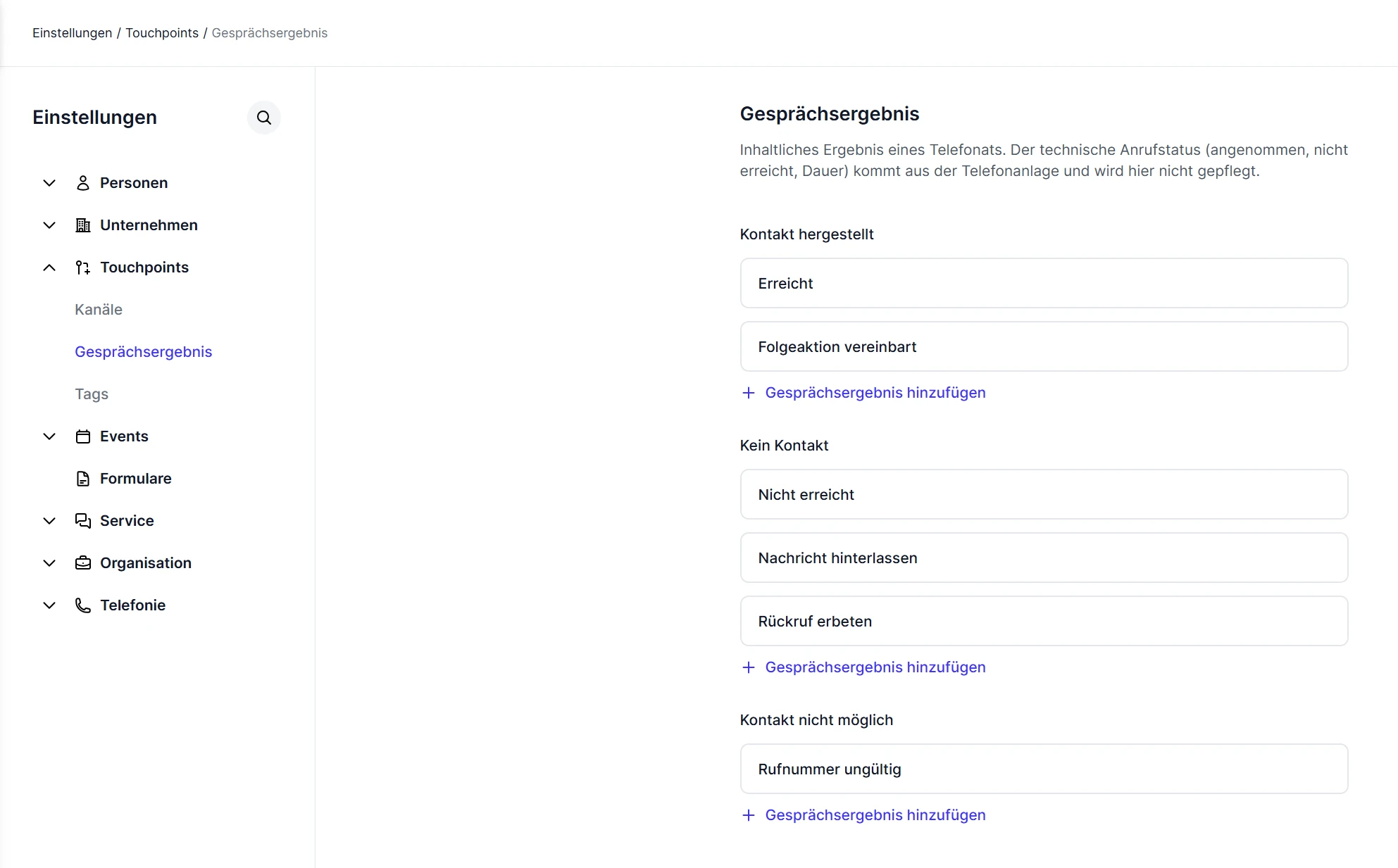
- Klicken Sie in der gewünschten Gruppe auf »+ Gesprächsergebnis hinzufügen«.
- Geben Sie im Feld »Neues Gesprächsergebnis« den Namen ein.
- Bestätigen Sie mit dem »✓«-Symbol oder der Eingabetaste.
Das neue Gesprächsergebnis steht sofort bei Telefon-Touchpoints zur Auswahl, hinter den vorgegebenen Werten. Die Gruppe können Sie nachträglich nicht ändern.
Eigene Gesprächsergebnisse können Sie über das »🗑«-Symbol wieder löschen. Danach werden sie nicht mehr zur Auswahl angeboten. Ein Gesprächsergebnis, das bereits an Touchpoints verwendet wird, können Sie nicht löschen.
Tags
Hier legen Sie Stichworte an, mit denen Touchpoints gekennzeichnet werden können, zum Beispiel »Reklamation« oder »Angebot«. Die Tags stehen anschließend im Fenster »Neuer Touchpoint« unter »Tags« zur Auswahl.
- Geben Sie den Namen in das Feld »Tag hinzufügen« ein und bestätigen Sie.
- Über das »X« an einem Tag löschen Sie es wieder.
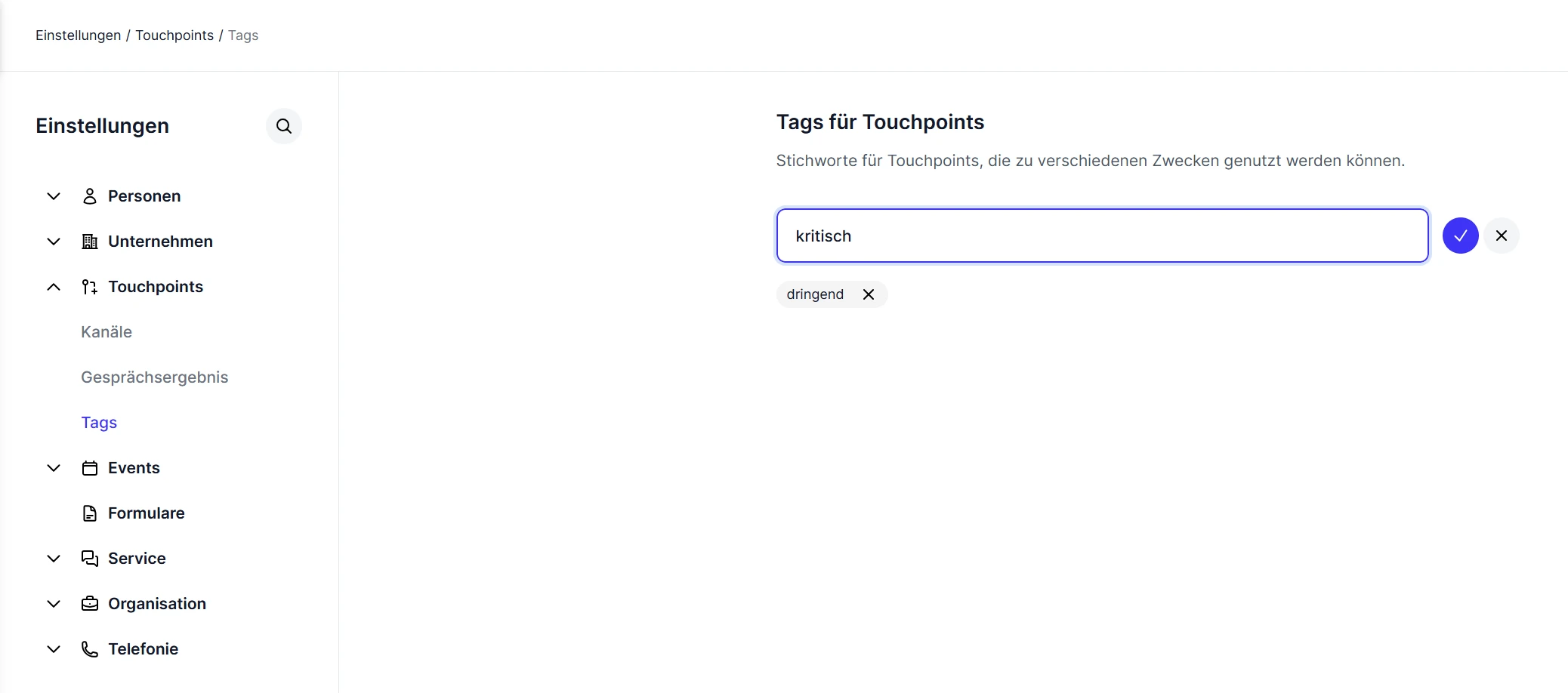
Beim Löschen öffnet sich die Rückfrage »Tag löschen und ersetzen?«. Wählen Sie optional ein anderes Tag, das die Touchpoints stattdessen erhalten. Ein Tag, das noch an Touchpoints verwendet wird, können Sie nur löschen, wenn Sie ein Ersatz-Tag wählen.
Events
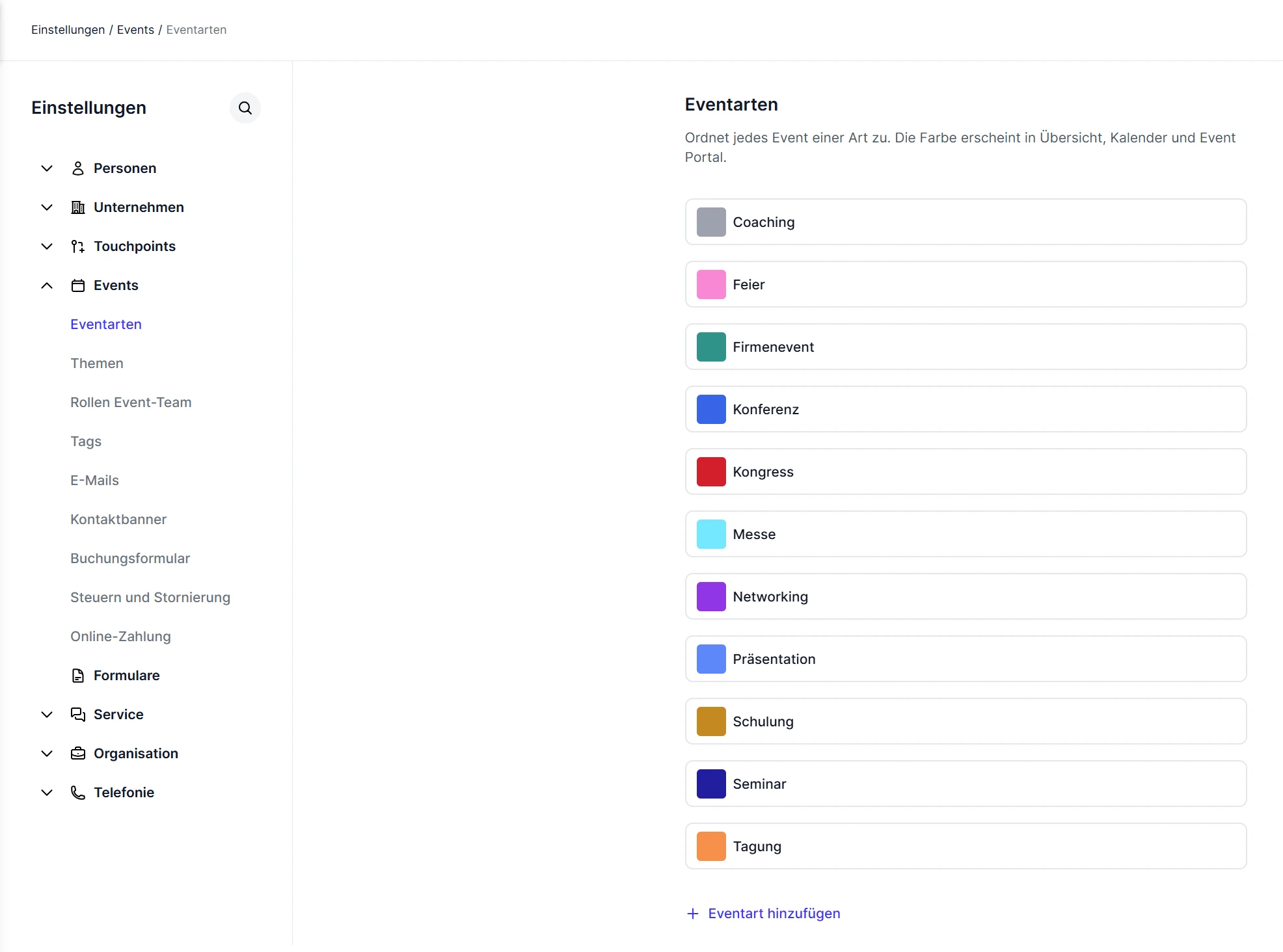
Unter »Events« legen Sie einmalig fest, was für alle Ihre Events gilt. Beim Anlegen eines Events greifen Sie auf diese Vorgaben zurück, zum Beispiel auf Eventarten, Kontaktbanner-Vorlagen oder Sammlungen von Zusatzfeldern. Am besten richten Sie die Einstellungen ein, bevor Sie Ihr erstes Event anlegen.
| Eintrag | Funktion |
|---|---|
| Eventarten | Ordnet jedes Event einer Art zu. Die Farbe erscheint in der Übersicht, im Kalender und im Event Portal. |
| Themen | Themen, die Ihre Events beschreiben. Teilnehmer filtern im Event Portal danach. |
| Rollen Event-Team | Rollen, die Sie den Mitgliedern eines Event-Teams zuweisen können. |
| Tags | Stichworte für Events, die zu verschiedensten Zwecken genutzt werden können. |
| E-Mails | Absendername, Support-Adresse und Fußzeile aller E-Mails, die cobra Event an Teilnehmer verschickt. |
| Kontaktbanner | Vorlagen für den Kontaktblock auf Event-Seiten. Beim Anlegen eines Events wählen Sie eine Vorlage aus, statt alles neu einzugeben. |
| Buchungsformular | Sammlungen von Zusatzfeldern, um bei der Buchung weitere Informationen abzufragen. |
| Steuern und Stornierung | Steuerangaben auf den Belegen und die Stornobedingungen, aus denen Sie je Event wählen. |
| Online-Zahlung | Verbindung Ihres Stripe-Accounts, um Zahlungen online anzunehmen. |
Ausführliche Anleitungen zu allen Einträgen finden Sie in der Hilfe zu cobra Event.
Formulare
Unter »Formulare« legen Sie das Erscheinungsbild Ihrer Formulare fest. Die Einstellungen gelten für alle Formulare Ihrer Organisation.
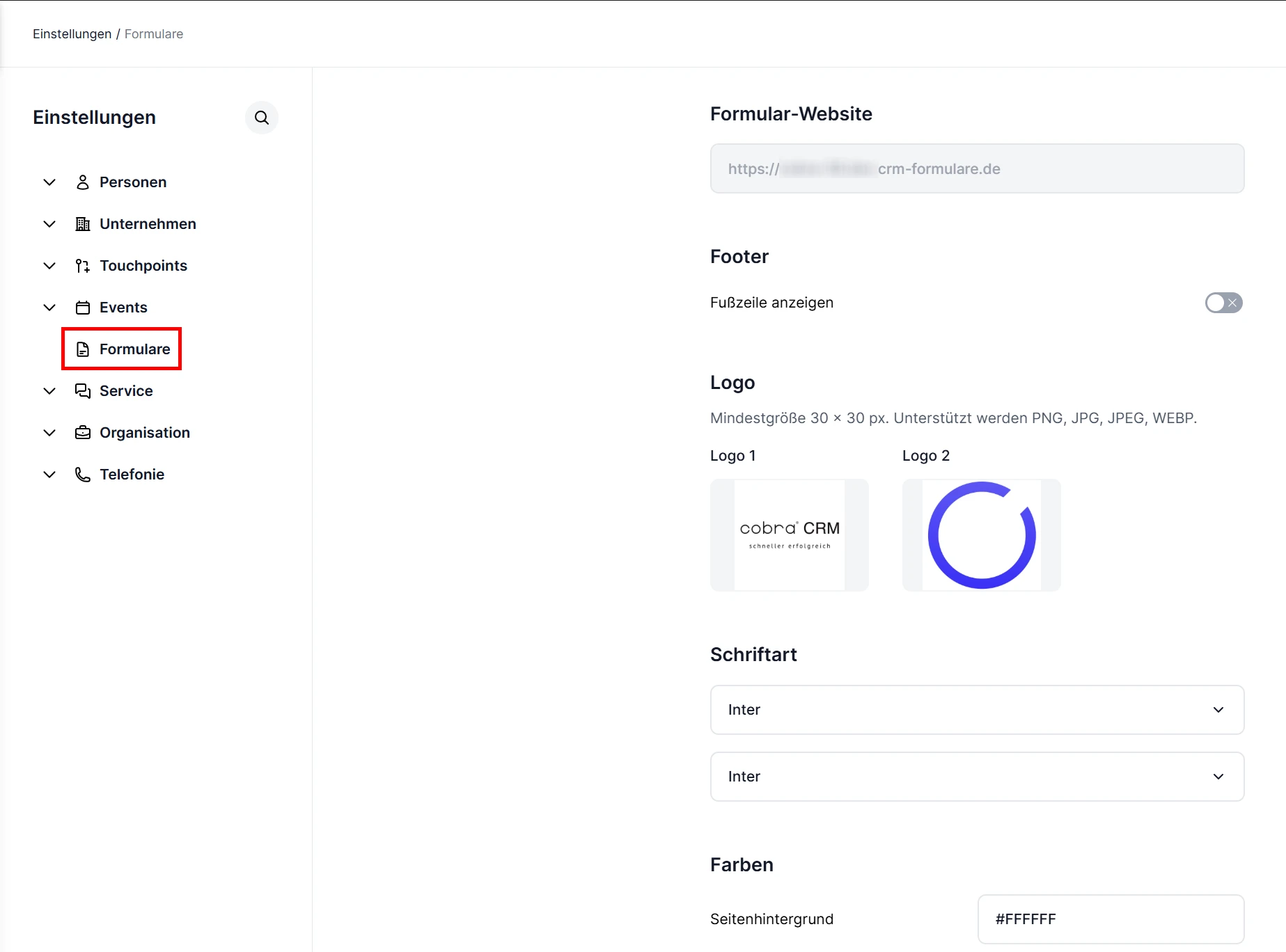
| Abschnitt | Funktion |
|---|---|
| Formular-Website | Zeigt die Adresse Ihrer Formular-Webseite an. |
| Footer | Legt fest, ob unter Ihren Formularen eine Fußzeile angezeigt wird, zum Beispiel mit Links zu Ihrem Impressum und Ihrer Datenschutzerklärung. |
| Logo | Hier laden Sie bis zu zwei Versionen Ihres Logos hoch, zum Beispiel eine Kontrastversion für einen dunklen Hintergrund. |
| Schriftart | Legt die Schriftart Ihrer Formulare fest. |
| Farben | Legt die Farben für Seitenhintergrund, Text, Links und Schatten fest. |
| Buttonfarben | Legt die Farben von Text und Hintergrund der Schaltflächen fest, jeweils für den Normalzustand und für den Zustand, wenn die Maus darüber steht. |
- Nehmen Sie Ihre Einstellungen vor.
- Klicken Sie abschließend auf »Speichern«.
Beachten Sie
Stellen Sie sicher, dass Ihr Impressum und Ihre Datenschutzerklärung den gesetzlichen Vorgaben entsprechen.
Mehr zu Formularen finden Sie in der Hilfe zu cobra Forms.
Organisation
Hier haben Sie die Möglichkeit, den »Kontext für cobra AI«, die »Modelle für cobra AI«, »DSGVO Funktionen« und die »Adressvalidierung« für Ihre Organisation spezifisch anzupassen.

Kontext für cobra AI
Geben Sie cobra AI nähere Informationen zu Ihrem Unternehmen und Ihrem Produkt. Je genauer die Informationen sind, die Sie cobra AI bereitstellen, umso besser kann Sie cobra AI unterstützen.
| Kategorie | Funktion |
|---|---|
| Informationen zu Ihrer Organisation | Tragen Sie die Eckdaten Ihres Unternehmens ein. |
| Was ist Ihr Vertriebsschwerpunkt? | Geben Sie die Grundzüge Ihres Vertriebsangebotes an. |
| Was ist Ihr aktuell primär beworbenes Produkt? | Geben Sie die wichtigsten Merkmale Ihres aktuellen Produktes an. |
| Welche Zielgruppen wollen Sie mit Ihren Angeboten erreichen? | Tragen Sie die Merkmale Ihrer primären Zielgruppe und deren Kaufmotive ein. |
| Kommunikation | Wählen Sie die passende Tonalität aus dem Dropdown-Menü aus und geben Sie anschließend wichtige Wörter oder Formulierungen ein. |
Modelle für cobra AI
Wählen Sie für jede Funktionsgruppe die KI-Modelle aus, die cobra AI verwenden soll. »Datenschutz aus Europa« oder das »leistungsstärkste Modell (inklusive US-Anbieter)«.
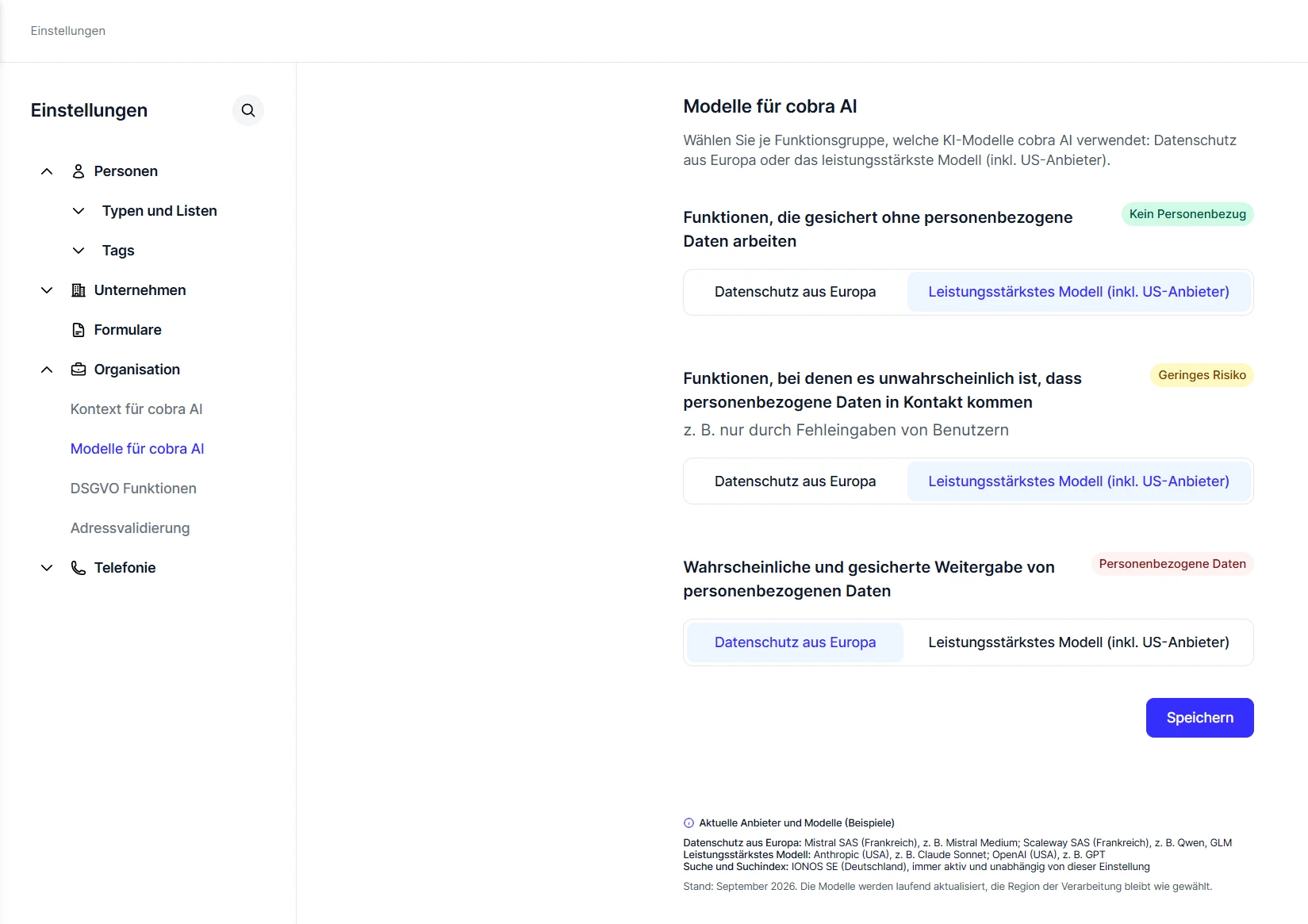
Sie entscheiden, ob und an welcher Stelle der Datenschutz bei der Verarbeitung personenbezogener Daten Vorrang vor der Leistung hat.
- Wählen Sie entsprechend »Datenschutz aus Europa« oder das »leistungsstärkste Modell (inklusive US-Anbieter)«.
- »Speichern« Sie abschließend Ihre Auswahl.
DSGVO Funktionen
Sie legen fest, wie cobra mit personenbezogenen Daten umgehen soll. Die Informationen werden in der DSGVO-Logdatei der jeweiligen Person gespeichert und können ausgegeben werden.
- Entscheiden Sie, ob die DSGVO Funktionen aktiviert werden sollen.
- Passen Sie ggf. die Quellen der personenbezogenen Daten an.

- Entscheiden Sie, ob der Verarbeitungszweck abgefragt werden soll.
- Passen Sie gegebenenfalls die Kategorien der Verarbeitungszwecke an.

Adressvalidierung
Beachten Sie
Die Prüfung erfolgt nur für deutsche Adressen.
Die Adressvalidierung überprüft bei der Erfassung von Daten, ob eine Adresse korrekt ist. Kleinere Fehler werden automatisch korrigiert. Bei Validierungsfehlern wird der Nutzer darüber informiert, dass die Adresse möglicherweise nicht korrekt ist.

- Entscheiden Sie, ob Sie die Adressvalidierung für Visitenkarten von Personen, für Unternehmensadressen oder für beide verwenden möchten. Aktivieren oder deaktivieren Sie die entsprechenden Optionen.
Telefonie
Hier können Sie Ihren Telefonie-Anbieter verbinden, um Anrufe direkt in cobra zu verwalten und automatisch zu dokumentieren. Außerdem legen Sie hier fest, wie Anrufe von und nach extern über Touchpoints in cobra erfasst, verarbeitet und automatisch dokumentiert werden.
Wie Sie Anrufe in cobra CRM Cloud annehmen und starten, erfahren Sie unter Telefonie nutzen.
Verbindung
Beachten Sie
Derzeit können Sie für die Anbindung der Telefonie nur den Anbieter »NFON« nutzen.
- Klicken Sie auf »Verbinden«.
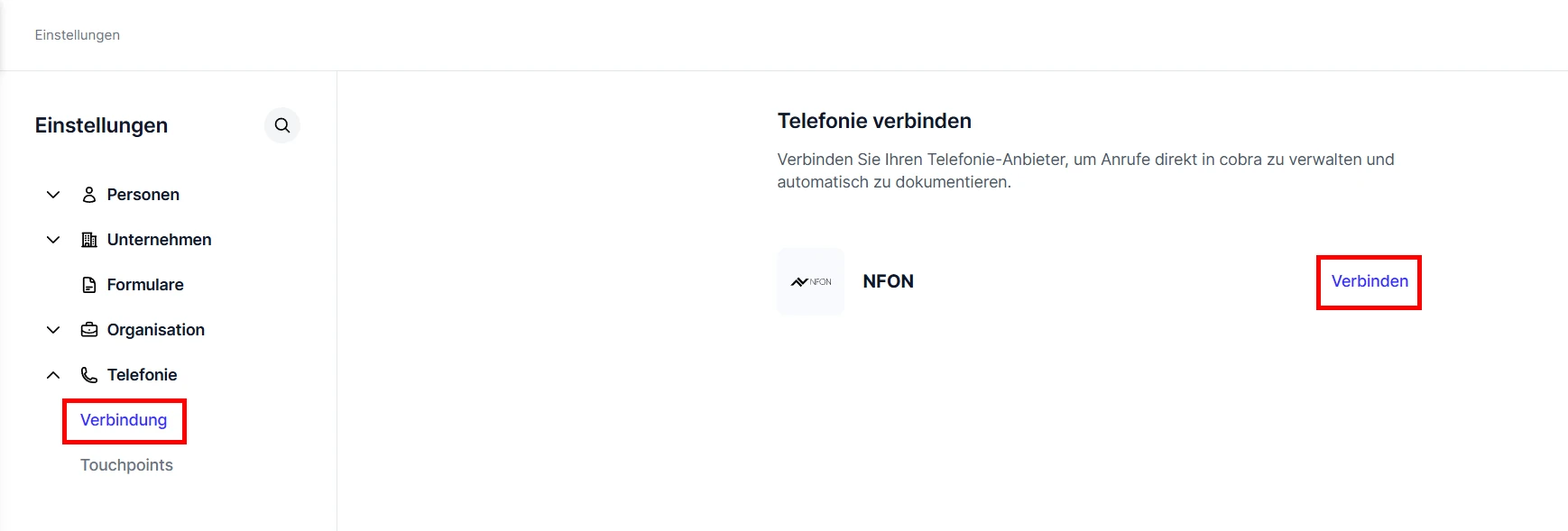
- Tragen Sie Ihren NFON-Benutzernamen, Passwort und den NFON Account Namen ein.
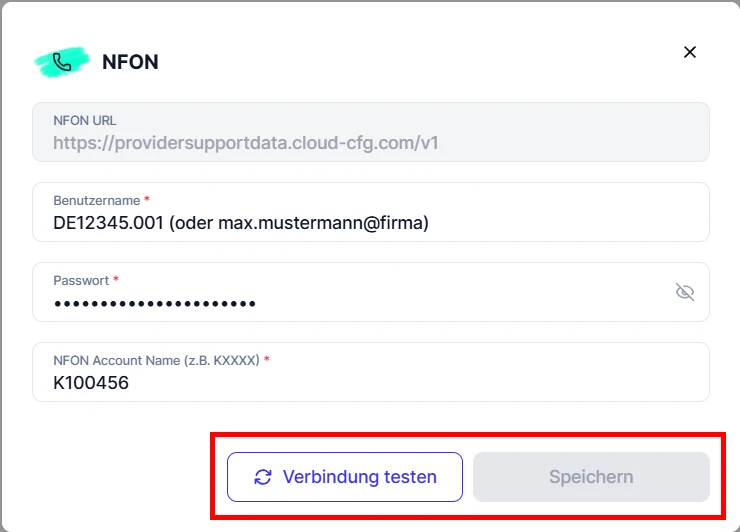
- Klicken Sie auf »Verbindung testen«, um Ihre Verbindungsdaten zu prüfen.
- »Speichern« Sie Ihre Eingabe.
Sie haben erfolgreich Ihre Telefonie mit cobra CRM Cloud verbunden.
Touchpoints
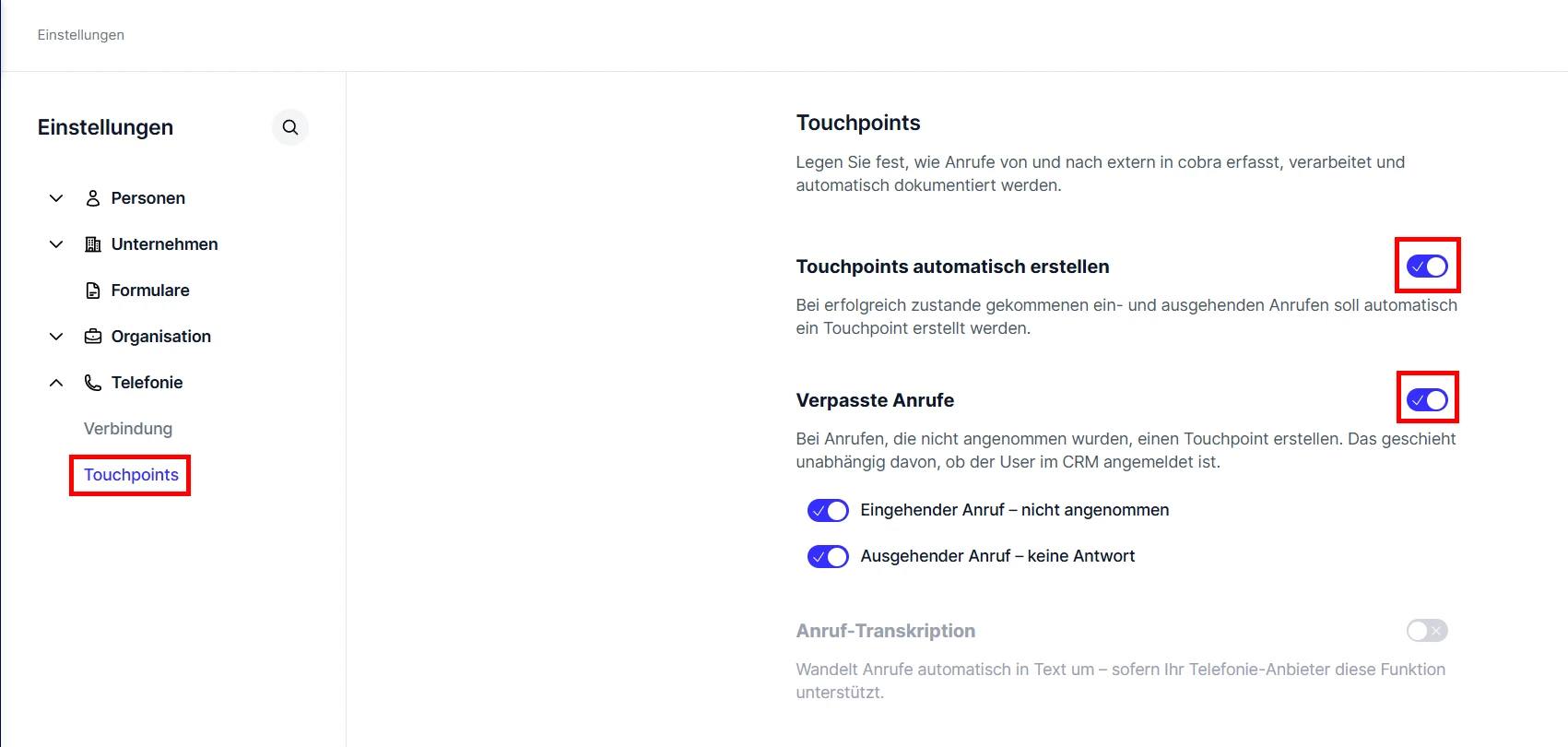
- Entscheiden Sie, ob »Touchpoints automatisch erstellen« wollen.
- Aktivieren Sie »Verpasste Anrufe«, und
- Entscheiden Sie, ob auch nicht angenommene eingehende oder ausgehende Anrufe über einen Touchpoint erfasst werden sollen.
- Aktivieren Sie »Anruf-Transkription«, um Anrufe automatisch in Text umzuwandeln. (Telefonie-Anbieter abhängig).