
Profileinstellungen
Profil
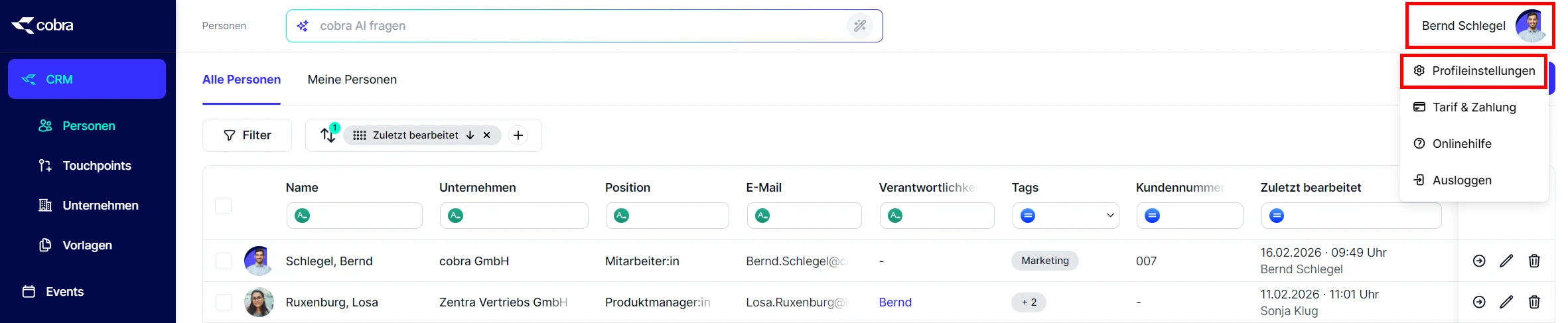
In der oberen rechten Ecke finden Sie Ihr Benutzerprofil. Über dieses können Sie zu den »Profileinstellungen«, zu »Tarif & Zahlung« oder zur »Onlinehilfe« gelangen. Außerdem können Sie sich hier aus cobra CRM Cloud »ausloggen«.
Über »Tarif & Zahlung« öffnen Sie das Kundenportal, in dem Sie Ihren Tarif wechseln können. Mehr dazu erfahren Sie unter Tarif-Limits und Upgrade.
- Klicken Sie auf Ihr Profil in der rechten oberen Ecke.
- Wählen Sie »Profileinstellungen« aus.
Profil
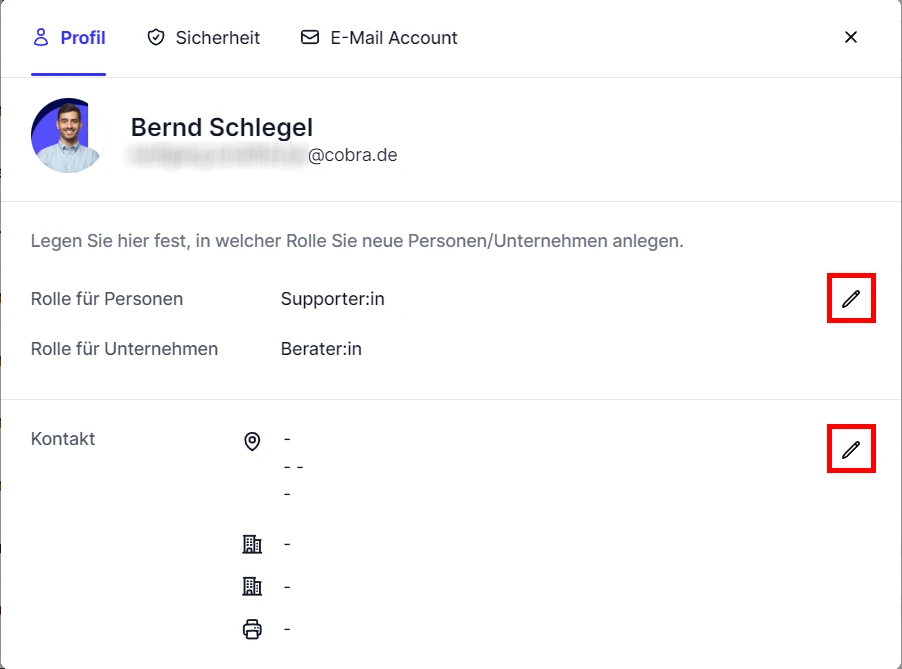
Im Reiter »Profil« sehen Sie Ihre hinterlegten Eckdaten. Neben Ihrem Namen und Ihrer E-Mail-Adresse sehen Sie Ihre Rolle für Personen und Unternehmen sowie schließlich die Kontaktdaten Ihrer Organisation.
Beachten Sie
Die verfügbaren Rollen legen Sie in den Einstellungen fest.
- Klicken Sie auf das »🖉«-Symbol, um die relevanten Daten zu ändern.
Sicherheit
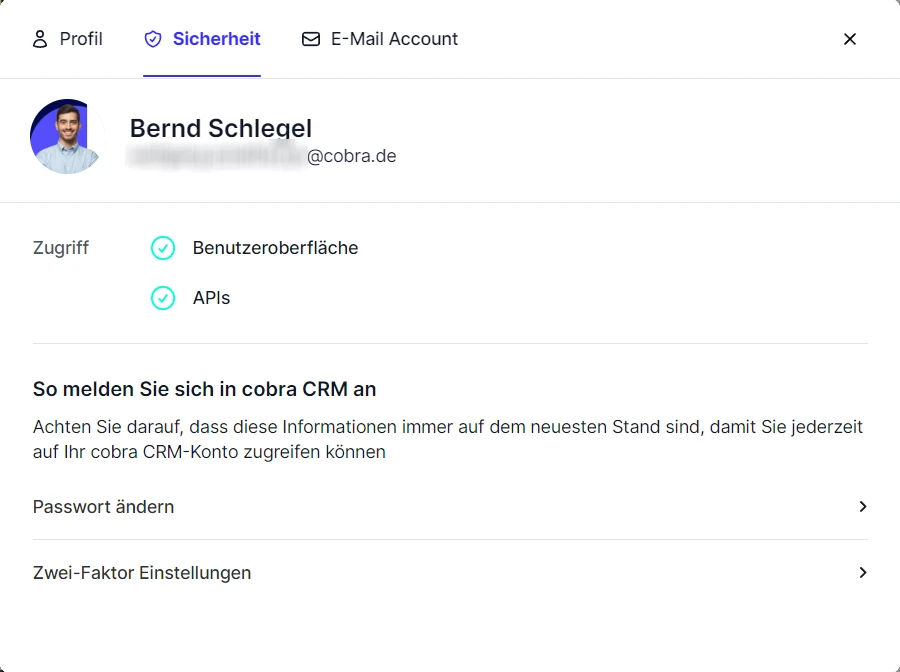
Im Reiter »Sicherheit« sehen Sie ihre Zugriffsrechte. Außerdem können Sie hier Ihr Passwort ändern und die Zwei-Faktor-Authentifizierung einrichten.
Passwort ändern
- Klicken Sie auf »Passwort ändern«.
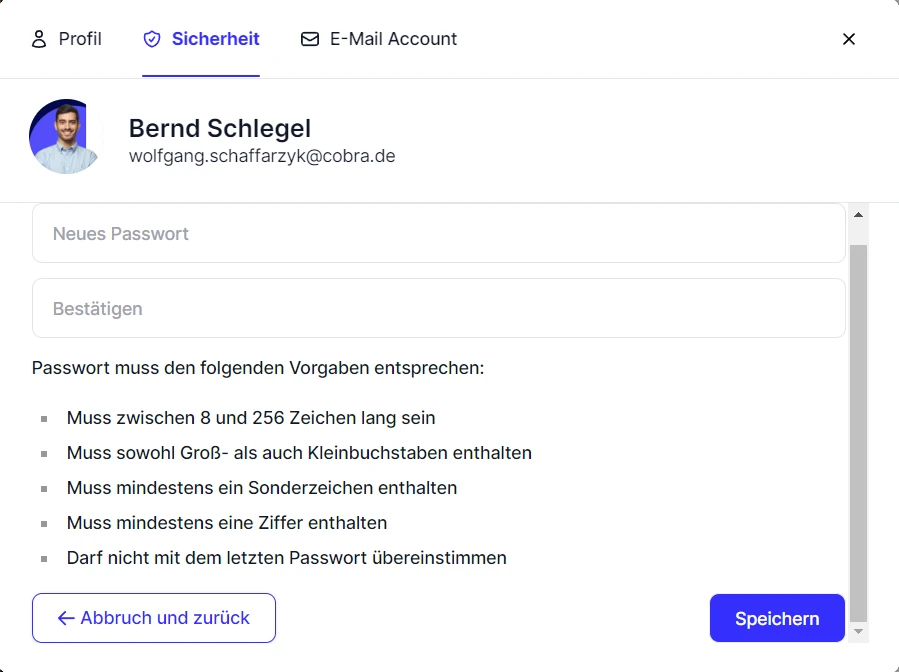
- Vergeben Sie ein neues Passwort, das den Vorgaben entspricht.
- Bestätigen Sie das neue Passwort.
- Klicken Sie abschließend auf »Speichern«.
Zwei-Faktor Einstellungen
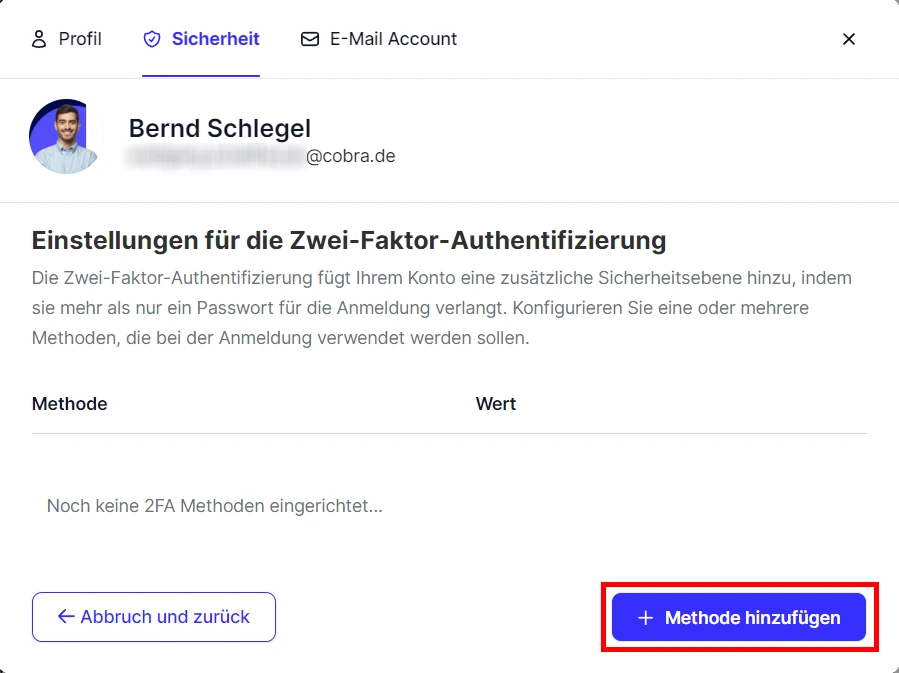
- Klicken Sie auf »Zwei-Faktor Einstellungen«.
- Wählen Sie »+ Methode hinzufügen«.
- Öffnen Sie Ihre »Authenticator App« und scannen Sie den angezeigten »QR«-Code.
- Alternativ: Geben Sie das angezeigte »Geheimnis« manuell ein.
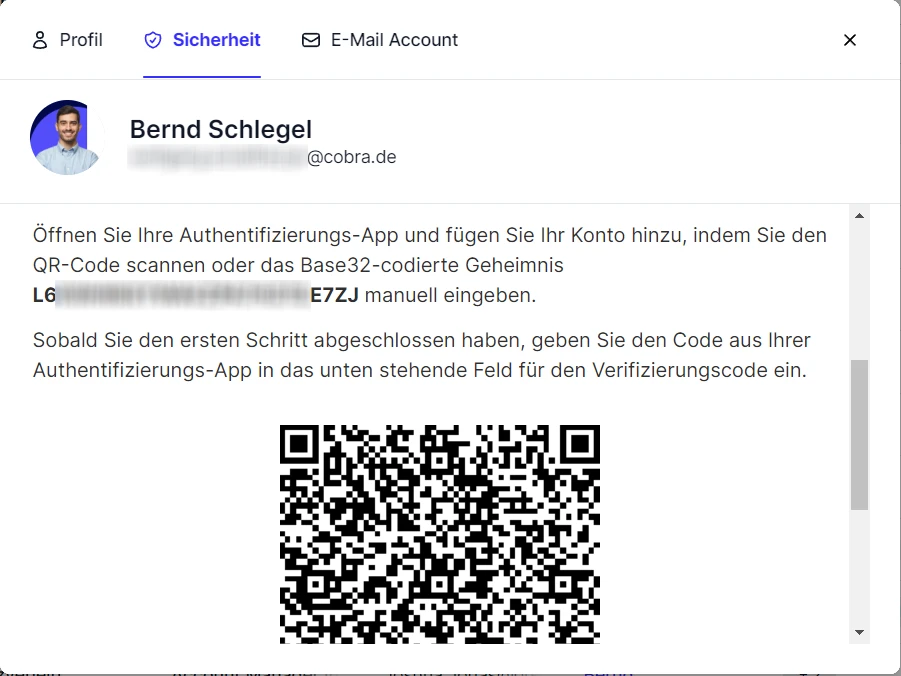
- Tragen Sie den »Bestätigungscode« aus der »Authenticator App« ein.
- Klicken Sie abschließend auf »Speichern«.