
Arbeiten
Eine Word-Vorlage hinterlegen
Beachten Sie
Bevor Sie eine Word-Vorlage erstellen können, müssen Sie sicherstellen, dass Sie über die entsprechende Berechtigung verfügen.
Wie viele Word-Vorlagen Sie anlegen können, hängt von Ihrem cobra CRM Cloud-Tarif ab. Mehr dazu erfahren Sie unter Tarif-Limits und Upgrade.
Mithilfe von Word-Vorlagen können Sie standardisierte Word-Dokumente als Vorlage speichern. Diese können Sie dann als Ausgangsbasis nutzen, um sie beliebig vielen Personen zuzuordnen oder im Touchpoint »Brief« zu hinterlegen.
Zur schnellen und einfachen Erstellung einer Word-Vorlage nutzen Sie das Word Add-In.
- Wechseln Sie in den Reiter »Vorlagen«.
- Klicken Sie auf »+ Neue Vorlage«.
- Wählen Sie »Word-Vorlage«.
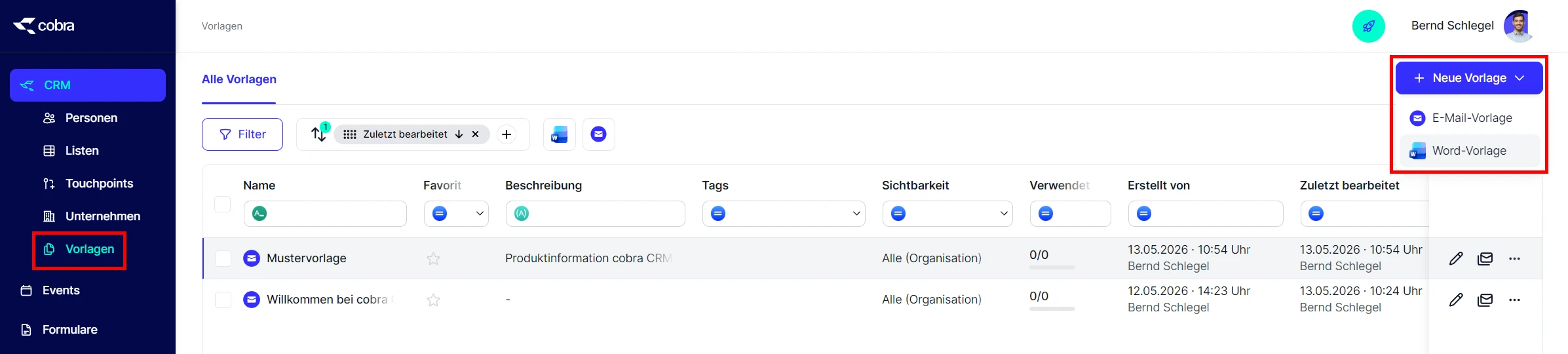
Word-Vorlage erstellen
- Erstellen Sie Ihre Word-Vorlage und verwenden Sie die entsprechenden Platzhalter für die zu erfassenden Daten aus der Liste der Variablen.
Im nächsten Schritt müssen Sie Ihre Word-Vorlage in cobra CRM Cloud hinterlegen.
Word-Vorlage hinterlegen
- Vergeben Sie einen Namen für die Vorlage.
- Fügen Sie bei Bedarf eine Beschreibung hinzu.
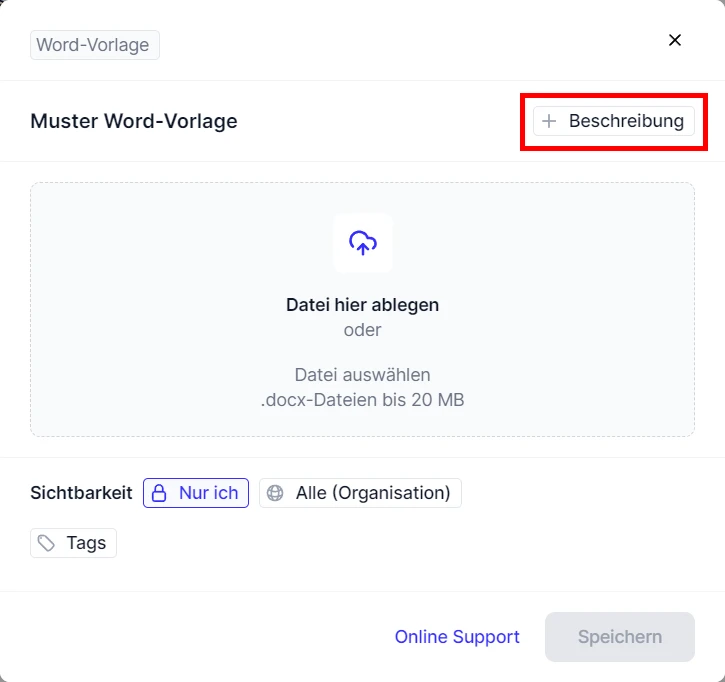
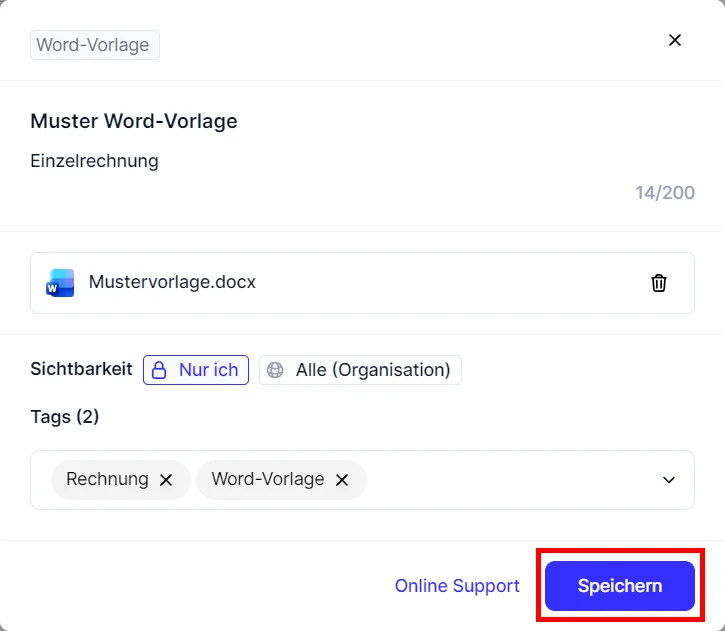
- Fügen Sie die für Sie relevante Word-Datei hinzu.
- Entscheiden Sie, ob die Word-Vorlage nur für Sie oder für alle Mitglieder Ihrer Organisation sichtbar sein soll.
- Erstellen Sie ggf. Tags für Ihre Vorlage.
- Klicken Sie abschließend auf »Speichern«.
Word-Vorlage verwenden
- Wechseln Sie in die Detailansicht der betreffenden Person.
- Legen Sie einen neuen Touchpoint an.
- Wählen Sie den Kanal »Brief«.
- Verfassen Sie einen Betreff.
- Wählen Sie die passende Word-Vorlage aus.
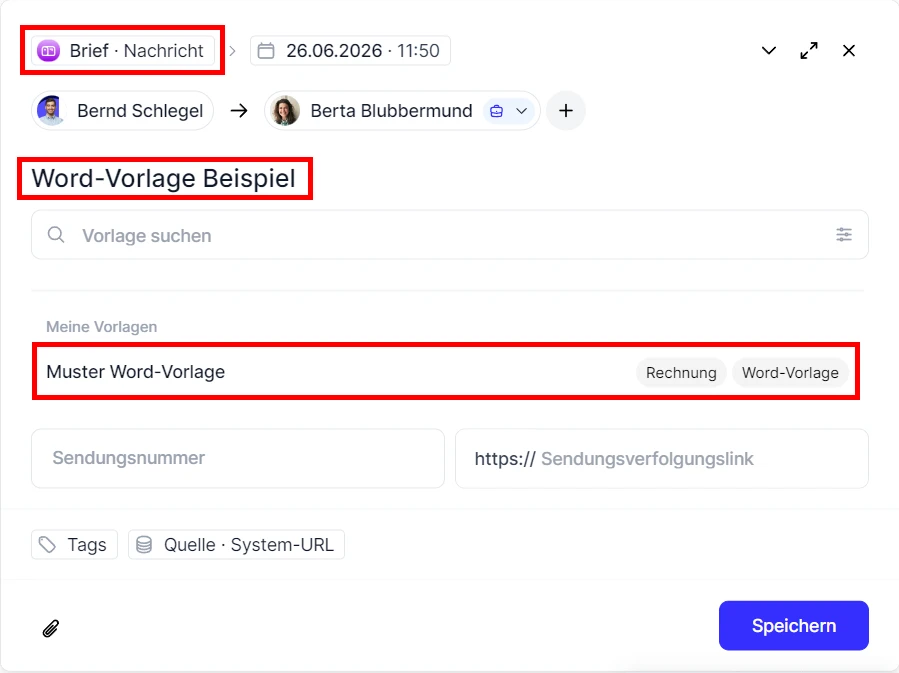
Sie generieren eine ausgefüllte Version Ihrer Word-Vorlage mit den Daten der relevanten Person. Diese steht Ihnen als »Docx«- und »PDF«-Datei zur Verfügung. Sie können beide Dateien herunterladen oder eine der beiden löschen, falls Sie nur eine davon im Touchpoint hinterlegen möchten.
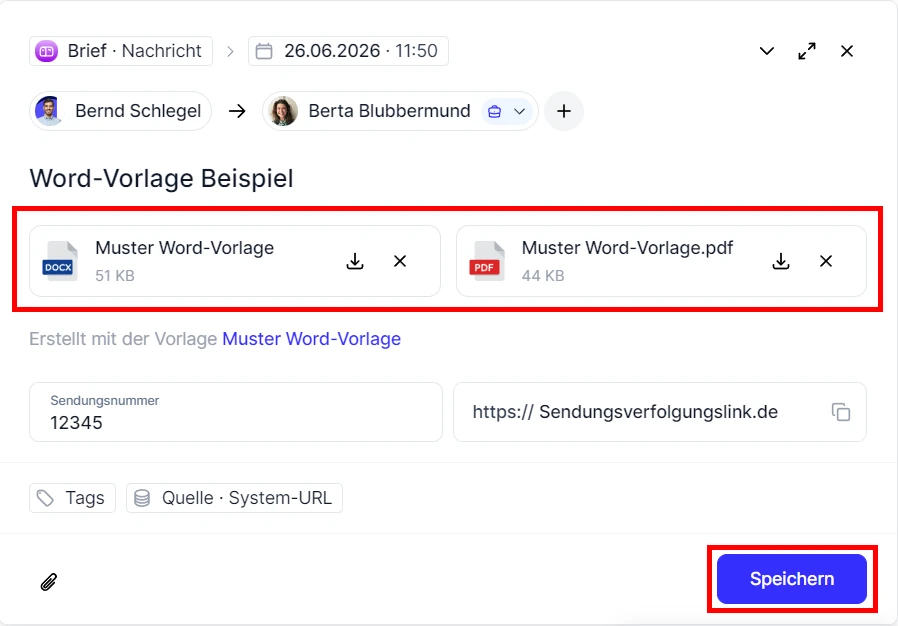
- Tragen Sie ggf. eine »Sendungsnummer« oder »Sendungsverfolgungslink« für Ihren Brief ein.
- »Speichern« Sie den Touchpoint.
Vorlage Übersicht
Ihre erstellten und sichtbaren Vorlagen finden Sie in der Übersicht im Register »Vorlagen« wieder.
- Wählen Sie eine Vorlage aus, erhalten Sie eine Voransicht.
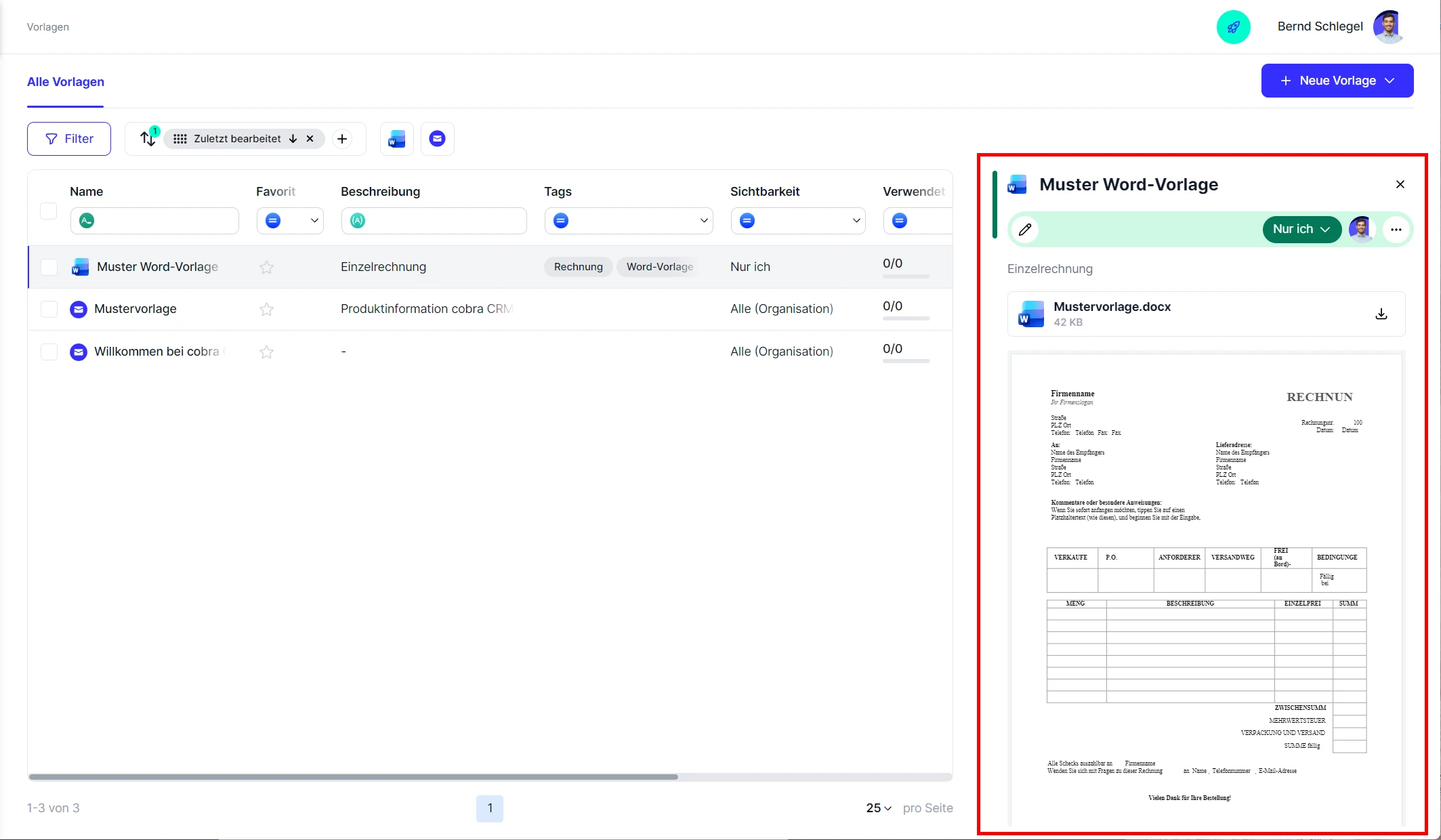
In der Voransicht stehen Ihnen weitere Bearbeitungsmöglichkeiten zur Verfügung:
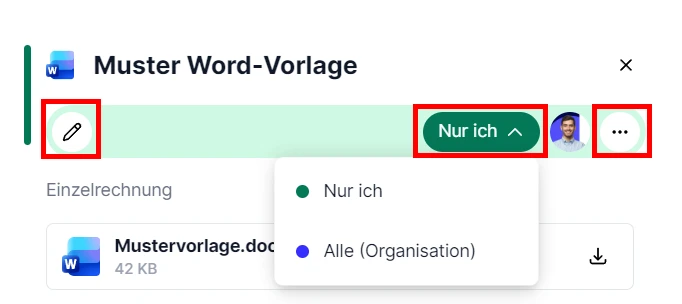
- Klicken Sie auf das »🖉«-Symbol, um die Vorlage zu bearbeiten.
- Legen Sie fest, wer die Vorlage sehen kann: »Nur ich« oder »Alle (Organisation)«.
- Klicken Sie auf das »...«-Symbol, um die Vorlage herunterzuladen, zu duplizieren oder zu löschen.
Vorlagen filtern
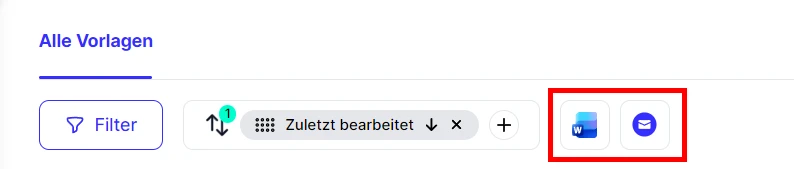
In der Übersicht können Sie gezielt nach E-Mail-Vorlagen oder Word-Vorlagen filtern.
- Klicken Sie auf das Symbol »Word« oder »Brief«, um in Ihrer Ansicht nach Word- oder E-Mail-Vorlagen zu filtern.
Sichtbarkeit mehrerer Vorlagen anpassen
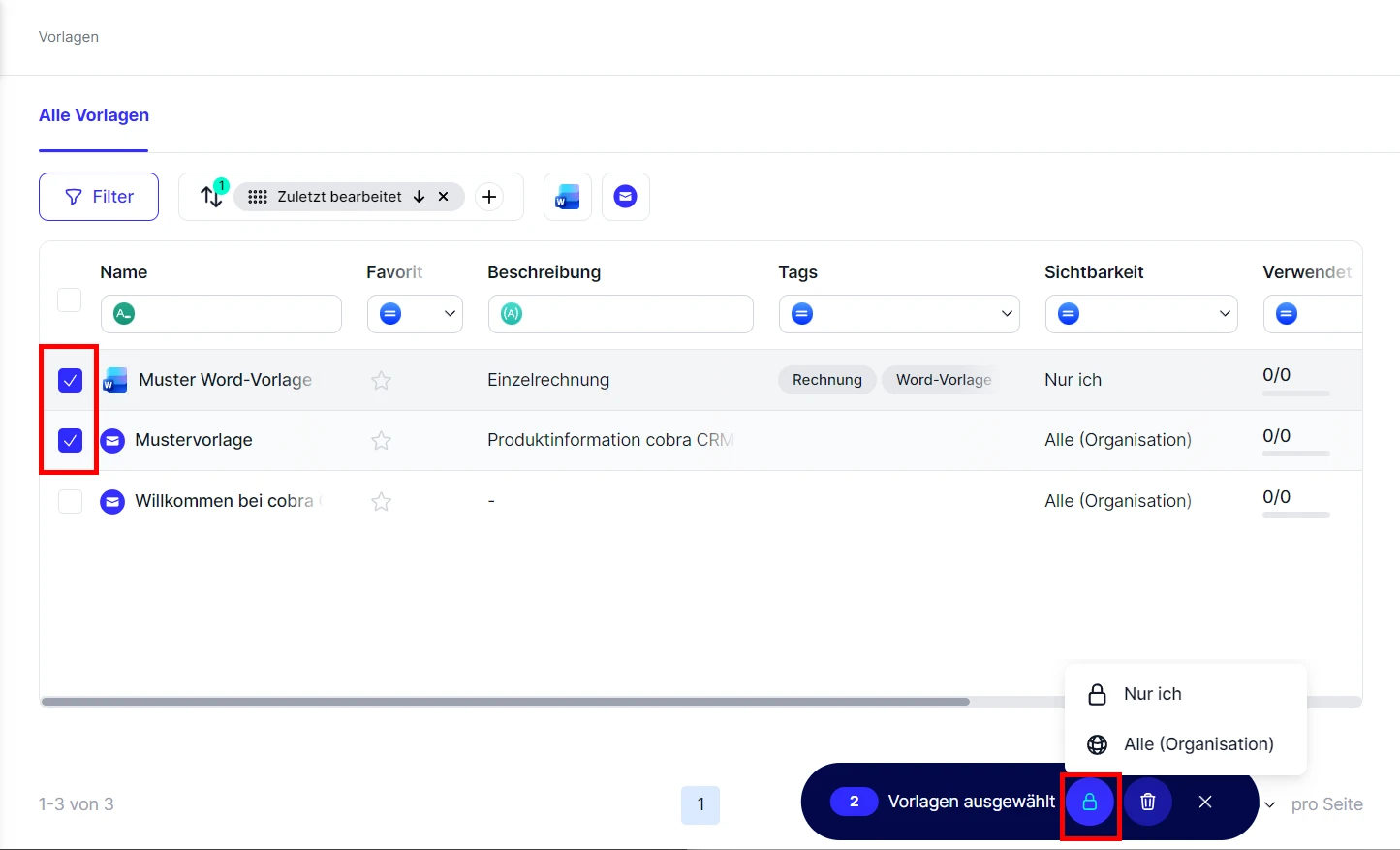
In der Übersicht können Sie auch die Sichtbarkeit mehrerer Vorlagen gleichzeitig anpassen.
- Wählen Sie in der linken Spalte die entsprechende(n) Vorlage(n) aus.
- Klicken Sie auf das »🔒«-Symbol.
- Entscheiden Sie, ob die Vorlagen nur für Sie oder für alle Personen innerhalb der Organisation verfügbar sein sollen.
Liste der Variablen
Person
Stammdaten
| Beschreibung | Variable |
|---|---|
| Anrede | {{person.salutation}} |
| Titel | {{person.title}} |
| Vorname | {{person.first_name}} |
| Nachname | {{person.last_name}} |
| Kundennummer | {{person.customer_number}} |
| Lifecycle Phase | {{person.lifecycle}} |
| Hauptverantwortlicher | {{person.main_responsible_person}} |
Visitenkarte
| Beschreibung | Variable |
|---|---|
| Unternehmen | {{person.business_card.company}} |
| Position | {{person.business_card.position}} |
| Abteilung | {{person.business_card.department}} |
| Land | {{person.business_card.country}} |
| PLZ | {{person.business_card.zip_code}} |
| Ort | {{person.business_card.city}} |
| Straße | {{person.business_card.street}} |
| Adresszusatz | {{person.business_card.street_additional}} |
| Beschreibung | Variable |
|---|---|
| Geschäftlich | {{person.emails.business}} |
| Privat | {{person.emails.private}} |
| Newsletter | {{person.emails.newsletter}} |
| Rechnung | {{person.emails.invoice}} |
| Sonstige | {{person.emails.other}} |
Telefon/Fax
| Beschreibung | Variable |
|---|---|
| Telefon geschäftlich | {{person.phones.business_phone}} |
| Mobil geschäftlich | {{person.phones.business_mobile}} |
| Telefon privat | {{person.phones.private_phone}} |
| Mobil privat | {{person.phones.private_mobile}} |
| Fax | {{person.phones.fax}} |
| WhatsApp business | {{person.phones.business_whats_app}} |
Ereignisse
| Beschreibung | Variable |
|---|---|
| Geburtstag | {{person.events.birthday}} |
| Jubiläum | {{person.events.jubilee}} |
| Namenstag | {{person.events.name_day}} |
| Jahrestag | {{person.events.anniversary}} |
Social Media
| Beschreibung | Variable |
|---|---|
| {{person.social_media.linked_in}} | |
| {{person.social_media.xing}} | |
| X | {{person.social_media.x}} |
| {{person.social_media.facebook}} | |
| TikTok | {{person.social_media.tik_tok}} |
| {{person.social_media.instagram}} | |
| Yelp | {{person.social_media.yelp}} |
| {{person.social_media.whats_app}} |
Unternehmen
Stammdaten
| Beschreibung | Variable |
|---|---|
| Unternehmensname | {{company.name}} |
| Straße | {{company.street}} |
| Adresszusatz | {{company.street_additional}} |
| PLZ | {{company.zip_code}} |
| Ort | {{company.city}} |
| Land | {{company.country}} |
| Webseite | {{company.website}} |
| Lifecycle Phase | {{company.lifecycle}} |
| Hauptverantwortlicher | {{company.main_responsible_person}} |
| Beschreibung | Variable |
|---|---|
| Allgemein | {{company.emails.common}} |
| Rechnung | {{company.emails.billing}} |
| Support | {{company.emails.support}} |
| Vertrieb | {{company.emails.sales}} |
Telefon/Fax
| Beschreibung | Variable |
|---|---|
| Telefon | {{company.phones.telephone}} |
| Fax | {{company.phones.fax}} |
| Service-Hotline | {{company.phones.service_hotline}} |
| Vertriebshotline | {{company.phones.sales_hotline}} |
Fakten
| Beschreibung | Variable |
|---|---|
| Kundennummer | {{company.facts.customer_number}} |
| Lieferantennummer | {{company.facts.supplier_number}} |
| Kreditorennummer | {{company.facts.creditor_number}} |
| Debitorennummer | {{company.facts.debitor_number}} |
| Branche | {{company.facts.industry_sector}} |
| Rechtsform | {{company.facts.legal_form}} |
| Handelsregister | {{company.facts.commercial_register_number}} |
| Umsatzsteuer-ID | {{company.facts.vat_id}} |
| Steuernummer | {{company.facts.tax_id}} |
| Gründungsjahr | {{company.facts.founding_year}} |
Benutzer
| Beschreibung | Variable |
|---|---|
| Anrede | {{user.salutation}} |
| Vorname | {{user.first_name}} |
| Nachname | {{user.last_name}} |
| E-Mail geschäftlich | {{user.business_email}} |
| Telefon geschäftlich | {{user.business_phone}} |
| Mobil geschäftlich | {{user.business_mobile}} |