
Unternehmen aus einer Datei importieren
Sie können Unternehmen direkt aus einer Excel- oder CSV-Datei in cobra CRM Cloud importieren.
- Wechseln Sie in den Reiter »Unternehmen«.
- Klicken Sie oben rechts auf »Excel-Import«.

Datei hochladen
Sie gelangen nun zur Seite, auf der Sie Ihre Datei hochladen können.
Beachten Sie
- Unterstützt werden Dateien in den Formaten XLSX, XLS und CSV.
- Die Datei darf höchstens 10 MB groß sein.
- Pro Import werden maximal die ersten 10.000 Zeilen verarbeitet.
- Sollten Sie Fragen zum Aufbau der Tabelle haben, können Sie sich an der Musterdatei orientieren. Diese steht Ihnen bei Bedarf zum Herunterladen zur Verfügung.
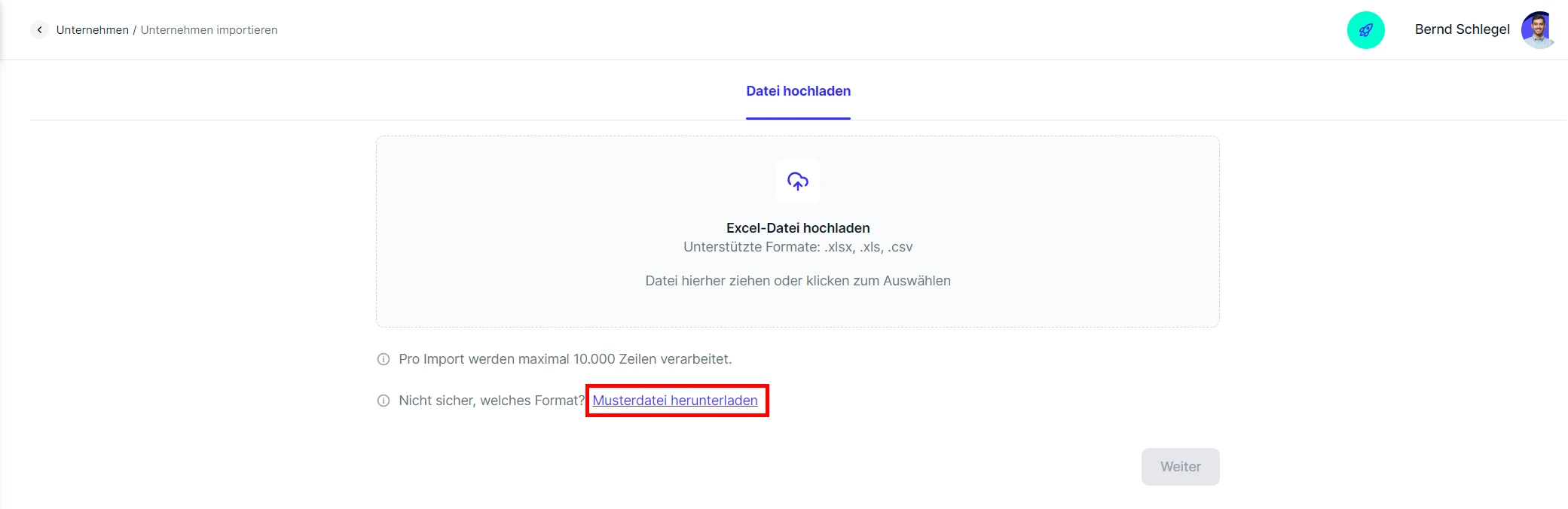
- Laden Sie Ihre Datei hoch.
Felder zuordnen
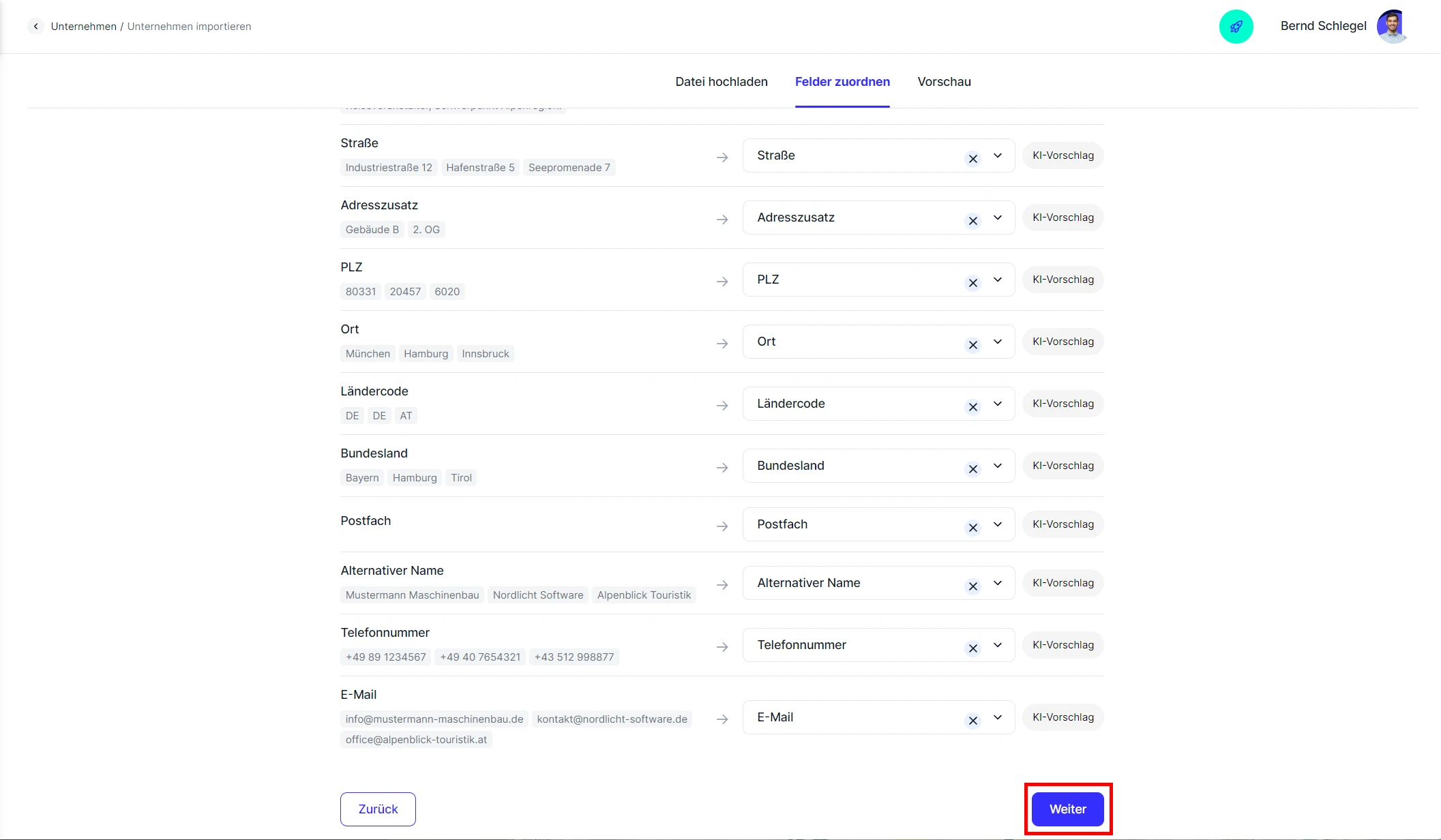
Sie gelangen in den Reiter »Felder zuordnen«. Hier ordnen Sie die Felder Ihrer Tabelle den cobra-Feldern zu. cobra AI schlägt passende Zuordnungen vor. Bei einer Lieferantenliste kann die KI beispielsweise die Spalte »Firma« dem Unternehmensnamen und »PLZ« der Postleitzahl zuordnen.
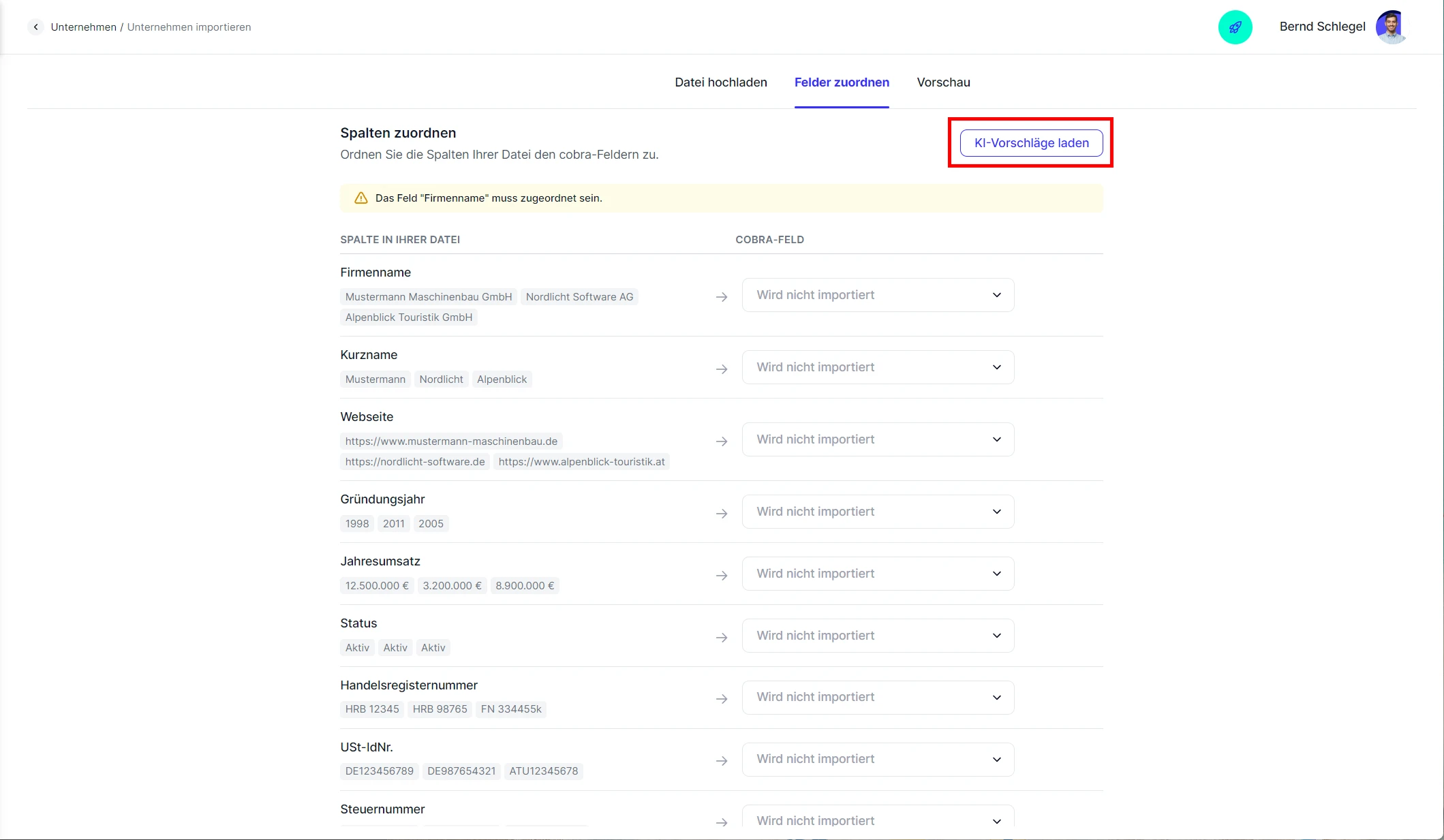
- Klicken Sie auf »KI-Vorschläge laden«.
- Prüfen Sie die automatisch vorgenommenen Feldzuordnungen und passen Sie diese ggf. manuell an.
- Klicken Sie auf »Weiter«.
Vorschau
Sie gelangen in den Reiter »Vorschau«. In dieser Vorschau sehen Sie die Anzahl der erfassten Unternehmensdaten und den Validierungsstatus für den Import aus Ihrer Ursprungstabelle.
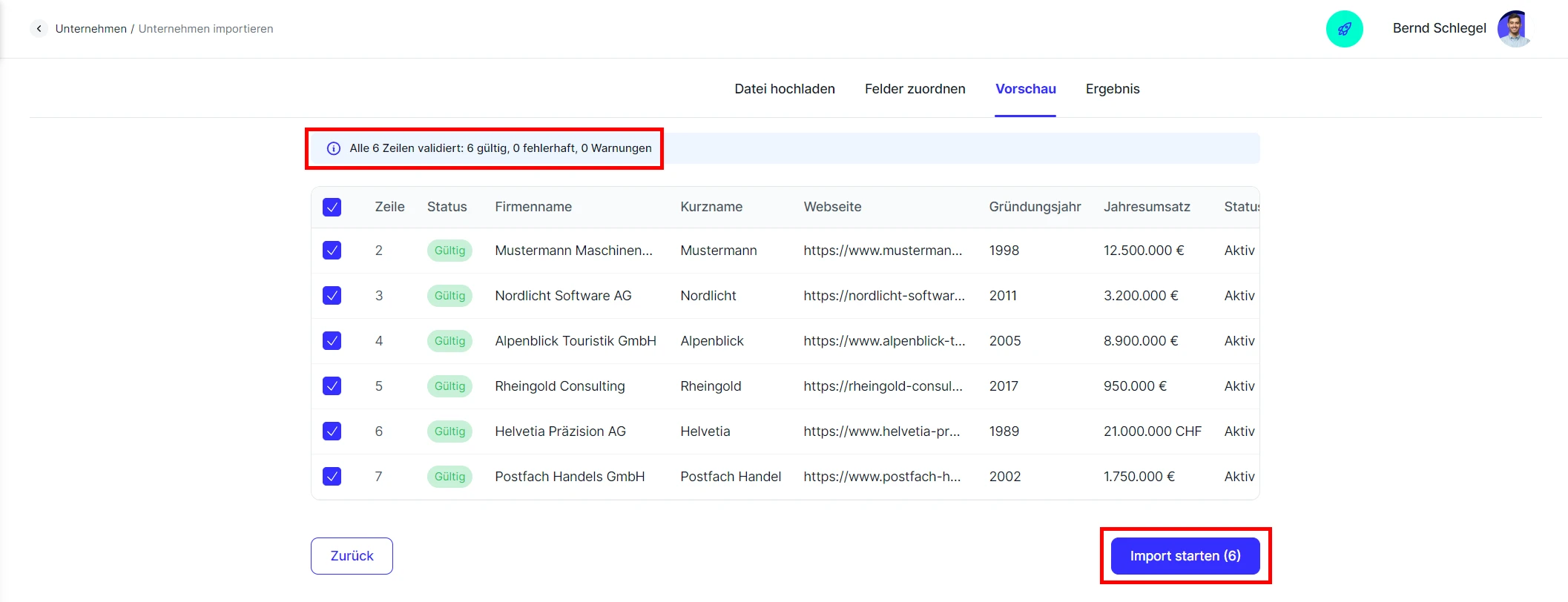
- Klicken Sie auf »Import starten«.

Sie haben Ihre Daten erfolgreich zu cobra CRM Cloud importiert.
- Entscheiden Sie, ob Sie zur Unternehmensübersicht zurückkehren oder einen weiteren Import starten möchten.