
Object Builder
Zugriffsprofile
Beachten Sie
Einzelne der hier beschriebenen Funktionen werden gerade ausgerollt und stehen noch nicht in allen Mandanten zur Verfügung.
Ein Zugriffsprofil ist eine Rolle, die Sie selbst vergeben — beispielsweise »Fertigungsleitung«, »Werkstatt« oder »Qualitätsprüfung«. Anders als die mitgelieferten Berechtigungen für Benutzer gelten Zugriffsprofile ausschließlich für Ihre eigenen Objekte, und Sie bestimmen selbst, welche es gibt.
Ein Zugriffsprofil wirkt an zwei Stellen:
- In der Berechtigungs-Matrix eines Objekts legen Sie fest, was das Profil bei diesem Objekt darf.
- In der Benutzerverwaltung weisen Sie das Profil den Benutzern zu, die diese Rolle ausüben.
Dadurch können Sie dieselbe Rolle für mehrere Objekte unterschiedlich ausgestalten: Die »Werkstatt« darf bei Ihren Fertigungsaufträgen vielleicht den Status pflegen, bei den Bewerbungen dagegen gar nichts sehen.
Profile entstehen meist beim Anlegen eines Objekts
Der bequemste Weg führt über den Assistenten: Wenn Sie ein Objekt im Dialog anlegen, werden Sie gefragt, welche Rollen mit dem Objekt arbeiten sollen und was diese jeweils dürfen. Der Object Builder schlägt daraufhin eine fertige Berechtigungs-Matrix vor und legt die darin enthaltenen neuen Profile gleich mit an.
Ähnelt eine genannte Rolle einem bereits vorhandenen Profil, fragt der Assistent nach, statt stillschweigend ein zweites anzulegen. So entstehen keine doppelten oder widersprüchlichen Rollen.
Sie können Profile aber auch jederzeit von Hand anlegen.
Ein Zugriffsprofil von Hand anlegen
- Wechseln Sie im Hauptmenü unter »Object Builder« zu »Zugriffsprofile«.
- Klicken Sie auf »Profil anlegen«.
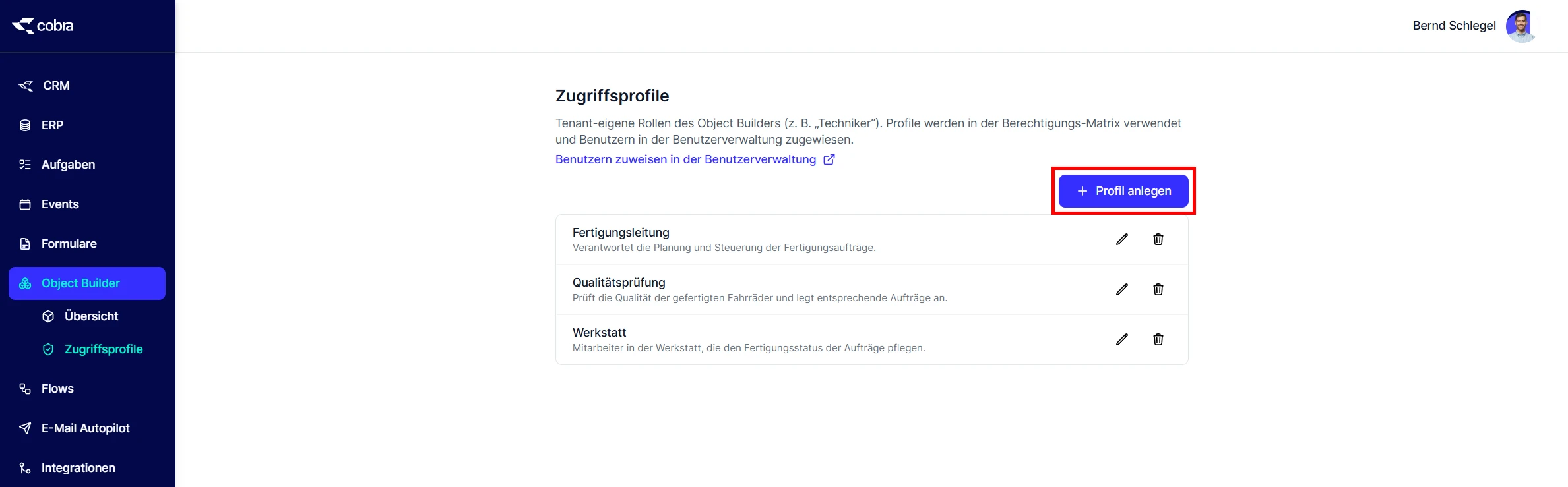
- Vergeben Sie einen Namen. Die Beschreibung ist freiwillig, hilft Ihren Kollegen aber dabei, das Profil richtig einzuordnen.
- Bestätigen Sie Ihre Eingabe.
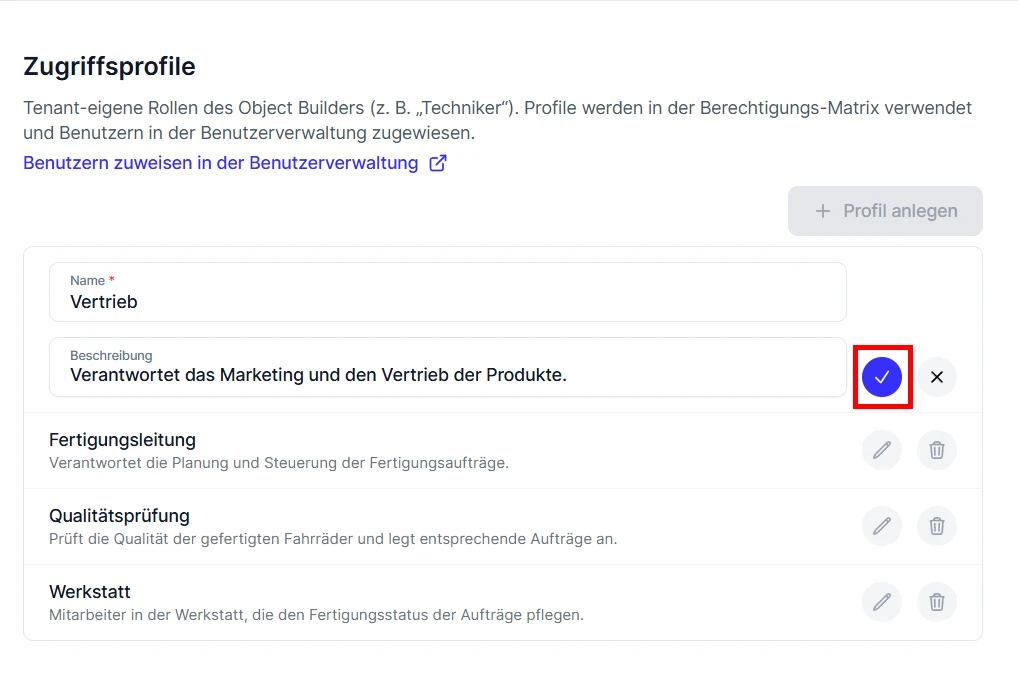
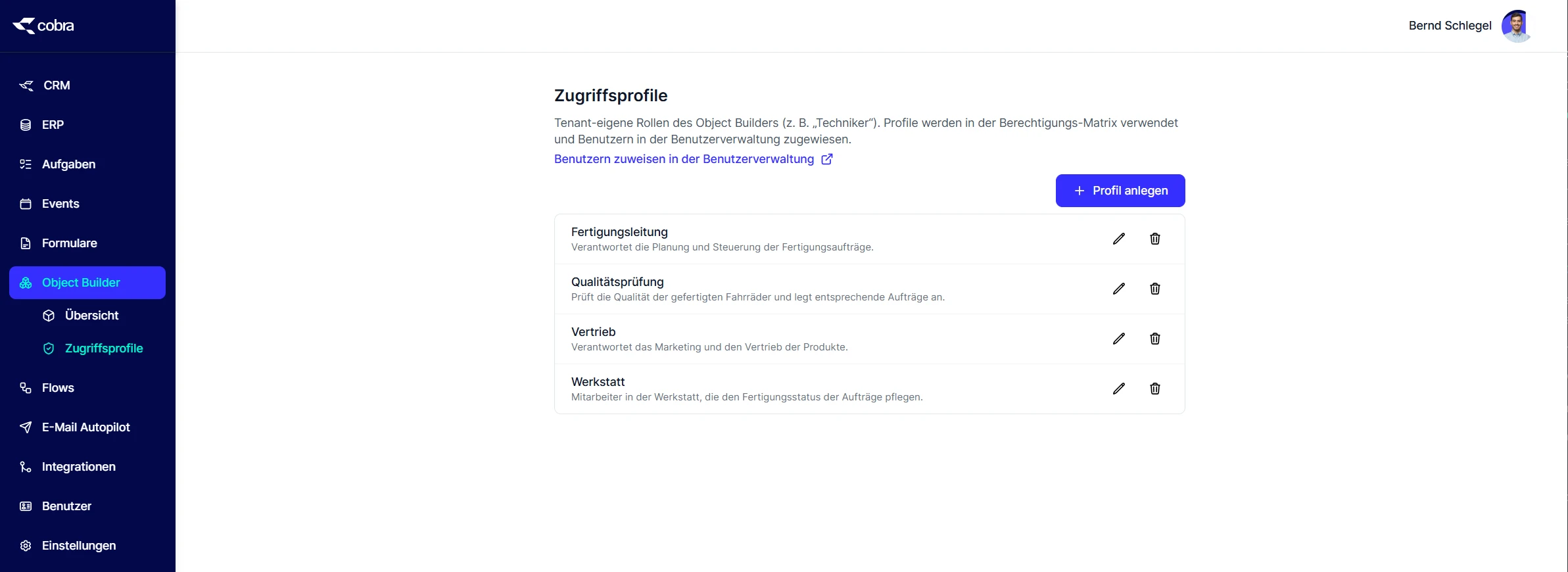
Das Profil ist damit angelegt, aber noch ohne Wirkung: Es enthält selbst keine Rechte. Diese vergeben Sie beim jeweiligen Objekt.
Die Berechtigungs-Matrix
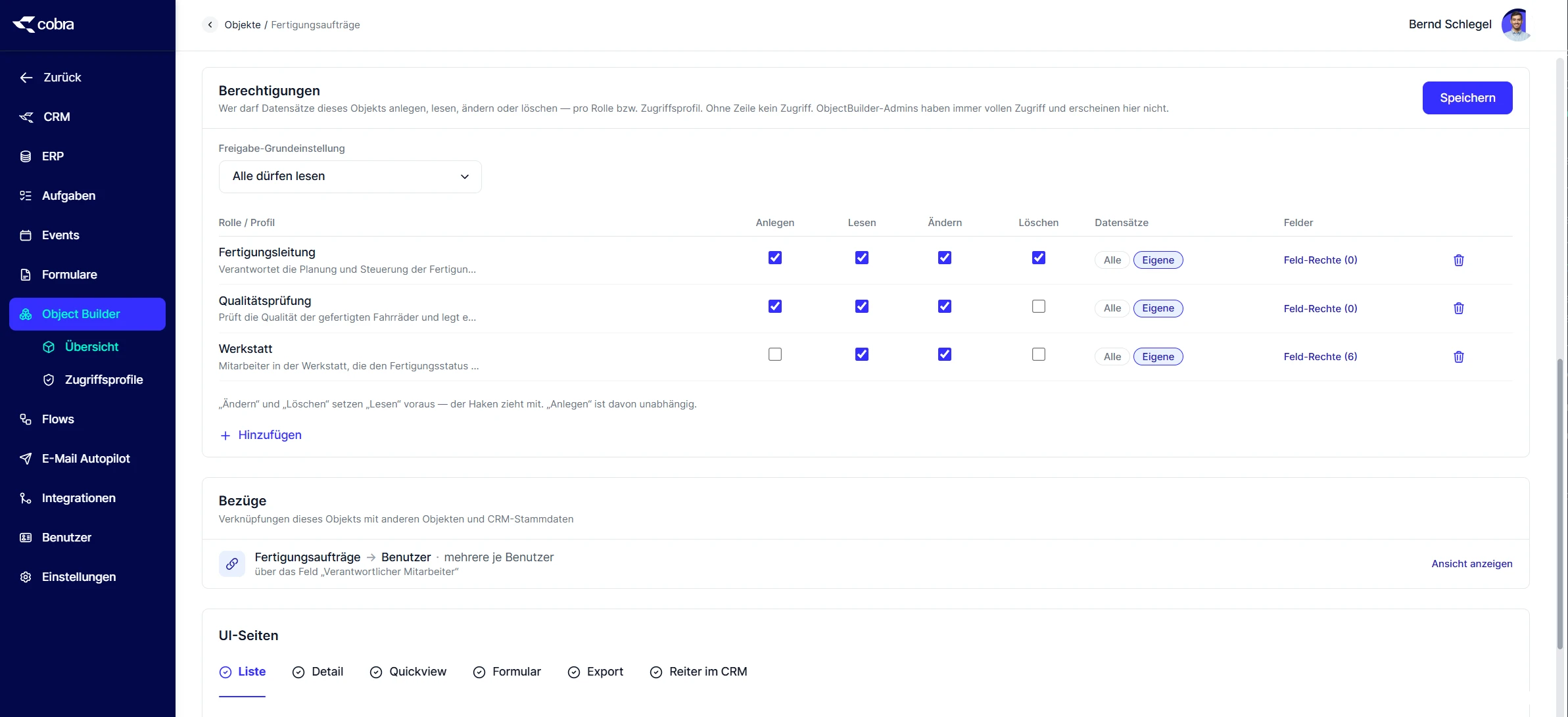
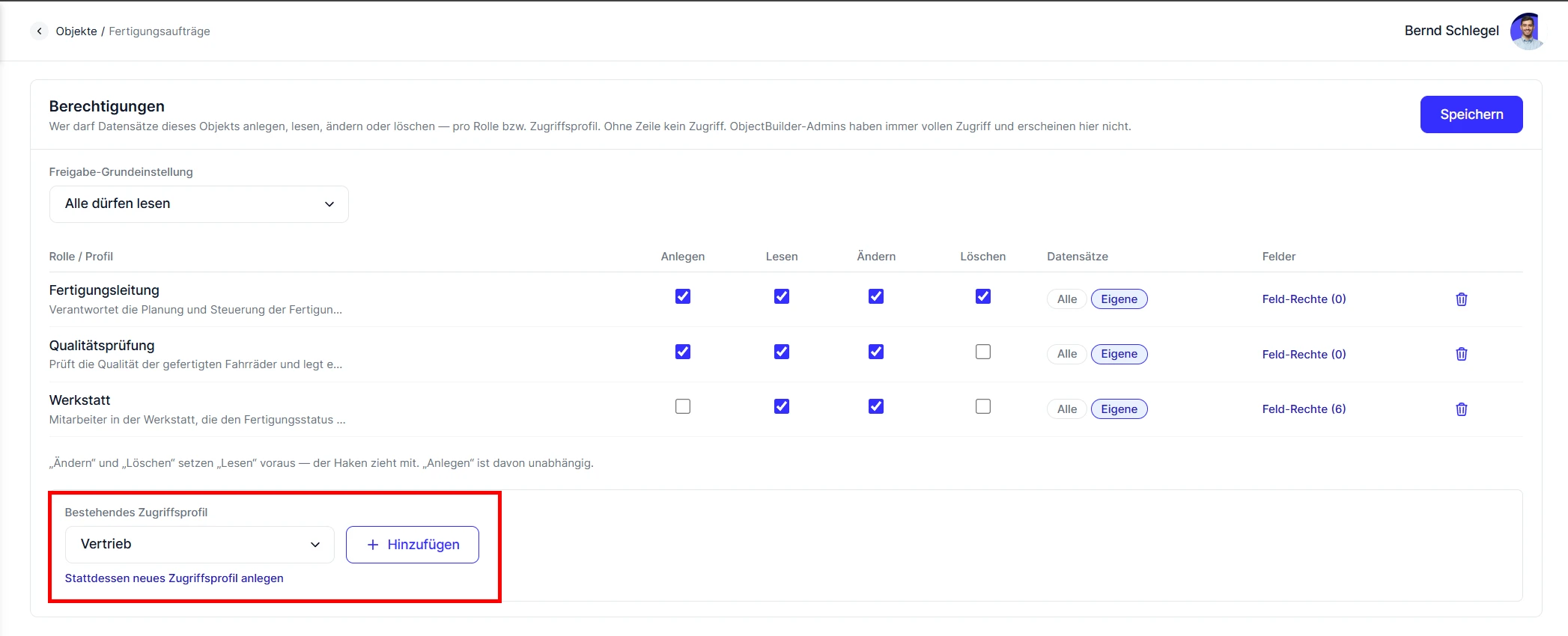
Die eigentlichen Rechte legen Sie beim Objekt fest. Öffnen Sie es über »Object Builder: Übersicht« und wechseln Sie zum Abschnitt »Berechtigungen«. Jede Zeile steht für ein Zugriffsprofil:
Beachten Sie
»Ändern« und »Löschen« setzen »Lesen« voraus — setzen Sie einen dieser Haken, wird »Lesen« automatisch mitgesetzt. »Anlegen« ist davon unabhängig.
Benutzer ohne Zeile in der Matrix haben keinen Zugriff auf das Objekt. Eine Ausnahme bilden Benutzer, die über die Berechtigung zur Verwaltung von Objekten verfügen. Sie haben immer vollen Zugriff und werden deshalb nicht in der Matrix angezeigt.
- Klicken Sie auf »Hinzufügen«, um ein bestehendes Zugriffsprofil der Berechtigungs-Matrix zu ergänzen.
- Wählen Sie das relevante Zugriffsprofil und klicken Sie auf »+ Hinzufügen«.
Die Freigabe-Grundeinstellung
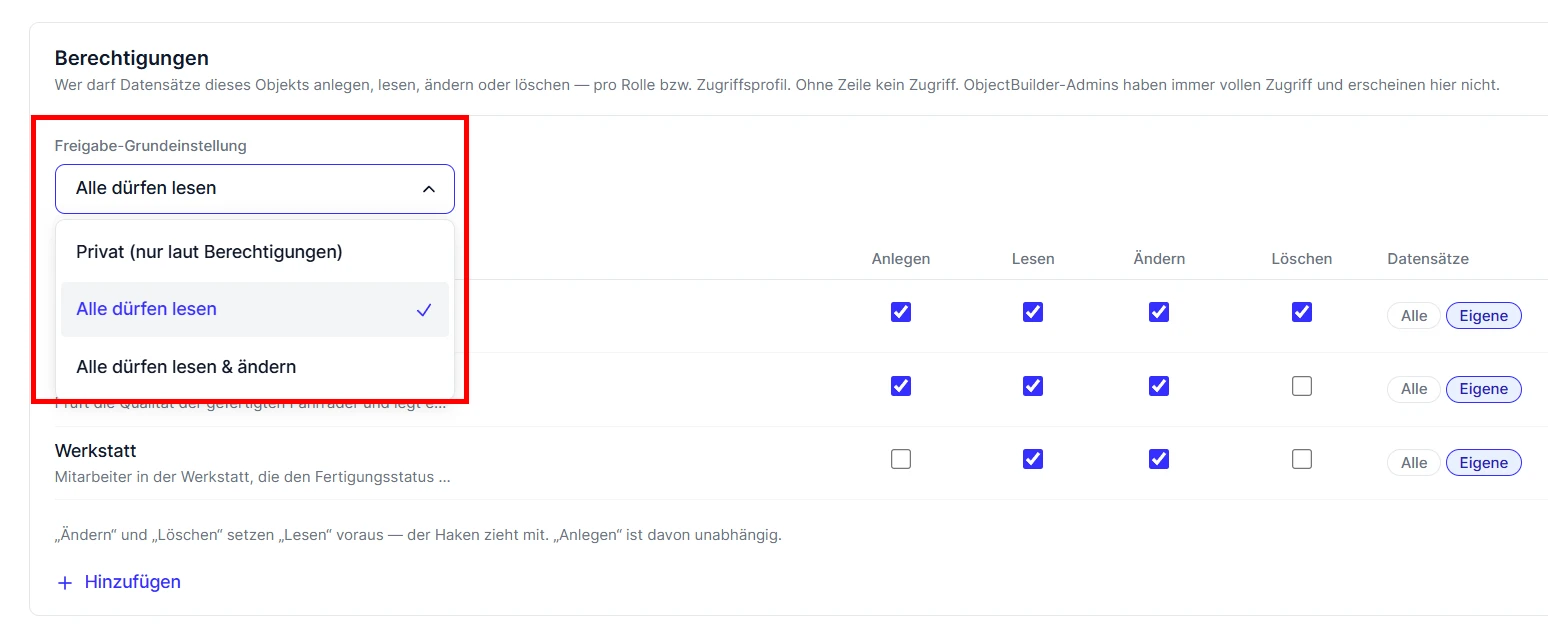
In der Zeile oberhalb der Matrix legen Sie fest, wie offen das Objekt grundsätzlich ist. In der Einstellung »Privat« gilt ausschließlich das, was in der Matrix steht. Alternativ können Sie allen beteiligten Profilen zusätzlich ein generelles Lese- oder Änderungsrecht einräumen.
Berechtigungen für Zugriffsprofile den Benutzern zuweisen
Zugewiesen werden Zugriffsprofile wie gewohnt über die Berechtigungen eines Benutzers. Auf der Seite »Zugriffsprofile« bringt Sie der Link »Benutzern zuweisen in der Benutzerverwaltung« dorthin.
- Öffnen Sie den gewünschten Benutzer in der Benutzerverwaltung.
- Rufen Sie den Reiter »Berechtigungen« auf.
- Weisen Sie dem Benutzer im Abschnitt »Object Builder – Zugriffsprofile« die passenden Profile zu.
- Speichern Sie Ihre Änderung.
Ein Benutzer kann mehrere Profile besitzen. Seine Rechte ergeben sich dann aus der Summe der zugewiesenen Profile.
Zusammenspiel mit den Benutzerberechtigungen
Zugriffsprofile ersetzen die allgemeinen Berechtigungen »Object Builder« für Benutzer nicht, sondern ergänzen sie:
| Berechtigung | Funktion |
|---|---|
| »Object Builder« | Regeln, wer den Object Builder überhaupt nutzen und wer Objekte anlegen, ändern und löschen darf. |
| »Object Builder – Zugriffsprofile« | Regeln je Objekt, wer dessen Datensätze anlegen, lesen, ändern oder löschen darf. Exemplarisch weisen Sie hier einen Benutzer dem Zugriffsprofil einer Abteilung zu, beispielsweise »Werkstatt« oder »Vertrieb«. |
Wer also ein Objekt entwerfen können soll, braucht die entsprechende Benutzerberechtigung. Wer lediglich mit den Datensätzen arbeiten soll, benötigt ein passendes Zugriffsprofil.