
Object Builder
Object Builder im Überblick
Beachten Sie
Einzelne der hier beschriebenen Funktionen werden gerade ausgerollt und stehen noch nicht in allen Mandanten zur Verfügung.
Mit dem Object Builder können Sie Ihre eigenen Geschäftsobjekte in cobra CRM Cloud abbilden — also alles, was über die Kategorien »Personen«, »Unternehmen« und »Touchpoints« hinausgeht. Ob Fertigungsaufträge, Wartungsverträge, der Fuhrpark oder Bewerbungen: Sie beschreiben, was Sie verwalten möchten, und der Object Builder erstellt daraufhin einen vollständigen Bereich mit Datenfeldern, Listen und Detailansichten.
Anschließend verhalten sich Ihre eigenen Objekte wie die mitgelieferten CRM-Bereiche. Sie erscheinen im Hauptmenü unter »CRM«, lassen sich filtern, sortieren und exportieren und können mit Personen, Unternehmen und Benutzern verknüpft werden.
Beachten Sie
Ob Ihnen der Object Builder zur Verfügung steht und wie viele eigene Objekte Sie veröffentlichen können, hängt von Ihrem gewählten cobra CRM Cloud-Tarif ab. Was geschieht, wenn Sie die Grenze Ihres Tarifs erreichen, erfahren Sie unter Tarif-Limits und Upgrade.
Ihre Objekte im Überblick
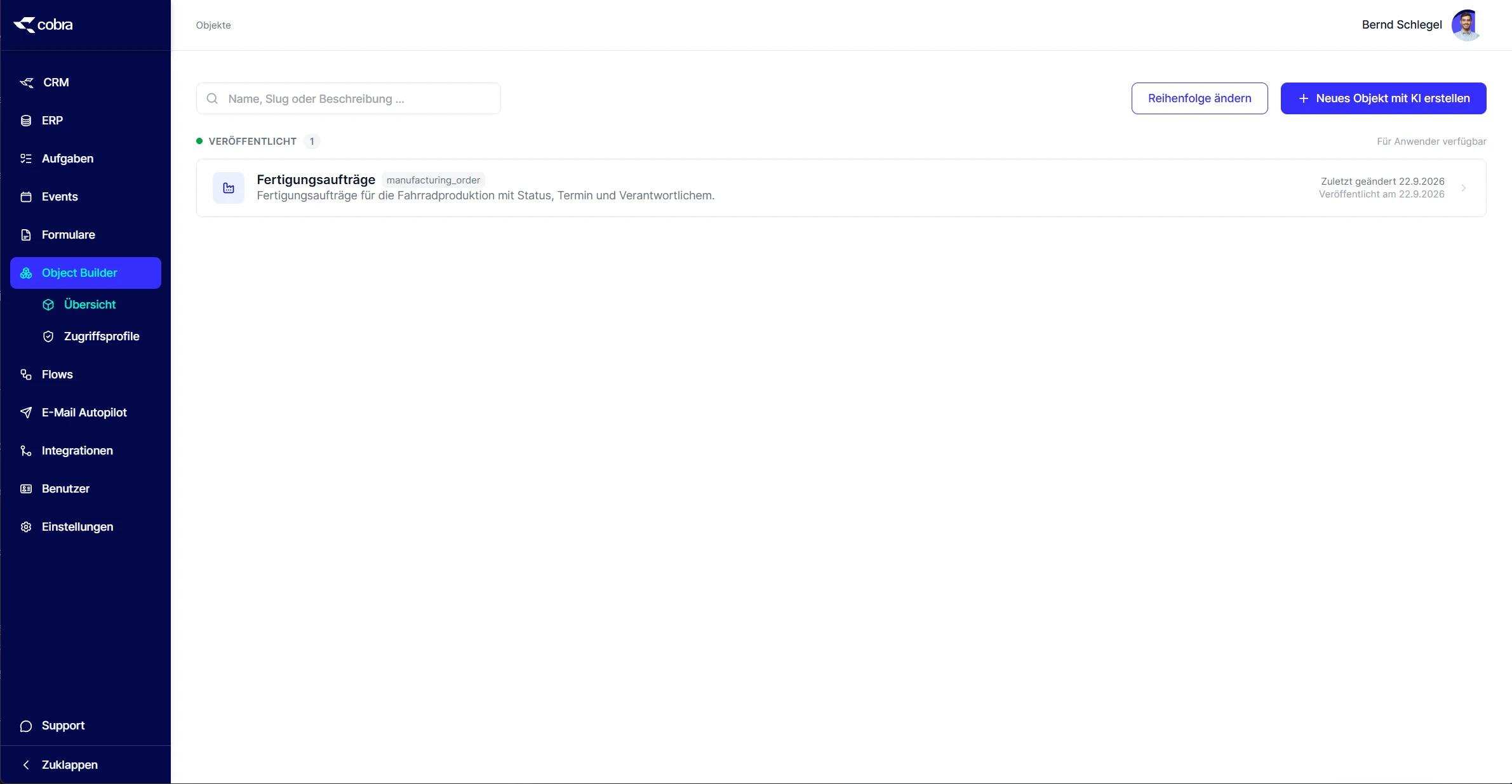
Den Object Builder finden Sie als eigenen Eintrag im Hauptmenü. Er gliedert sich in zwei Bereiche:
- Unter »Übersicht« verwalten Sie Ihre Datenobjekte. Hier legen Sie neue Objekte an und bestimmen über »Reihenfolge ändern«, in welcher Reihenfolge sie im Hauptmenü erscheinen.
- Unter »Zugriffsprofile« verwalten Sie die Rollen, mit denen Sie den Zugriff auf Ihre Objekte steuern.
Veröffentlichte Objekte sind in der Übersicht als »Veröffentlicht« und »Für Anwender verfügbar« gekennzeichnet.
Ein Objekt anlegen — Schritt für Schritt
Sie müssen weder ein Datenmodell zeichnen noch Felder einzeln anlegen. Der Object Builder führt Sie stattdessen durch ein Gespräch. Während Sie links Ihr Vorhaben beschreiben, entsteht rechts die Vorschau.
Wir gehen die Schritte an einem durchgehenden Beispiel durch: einem Fahrradhersteller, der seine Fertigungsaufträge im CRM verwalten möchte.
Beschreiben Sie Ihr Vorhaben
- Klicken Sie unter »Übersicht« auf »Neues Objekt mit KI erstellen«.
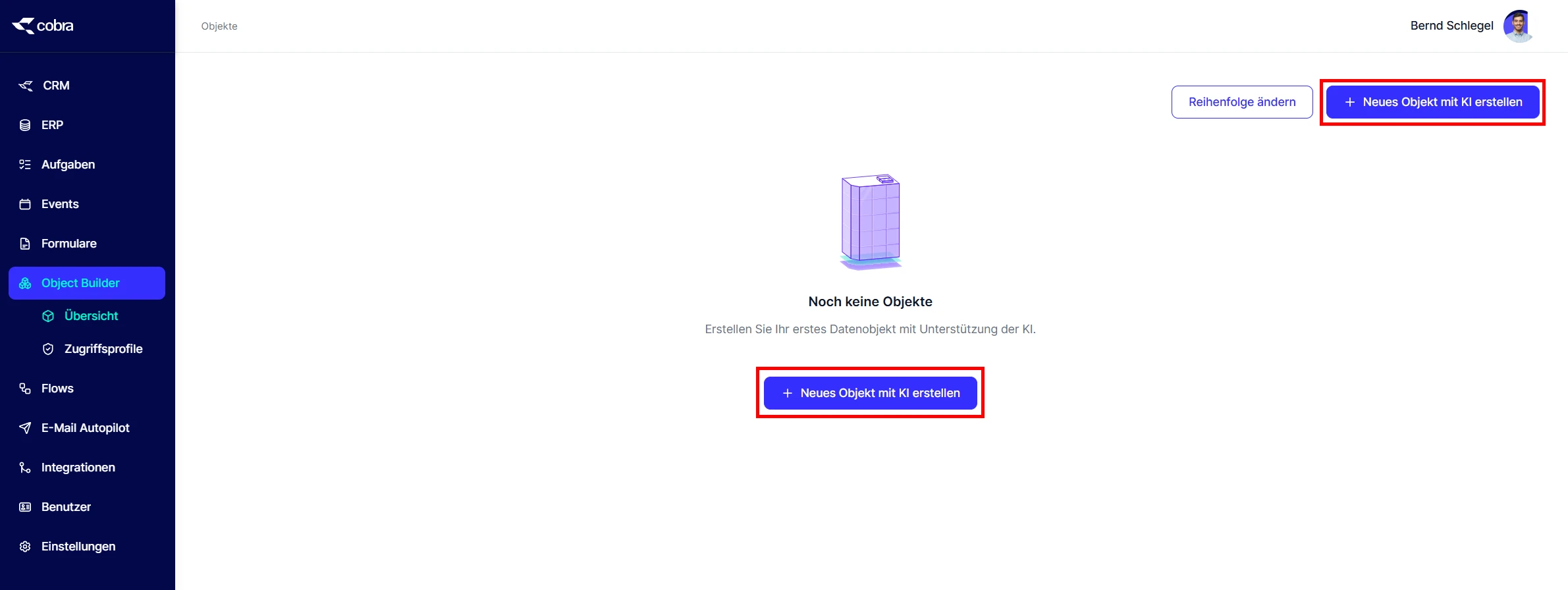
- Beschreiben Sie im Chat in eigenen Worten, was Sie verwalten möchten.
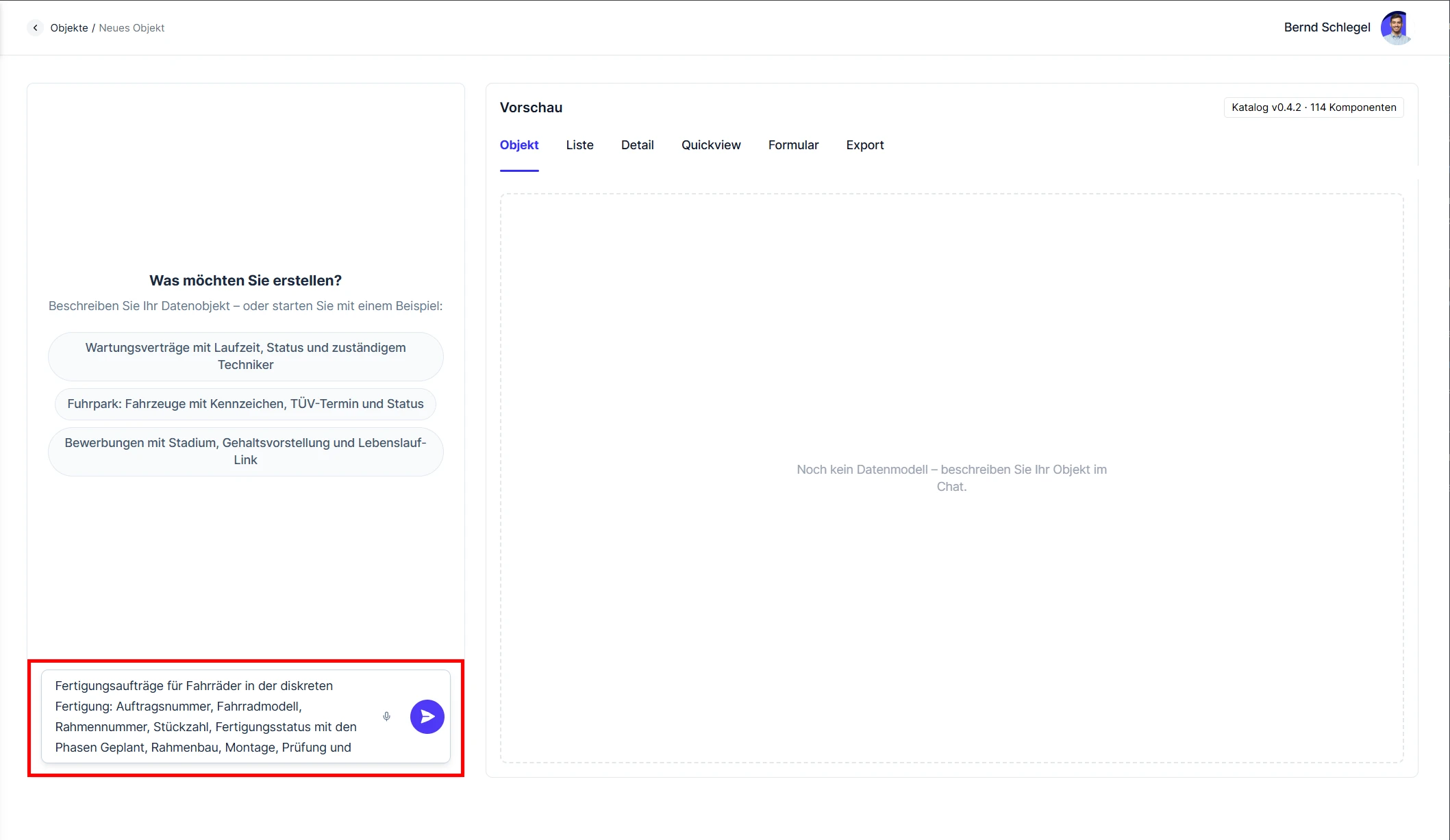
Für unser Beispiel lautet die Beschreibung:
»Fertigungsaufträge für Fahrräder in der diskreten Fertigung: Auftragsnummer, Fahrradmodell, Rahmennummer, Stückzahl, Fertigungsstatus mit den Phasen Geplant, Rahmenbau, Montage, Prüfung und Fertig, geplanter Fertigstellungstermin und verantwortlicher Mitarbeiter.«
Je genauer Sie Ihr Vorhaben beschreiben, desto passender wird der Vorschlag ausfallen. Nennen Sie deshalb die Felder, die Sie erwarten, sowie die Phasen, die ein Datensatz durchläuft.
Tipp
Wenn Sie nicht wissen, wie Sie anfangen sollen: Unter der Frage »Was möchten Sie erstellen?« finden Sie Beispiele. Durch einen Klick darauf wird das Beispiel in das Eingabefeld übernommen. Dort können Sie es vor dem Absenden noch anpassen.
Beachten Sie
Ihre Beschreibung können Sie auch diktieren, statt sie zu tippen. Die Spracheingabe im Chat ist derzeit ein Testfeature und steht noch nicht allgemein zur Verfügung.
Prüfen Sie das Datenmodell
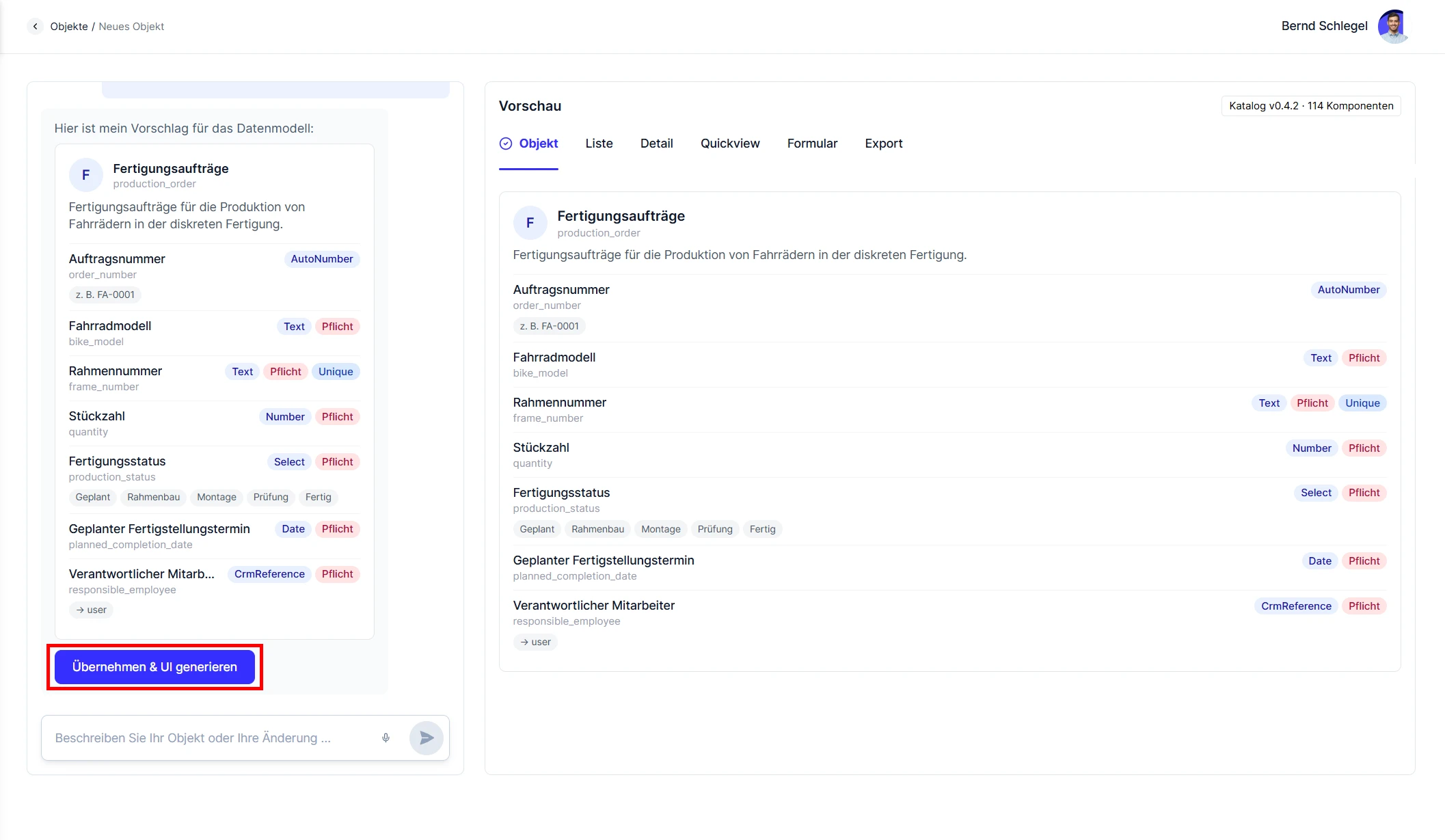
Sie erhalten einen Vorschlag für das Datenmodell mit allen Feldern, ihren Typen und Eigenschaften.
In unserem Beispiel entsteht daraus das Objekt »Fertigungsaufträge« mit sieben Feldern. cobra AI hat dabei mitgedacht: Die Auftragsnummer wird als automatische Nummer im Format »FA-0001« vergeben, die Rahmennummer als »Unique« gekennzeichnet — schließlich gibt es jeden Rahmen nur einmal — und der verantwortliche Mitarbeiter als Verknüpfung zu einem Benutzer angelegt.
- Klicken Sie auf »Übernehmen & UI generieren«, wenn der Vorschlag passt.
Beantworten Sie die Rückfragen
Anschließend stellt Ihnen cobra AI einige Rückfragen zu Punkten, die aus Ihrer Beschreibung noch nicht hervorgehen. In unserem Beispiel sind das etwa folgende Fragen: Wie soll der Fertigungsstatus gewechselt werden? Muss der verantwortliche Mitarbeiter benachrichtigt werden? Und sollen die Aufträge an ein externes System übergeben werden?
Die meisten Fragen beantworten Sie per Auswahl. Ergänzende Freitextfelder sind freiwillig.
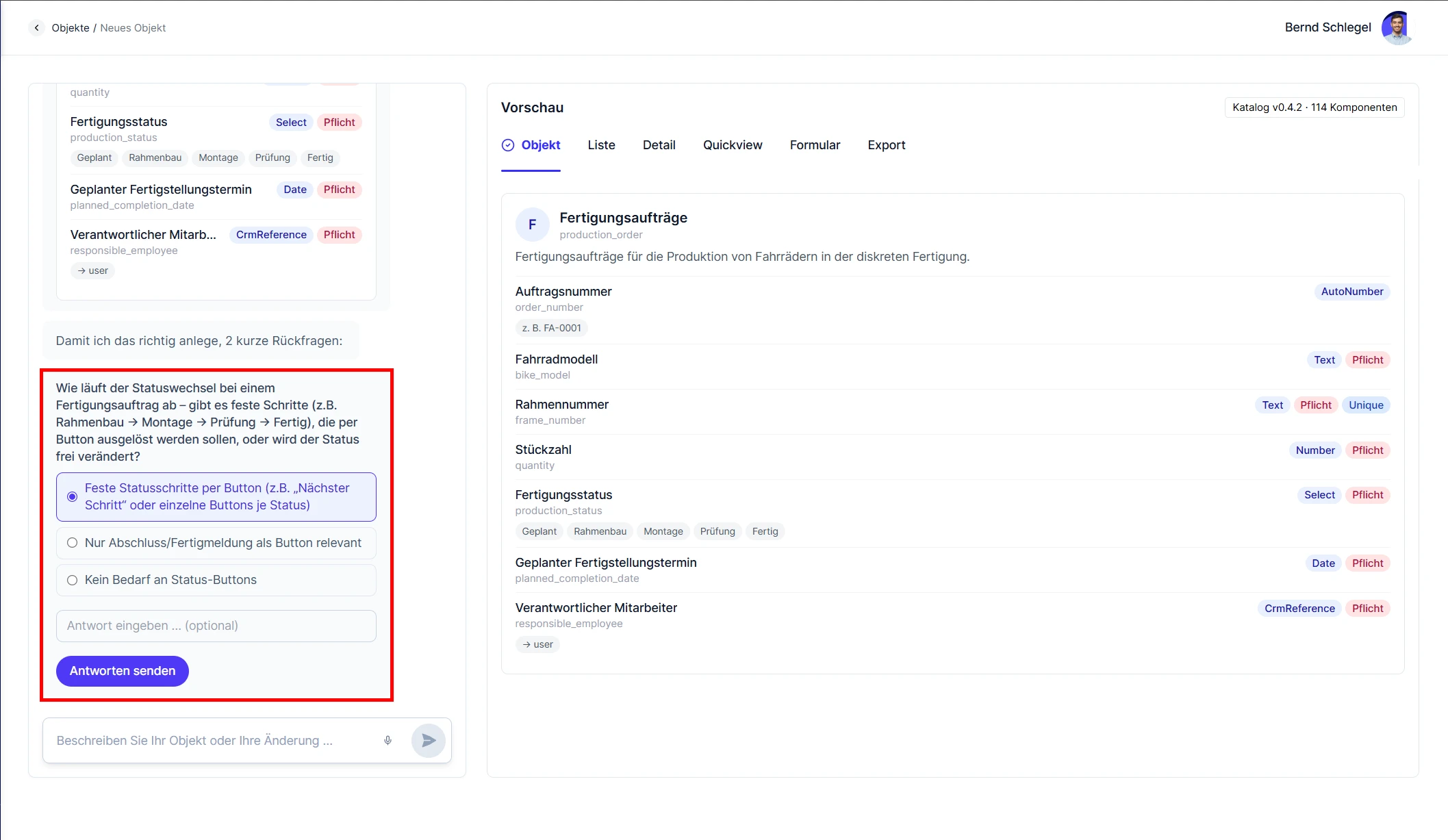
Wählen Sie die Aktionen aus
Aus Ihren Antworten leitet der Object Builder Aktionen ab, die als Schaltflächen auf der Detailseite erscheinen. In unserem Beispiel ist das eine Schaltfläche »Nächster Schritt«, die einen Auftrag von »Geplant« über »Rahmenbau«, »Montage« und »Prüfung« bis »Fertig« weiterschaltet.
- Wählen Sie die passenden Aktionen aus oder überspringen Sie den Schritt.
Legen Sie Rollen und Berechtigungen fest
Nun werden Sie gefragt, welche Rollen mit dem neuen Objekt arbeiten sollen und was diese jeweils dürfen. Für unseren Fahrradhersteller sind das drei: »Fertigungsleitung« mit vollem Zugriff, »Werkstatt«, die nur den Status pflegt, und »Qualitätsprüfung«, die lesen und ändern darf.
Daraus entsteht ein Vorschlag für die Berechtigungs-Matrix, den Sie übernehmen oder durch die Standard-Rechte ersetzen können. Die dabei neu entstehenden Rollen werden als Zugriffsprofile angelegt.
- Wählen Sie »Berechtigungen übernehmen« oder alternativ »Standard-Rechte behalten«.
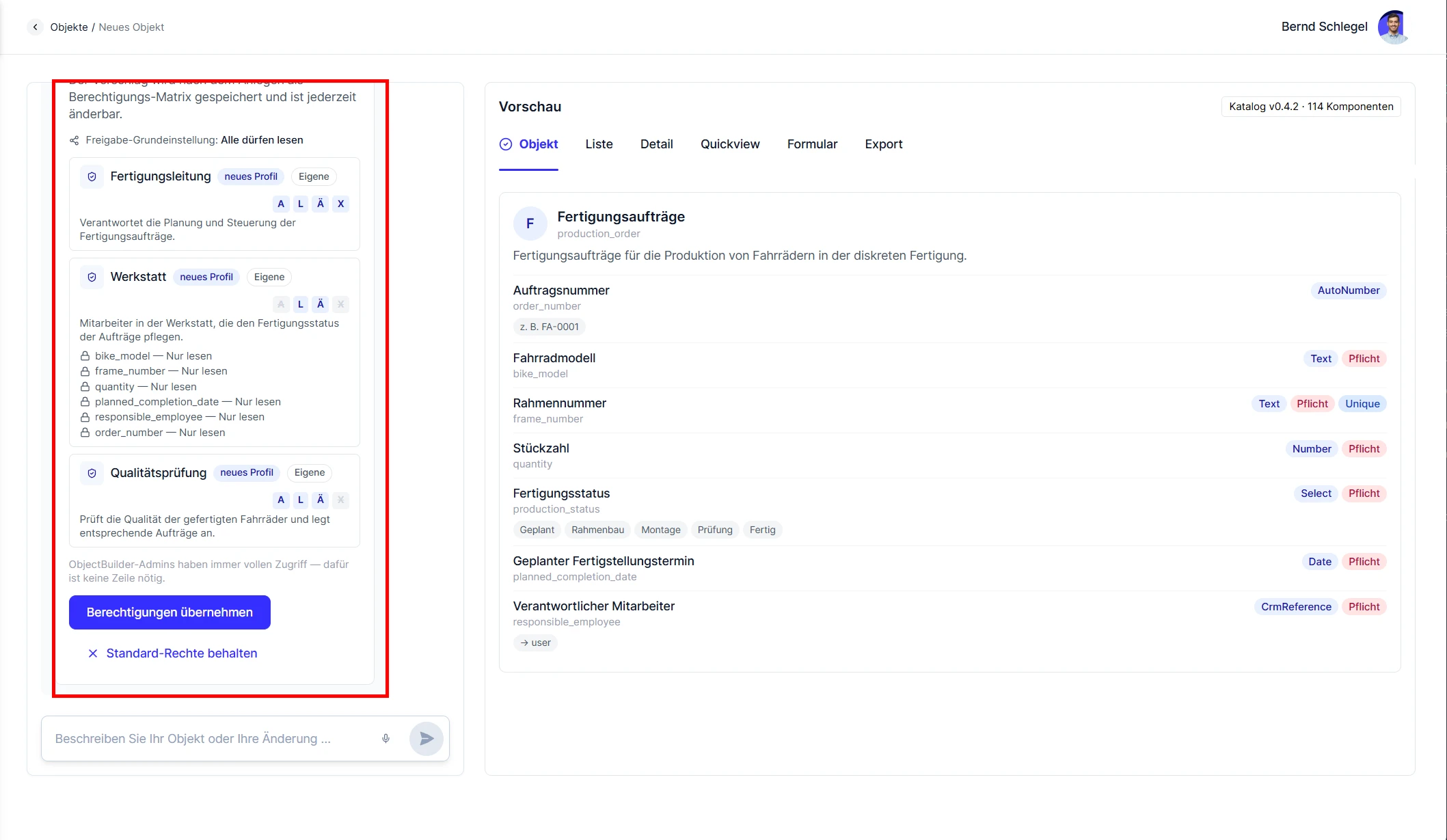
Anlegen und veröffentlichen
Zum Schluss legt der Object Builder das Objekt an und erstellt die Oberfläche. Sie verfolgen dabei alle Schritte — vom Anlegen der Felder über die Ansichten bis hin zum abschließenden Veröffentlichungs-Check.
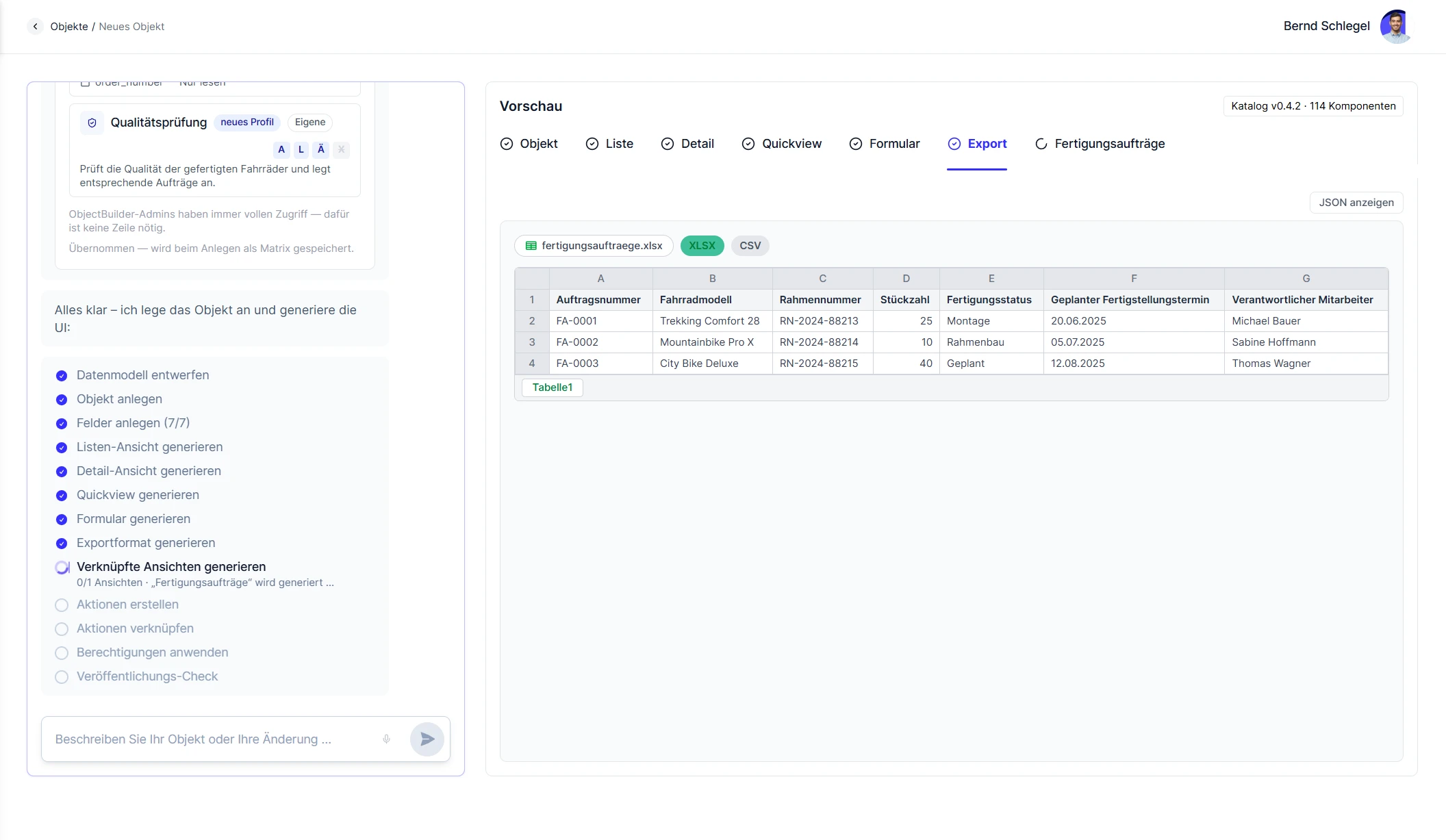
Wenn alle Voraussetzungen erfüllt sind, können Sie das Objekt veröffentlichen. Es steht dann Ihren Anwendern zur Verfügung.
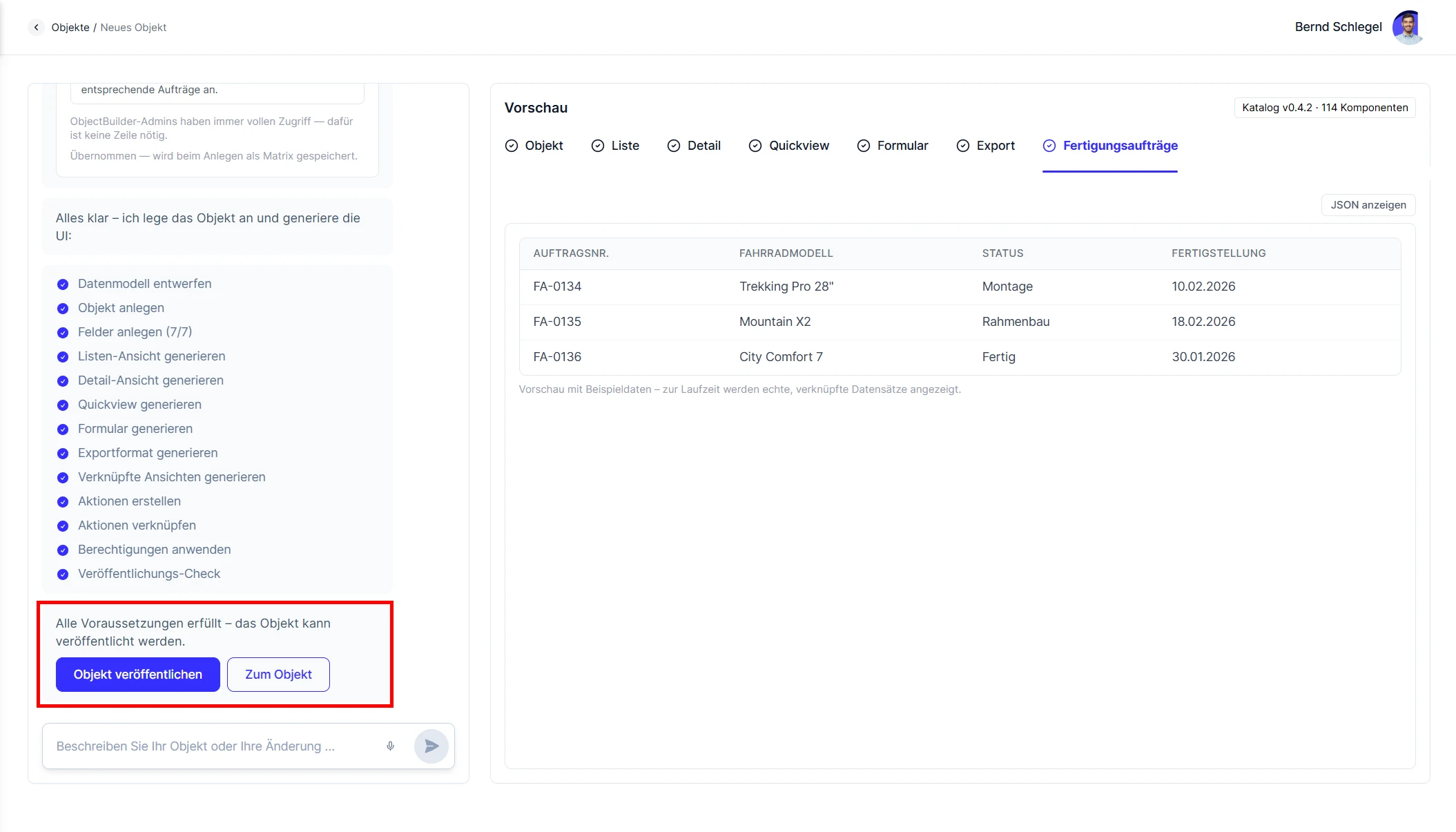
Die Vorschau
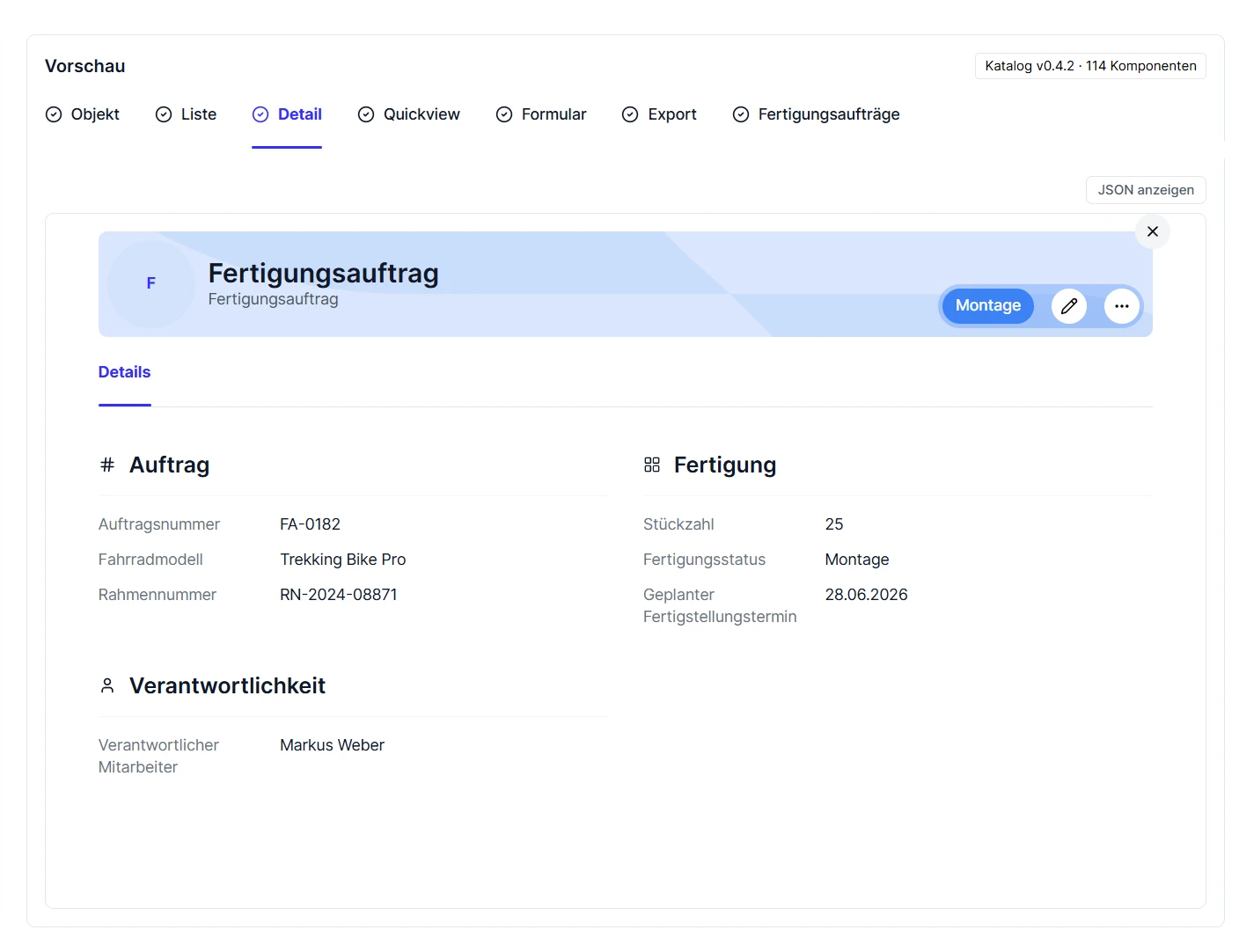
Während Ihr Objekt entsteht, sehen Sie rechts die Vorschau. Über die Reiter prüfen Sie, was der Object Builder daraus macht:
In der Vorschau werden Beispieldaten verwendet. Im laufenden Betrieb werden dort Ihre echten Datensätze angezeigt.
Datenfelder
Für die Felder Ihres Objekts stehen unter anderem folgende Typen zur Verfügung:
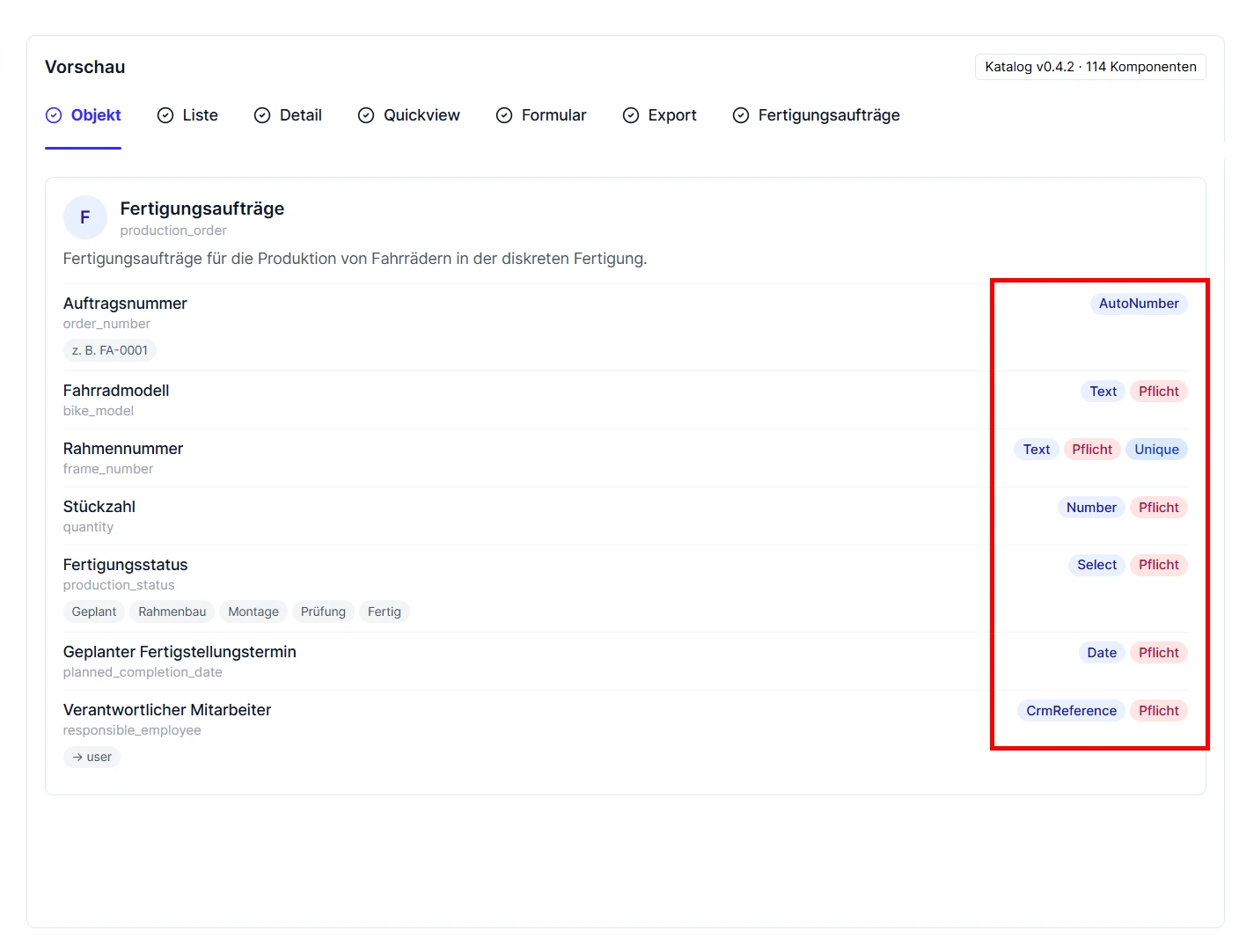
Felder können als Pflichtfeld gekennzeichnet werden und als Unique, wenn jeder Wert nur einmal vorkommen darf — wie die Rahmennummer in unserem Beispiel.
Verknüpfungen und Erweiterungen
Ihre Objekte stehen nicht für sich allein. Der Object Builder kennt dafür drei Wege:
- Mehrere untergeordnete Datensätze: Ein Datensatz hängt mit beliebig vielen anderen zusammen — etwa eine Immobilie mit ihren Mietverträgen. Die zugehörigen Datensätze erscheinen als eigener Reiter in der Detailansicht.
- Eine Erweiterung: Zu jedem Bezugsdatensatz gibt es genau einen Datensatz. So ergänzen Sie eine Person oder ein Unternehmen um beliebige fachliche Angaben — Vertragsdaten, Mitgliedschaft, Maschinenpark —, ohne dass am Datenmodell des CRM etwas geändert werden muss. Die Felder erscheinen direkt in der Personen- beziehungsweise Unternehmensansicht und lassen sich dort bearbeiten und wieder entkoppeln. Ein zweiter Datensatz zur selben Person wird abgelehnt.
- Ein Bezug ins CRM: Ein Feld verweist auf eine Person, ein Unternehmen, eine Veranstaltung oder einen Benutzer. Umgekehrt erscheint an der Person oder dem Unternehmen ein Reiter mit den zugehörigen Datensätzen Ihres Objekts.
Sie müssen dafür keine technischen Begriffe verwenden. Beschreiben Sie einfach fachlich, was Sie brauchen — etwa: »Erstelle Stammgast-Daten als Erweiterung für eine Person mit den Feldern …« Im Zweifel fragt cobra AI nach.
Die Reiter an Person und Unternehmen sind dabei keine starre Liste: Der Object Builder erzeugt für sie eine eigene Ansicht, die Sie wie jede andere im Chat nachbearbeiten können.
Aus einem solchen Reiter heraus legen Sie neue Datensätze direkt an — die Verknüpfung ist im Formular bereits vorbelegt, sodass sie nicht vergessen werden kann. Reiter ohne Datensätze bleiben sichtbar, solange Sie dort etwas anlegen dürfen.
Mitgelieferte Objekte
Neben Ihren eigenen Objekten liefert cobra fertige Standardobjekte mit. Sie sind entsprechend gekennzeichnet, lassen sich anpassen wie jedes andere Objekt, können aber nicht gelöscht werden — und sie zählen nicht gegen die Anzahl der Objekte, die Ihr Tarif erlaubt.
Das erste Standardobjekt ist die Sales Pipeline mit dem Objekt »Vertriebschance«: mit Phasen von »Kontakt hergestellt« bis »In Verhandlung«, dazu Status, Wert, Abschlussdatum, Firma, Entscheider und Account Manager. Damit steht ein Vertriebsprozess ohne Einrichtungsaufwand bereit.
Beachten Sie
Zur Sales Pipeline gehört das Zugriffsprofil »Vertrieb«. Es ist zunächst niemandem zugewiesen — weisen Sie es in der Benutzerverwaltung den Personen zu, die mit Vertriebschancen arbeiten sollen. Wie das geht, lesen Sie unter Zugriffsprofile.
Ein Objekt verwalten
Über die Übersicht öffnen Sie ein Objekt und sehen dort alles, was dazugehört:
- Felder mit Bezeichnung, Typ und Konfiguration.
- Aktionen, die als Schaltflächen auf der Detailseite verknüpft sind.
- Berechtigungen als Matrix je Rolle — siehe Zugriffsprofile.
- Bezüge zu anderen Objekten und zu CRM-Stammdaten.
- UI-Seiten: Liste, Detail, Quickview, Formular, Export und der Reiter im CRM.
- Versionen mit dem Änderungsverlauf des Objekts.
In den Einstellungen eines Objekts — dort, wo Sie Name und Symbol pflegen — finden Sie außerdem den Schalter »Im Hauptmenü anzeigen«. Schalten Sie ihn aus, verschwindet das Objekt aus der Navigation. Erreichbar bleibt es weiterhin: über einen Direktlink, über die Reiter an Person und Unternehmen sowie über Verknüpfungen aus anderen Objekten. In der Übersicht ist ein solches Objekt als »nicht im Menü« gekennzeichnet.
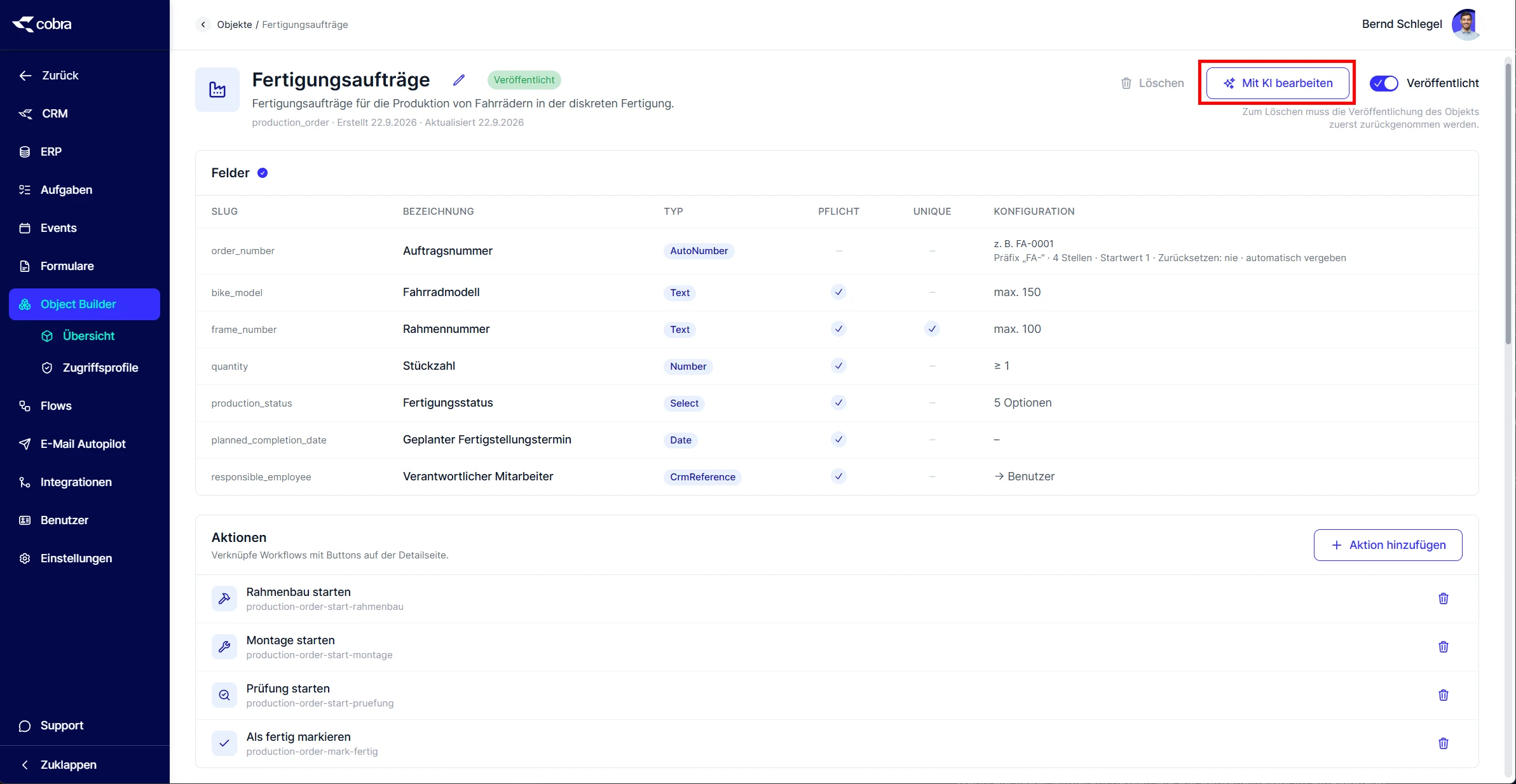
Über »Mit KI bearbeiten« passen Sie ein Objekt nachträglich an — wieder im Dialog, wie beim Anlegen. Die Änderung wird vorbereitet und erst mit dem Veröffentlichen wirksam.
Beachten Sie
Ein veröffentlichtes Objekt lässt sich nicht direkt löschen. Nehmen Sie dazu zuerst die Veröffentlichung zurück.
Mit den Datensätzen arbeiten
Veröffentlichte Objekte erscheinen im Hauptmenü unter »CRM«. Dort arbeiten Ihre Anwender mit den Datensätzen:
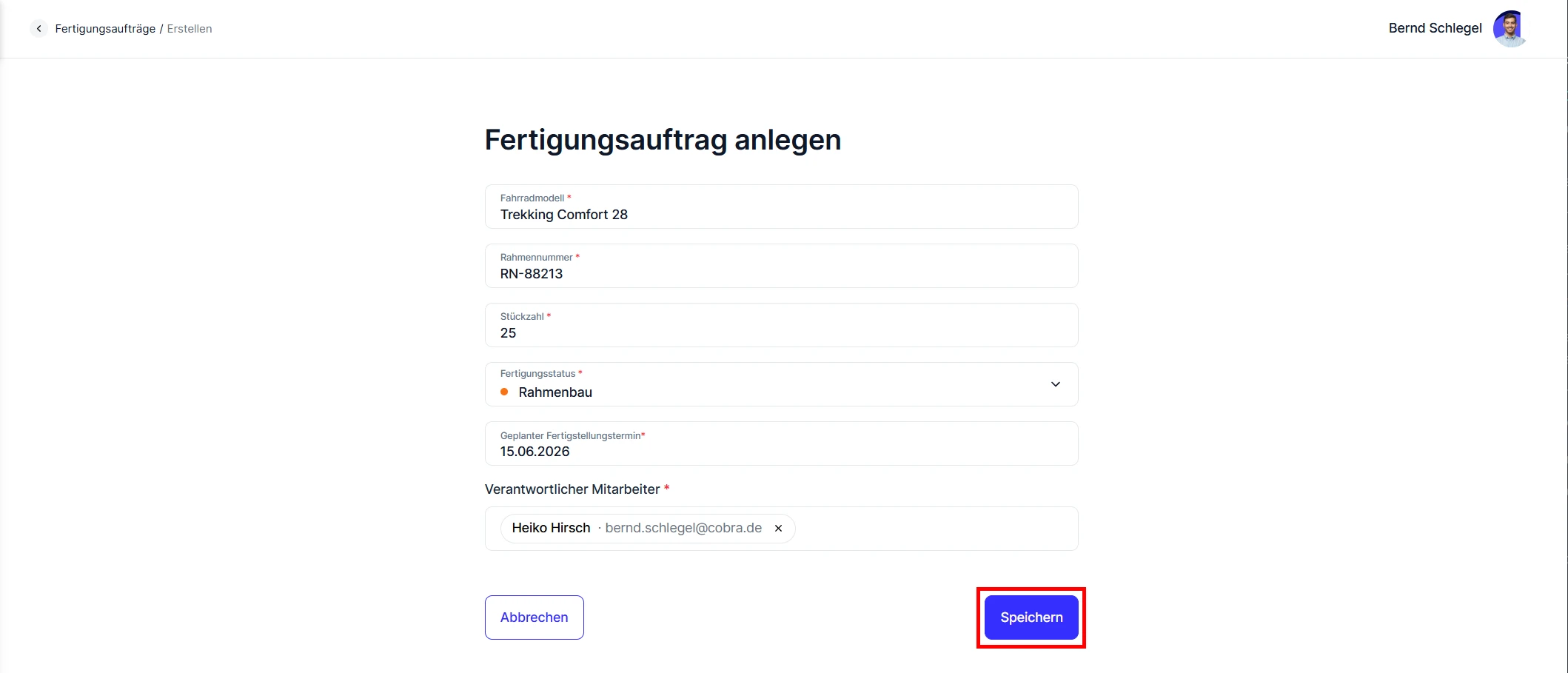
- Über »+ Neu anlegen« erfassen Sie einen Datensatz im generierten Formular. Pflichtfelder sind mit einem Sternchen gekennzeichnet.
- Die Liste lässt sich je Spalte filtern und sortieren.
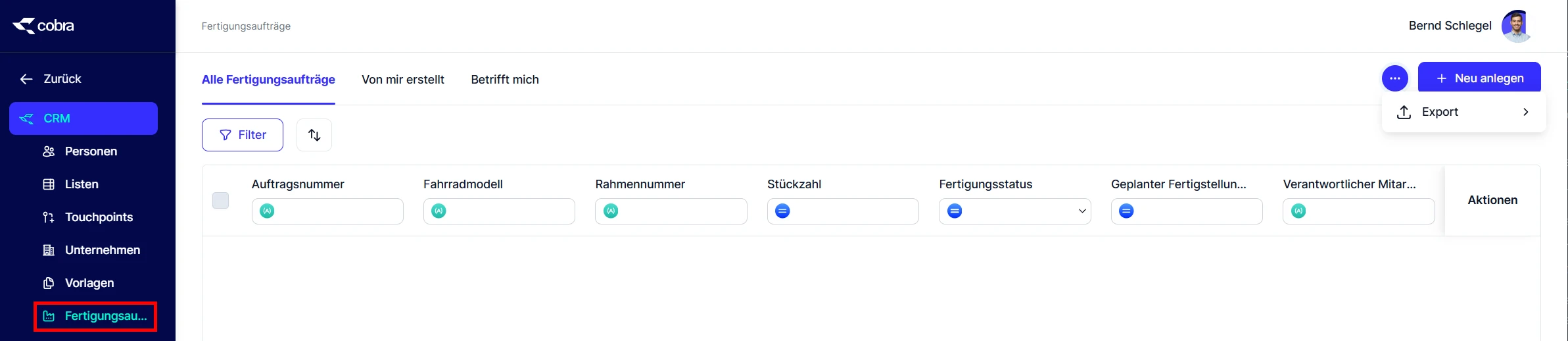
- Drei Ansichten helfen beim Eingrenzen: »Alle«, »Von mir erstellt« und »Betrifft mich«.
- Über das Menü rechts oben exportieren Sie die Datensätze.
Ein Klick auf eine Zeile öffnet die Quickview mit den wichtigsten Angaben, ohne dass Sie die Liste verlassen müssen. Auch bei großen Datenmengen bleibt das flüssig, denn Suchen und Blättern laufen auf dem Server.
Objekte, deren Datensätze feste Phasen durchlaufen, lassen sich zusätzlich als Kanban-Board darstellen — mit einer Spalte je Phase und der Summe eines Zahlenfelds je Spalte.
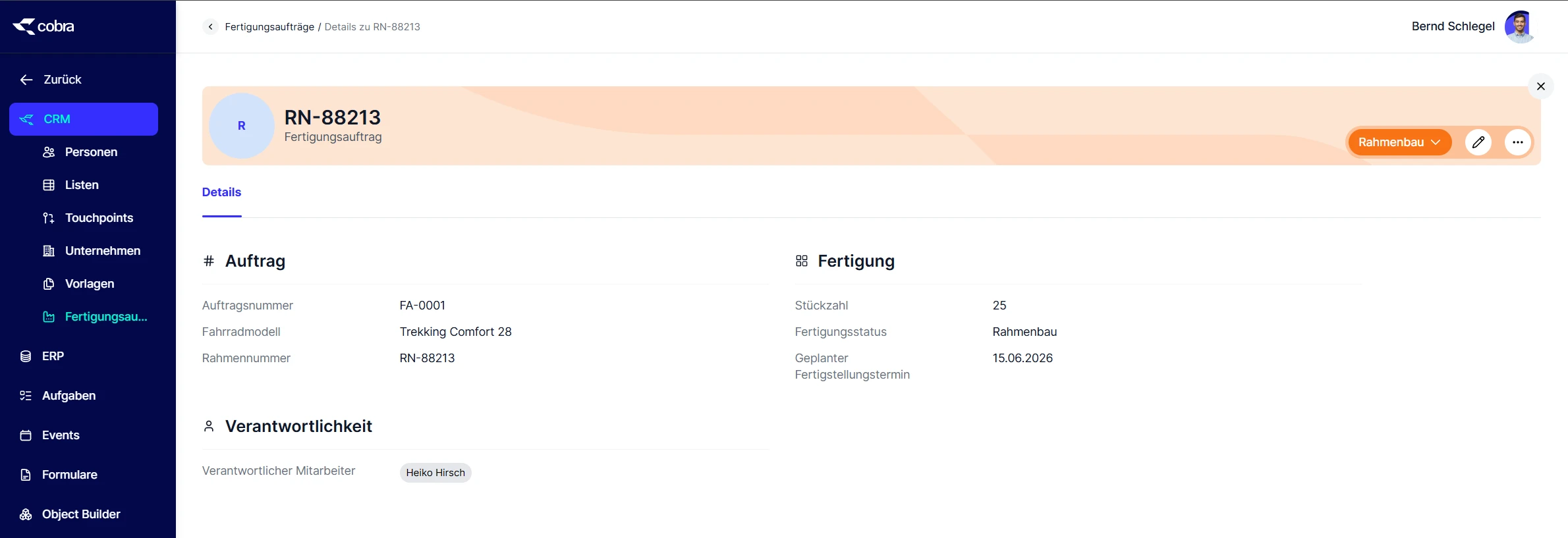
In unserem Beispiel entsteht so der erste Fertigungsauftrag: Fahrradmodell »Trekking Comfort 28«, Rahmennummer »RN-88213«, Stückzahl »25«, Status »Rahmenbau«, Termin »15.06.2026«, Verantwortlicher Mitarbeiter »Heiko Hirsch«.
- Klicken Sie abschließend auf »Speichern«.
Auf der Detailseite sind die Felder in Abschnitte gegliedert, und der Kopfbereich zeigt den aktuellen Status farbig an. Die Auftragsnummer »FA-0001« vergibt cobra CRM Cloud automatisch — sie stand im Formular gar nicht zur Eingabe bereit.
Wer darf was?
Der Zugriff auf Ihre eigenen Objekte wird auf zwei Ebenen gesteuert:
- Über die Berechtigungen für Benutzer legen Sie grundsätzlich fest, wer Objekte überhaupt anlegen und verwalten darf.
- Über Zugriffsprofile steuern Sie je Objekt, wer dessen Datensätze anlegen, lesen, ändern oder löschen darf.