
Listen
Listen verwalten und verwenden
Die folgenden Möglichkeiten stehen Ihnen bei allen Arten von Listen zur Verfügung.
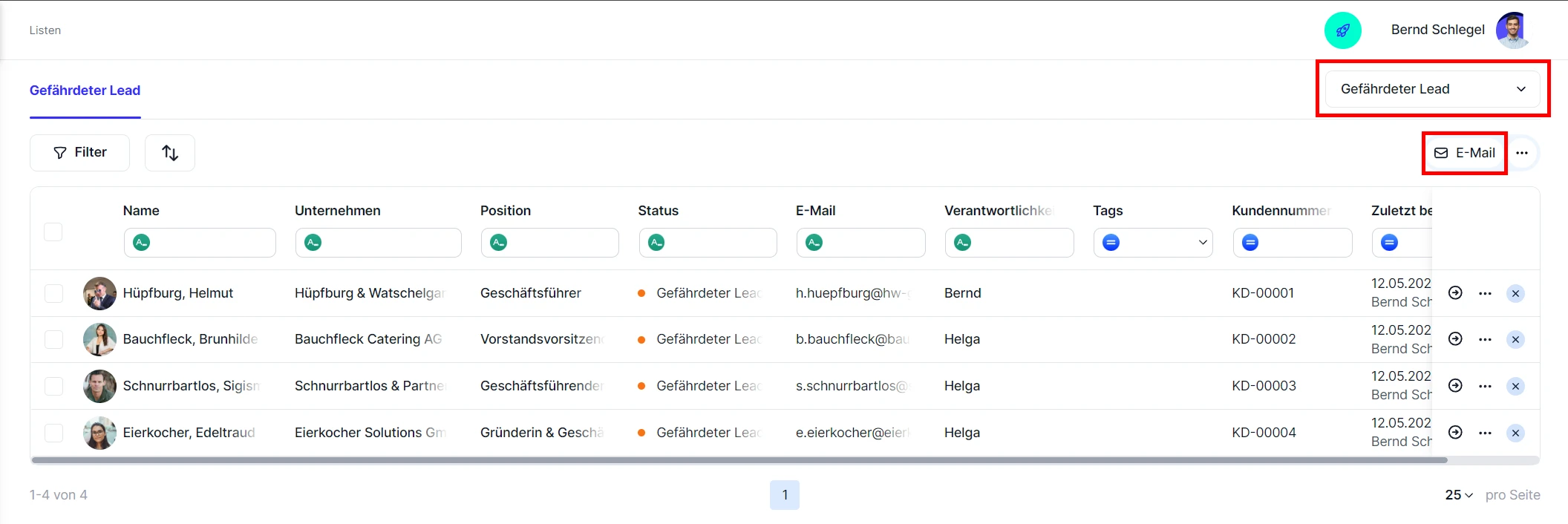
Wenn Sie in den Reiter »Listen« wechseln, sehen Sie die Gruppe von Personen, die der jeweiligen Liste angehören. In der rechten oberen Ecke wird der Name der entsprechenden Liste angezeigt.
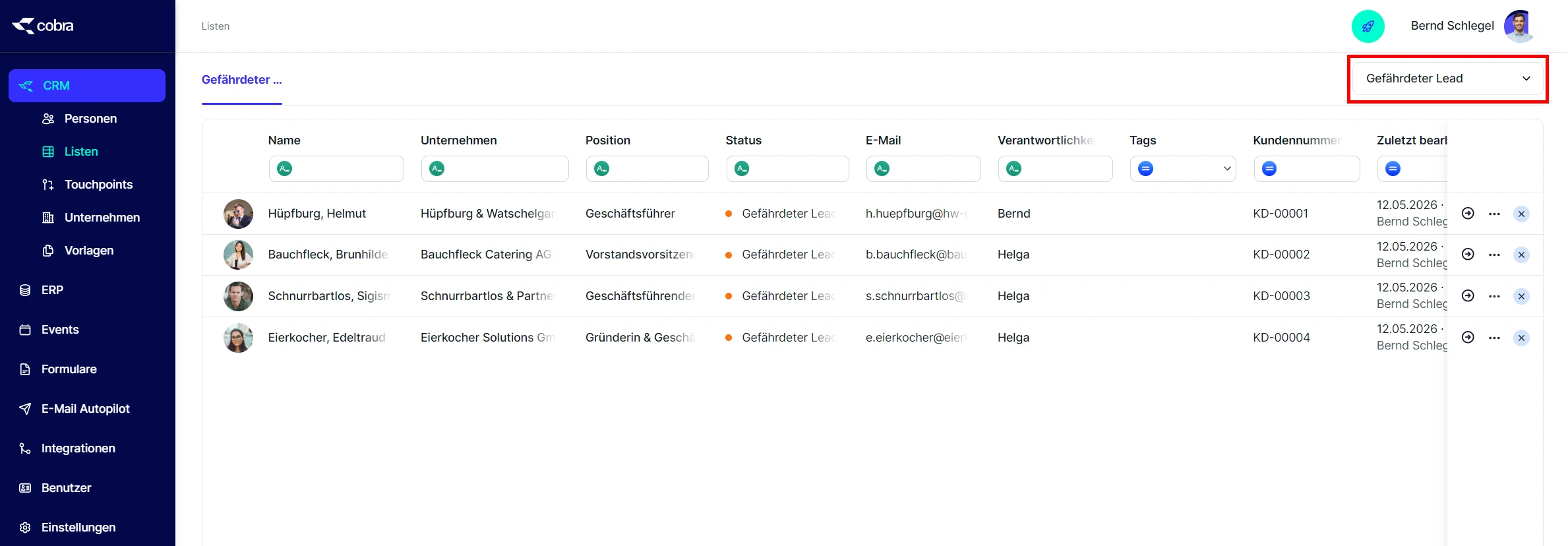
Personen einer Liste bearbeiten
In der Zeile jeder Person stehen Ihnen weitere Bearbeitungsmöglichkeiten zur Verfügung:

- Über das »Pfeil«-Symbol können Sie zu den Touchpoints dieser Person springen.
- Via das »...«-Symbol können Sie das Profil der jeweilige Person bearbeiten oder auch löschen.
- Über das »x«-Symbol entfernen Sie die Person aus der jeweiligen Liste.
Beachten Sie
Bei einer filterbasierten Liste ergibt sich die Zugehörigkeit aus dem Filter. Personen lassen sich dort nicht einzeln hinzufügen, sondern nur dauerhaft ausschließen.
Listen bearbeiten
Wenn Sie oben rechts auf den Namen der Liste klicken, wird die Auswahl der hinterlegten Listen angezeigt.
- Wählen Sie mit dem Mauszeiger eine beliebige Liste aus.
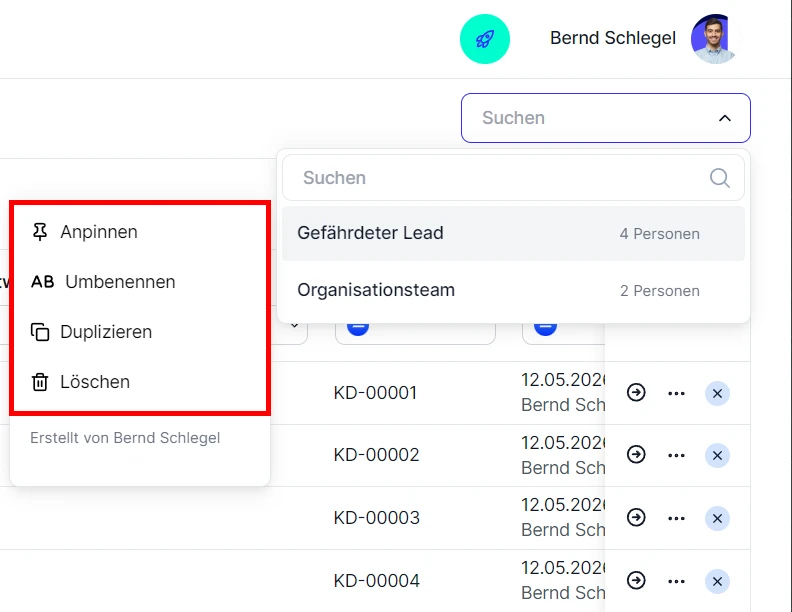
Hier können Sie Listen:
- anpinnen,
- umbenennen,
- duplizieren oder
- löschen.
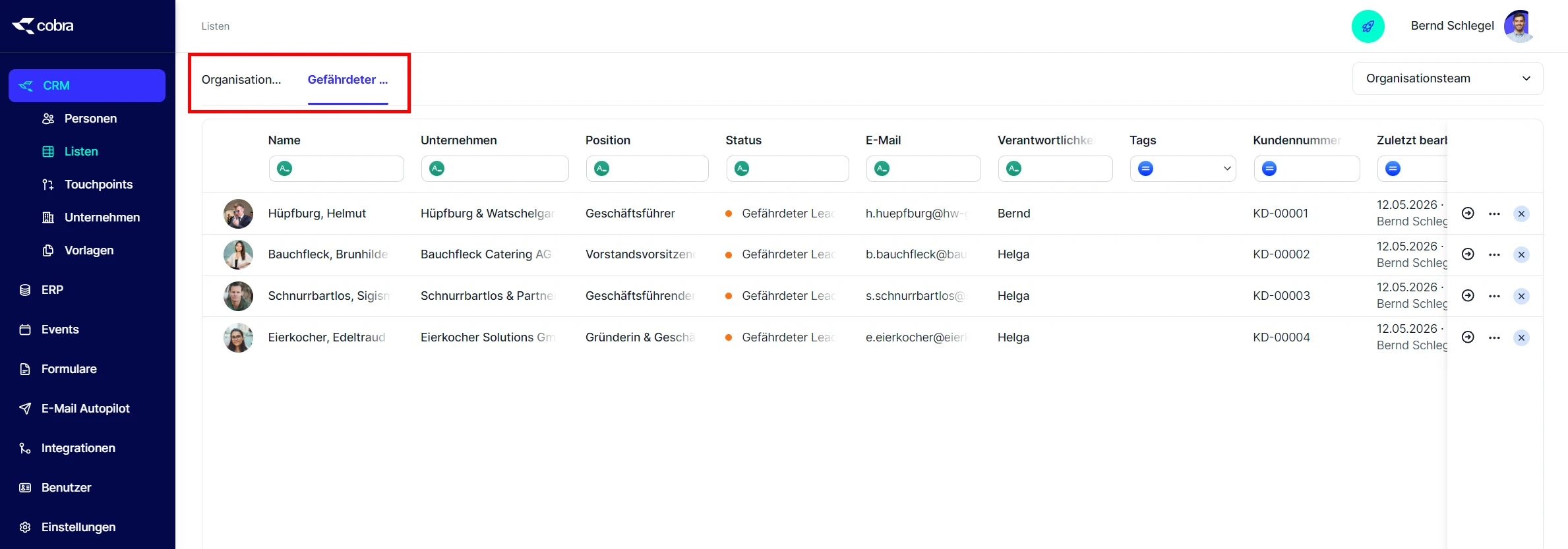
Mit der Option »Anpinnen« können Sie die jeweilige Liste links oben in der Ansicht fixieren. Dadurch können Sie mehrere Listen für sich nebeneinander anpinnen und bequem zwischen ihnen wechseln.
Mithilfe der Option »Duplizieren« können Sie eine bestehende Liste kopieren und anschließend entsprechend bearbeiten.
Eine Liste löschen, die in Filtern verwendet wird
Eine Liste kann in anderen Listen als Filterkriterium oder als Ausschluss verwendet werden. Bevor Sie eine solche Liste löschen, zeigt cobra CRM Cloud Ihnen, welche Listen betroffen sind.
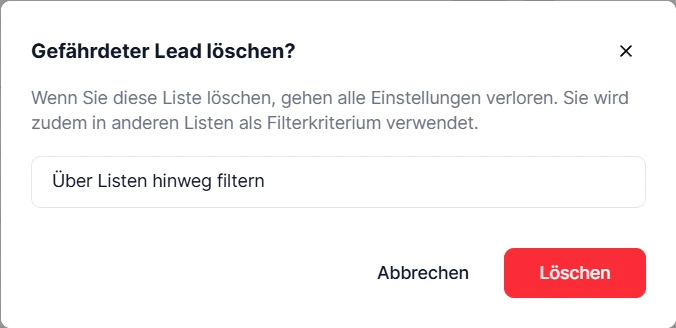
- Wählen Sie »Abbrechen«, um die Liste zu behalten.
- Wählen Sie »Löschen«, um die Liste dennoch zu entfernen.
Die anderen Listen bleiben mit ihrem zuletzt gespeicherten Stand erhalten. Das betroffene Kriterium wird dort als »Gelöscht« markiert, bis Sie es ersetzen — siehe Gelöschte Listen im Filter.
E-Mail an Personen einer Liste versenden
Sie können an alle Personen einer Liste eine Freie E-Mail senden.
- Wählen Sie die relevante Liste aus.
- Klicken Sie auf »E-Mail«.
Beachten Sie
Wenn für eine oder mehrere Personen auf der Liste keine E-Mail-Adresse hinterlegt ist, werden diese Personen nicht berücksichtigt.
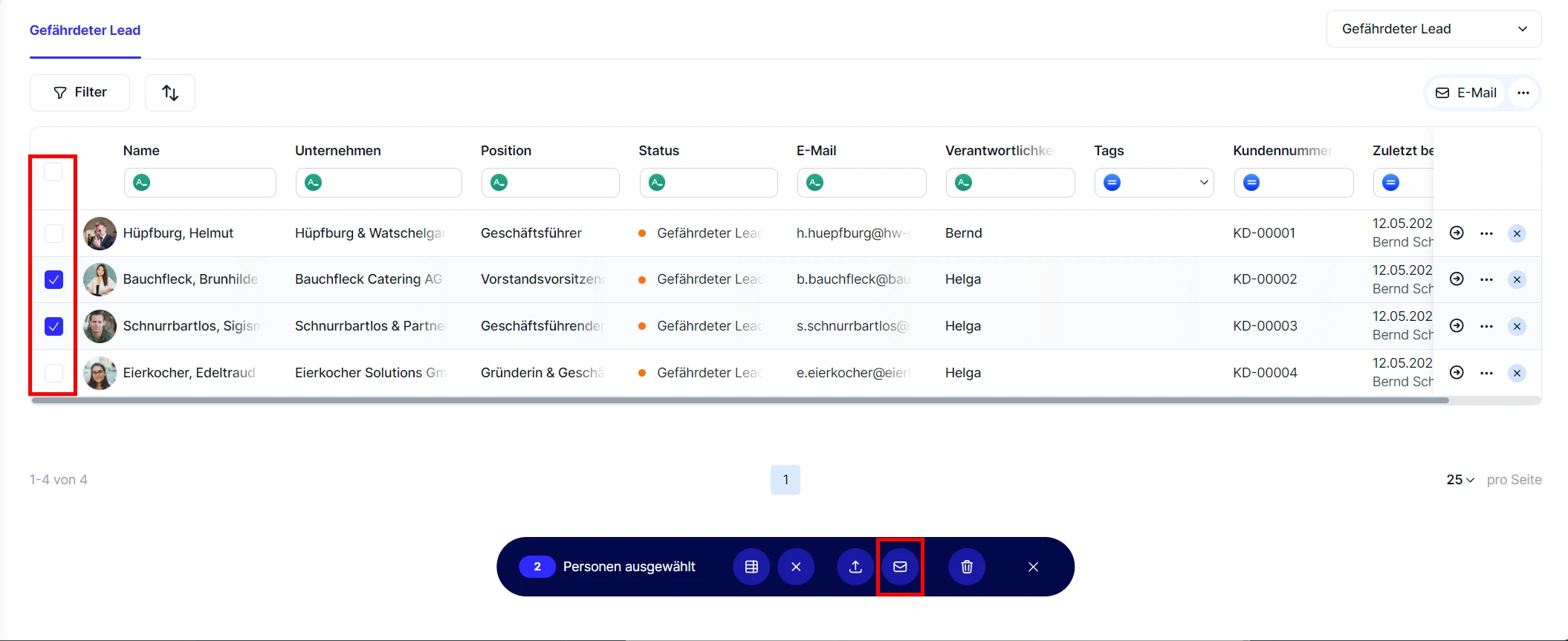
Alternativ können Sie auch einzelne Personen aus der Liste auswählen und ihnen eine E-Mail schicken.
Es öffnet sich das Fenster zum Verfassen einer Freien E-Mail. Alle Personen der Liste sind bereits als Empfänger eingetragen.
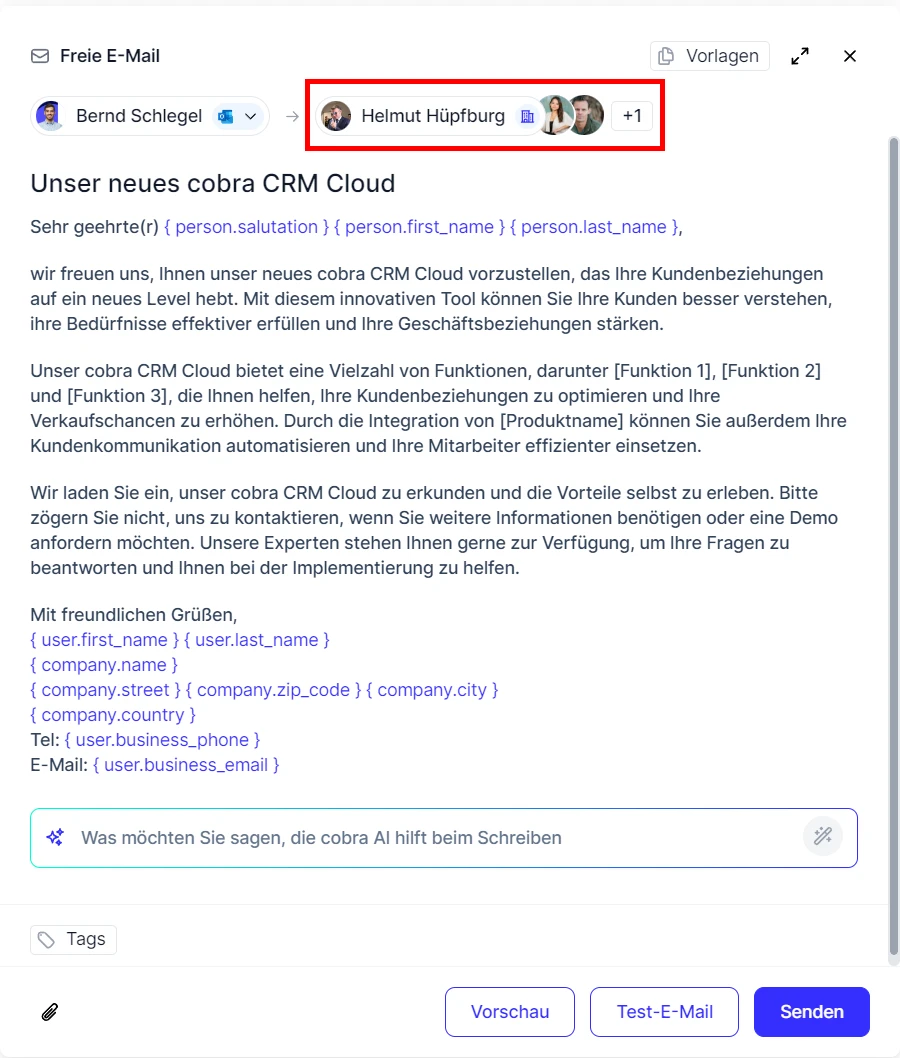
- Formulieren und versenden Sie Ihre E-Mail wie gewohnt.
Listen exportieren
Sie können Ihre Listen entweder vollständig oder nur mit einzelnen Personen einer Liste als »Excel«- oder »CSV«-Datei exportieren. Die Liste wird beim Export automatisch heruntergeladen und befindet sich im üblichen Download-Ordner Ihres Browsers.
Vollständige Liste exportieren
- Klicken Sie auf das »...«-Symbol unter der Listenauswahl.
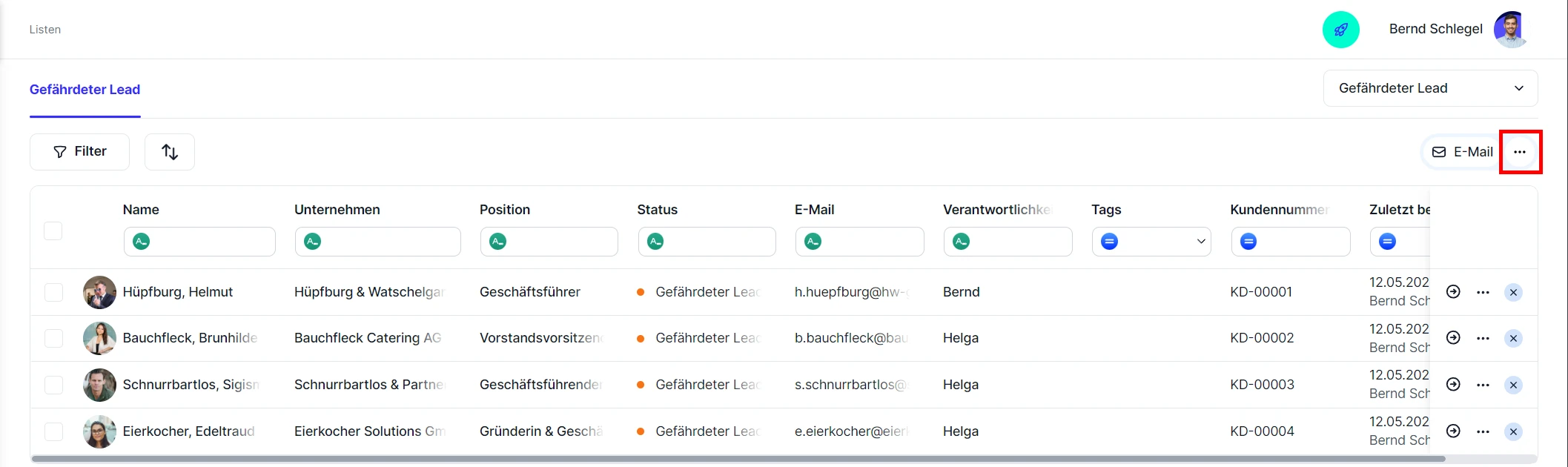
- Wählen Sie »Exportieren«.
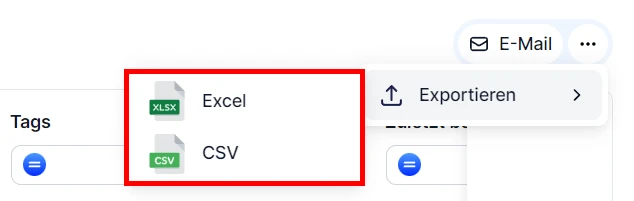
- Entscheiden Sie, ob Sie die Liste als »Excel«- oder »CSV«-Datei ausgeben möchten.
Einzelnen Personen einer Liste exportieren
- Markieren Sie die relevanten Personen.
- Wählen Sie »Exportieren« über die Befehlsleiste aus.
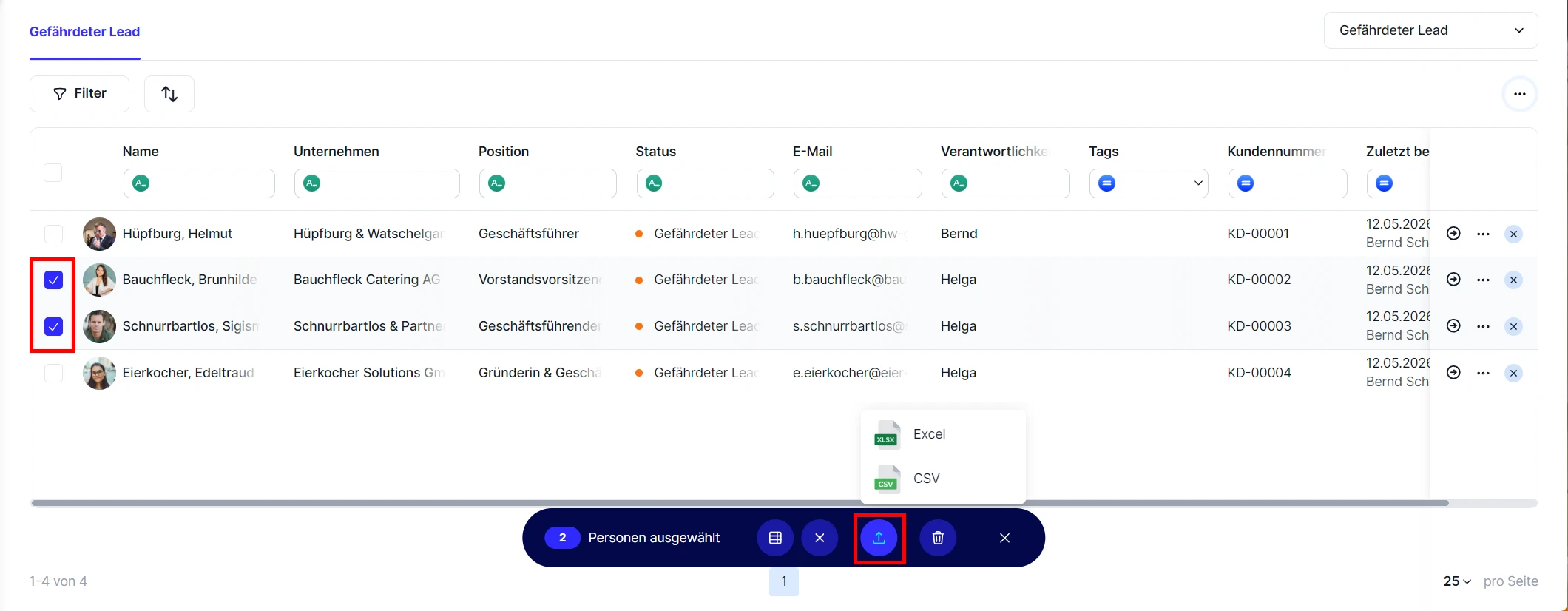
- Entscheiden Sie, ob Sie die Auswahl der Personen aus der Liste als »Excel«- oder »CSV«-Datei ausgeben möchten.
Gelöschte Personen
Wird eine Person in cobra CRM Cloud gelöscht, ist sie vollständig entfernt und erscheint in keiner Liste mehr. Damit die Lücke sichtbar bleibt, weist der Listenkopf darauf hin, wenn Einträge betroffen sind:
X Personen wurden gelöscht und werden nicht mehr angezeigt.