
Profileinstellungen
Tarif-Limits und Upgrade
Welche Funktionen Ihnen in cobra CRM Cloud zur Verfügung stehen und in welchem Umfang, hängt von Ihrem gebuchten Tarif ab: »Base«, »Essential«, »Grow« oder »Max«. Wenn Sie eine Grenze Ihres Tarifs erreichen oder eine Funktion aufrufen, die Ihr Tarif nicht enthält, weist Sie die cobra CRM Cloud mit einem Dialog darauf hin.
Diese Seite erklärt, welche Hinweise es gibt und welche Möglichkeiten Sie jeweils haben.
Ein Limit ist erreicht
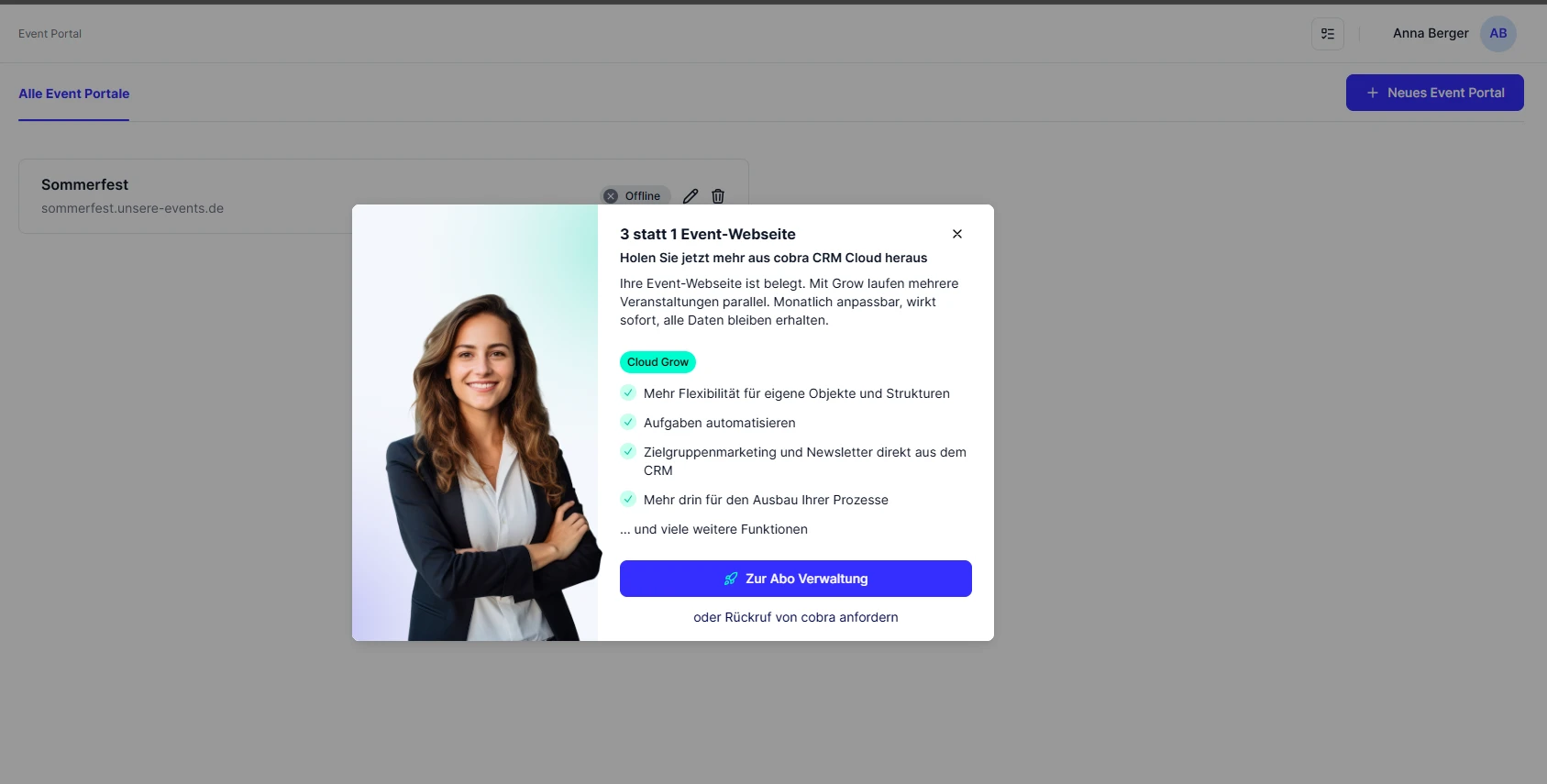
Je nach Tarif ist in vielen Bereichen eine bestimmte Anzahl erlaubt, beispielsweise an Event-Webseiten oder E-Mail-Vorlagen. Wenn Sie die maximale Anzahl erreicht haben und auf die Schaltfläche zum Anlegen klicken, öffnet sich ein Dialog.
Der Dialog zeigt Ihnen:
- was der empfohlene Tarif zusätzlich bietet, beispielsweise »3 statt 1 Event-Webseite«,
- welches Limit Sie erreicht haben,
- den empfohlenen Tarif mit seinen wichtigsten Vorteilen,
- die Schaltfläche »Zur Abo Verwaltung« und
- den Link »oder Rückruf von cobra anfordern«.
Das Monatskontingent ist aufgebraucht
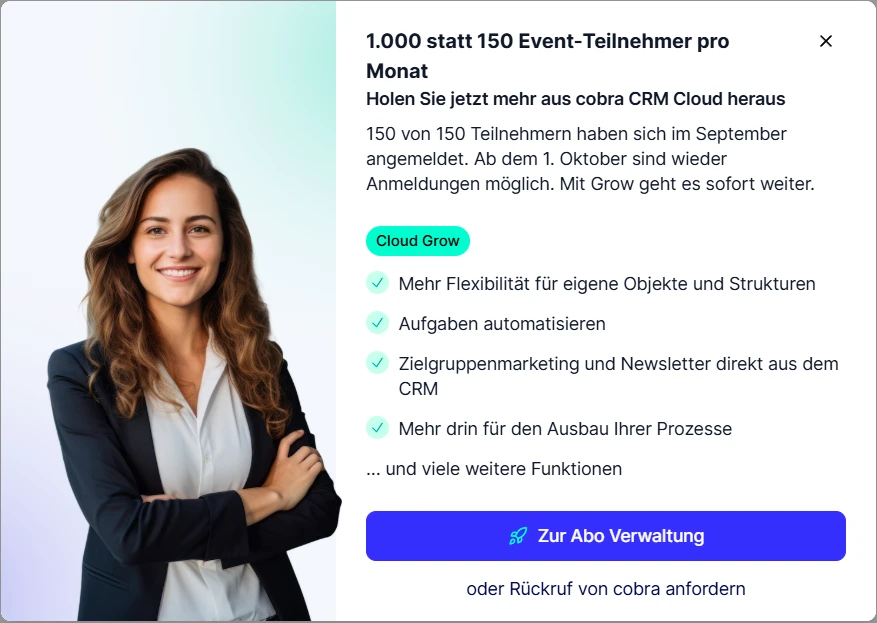
Einige Funktionen, wie beispielsweise die Anmeldung zu Events, sind auf eine bestimmte Menge pro Monat begrenzt. Ist das Kontingent aufgebraucht, erscheint derselbe Dialog. Dieser nennt Ihnen zusätzlich den aktuellen Verbrauch und das Datum, ab dem die Funktion wieder zur Verfügung steht.
Eine Funktion ist nicht in Ihrem Tarif enthalten
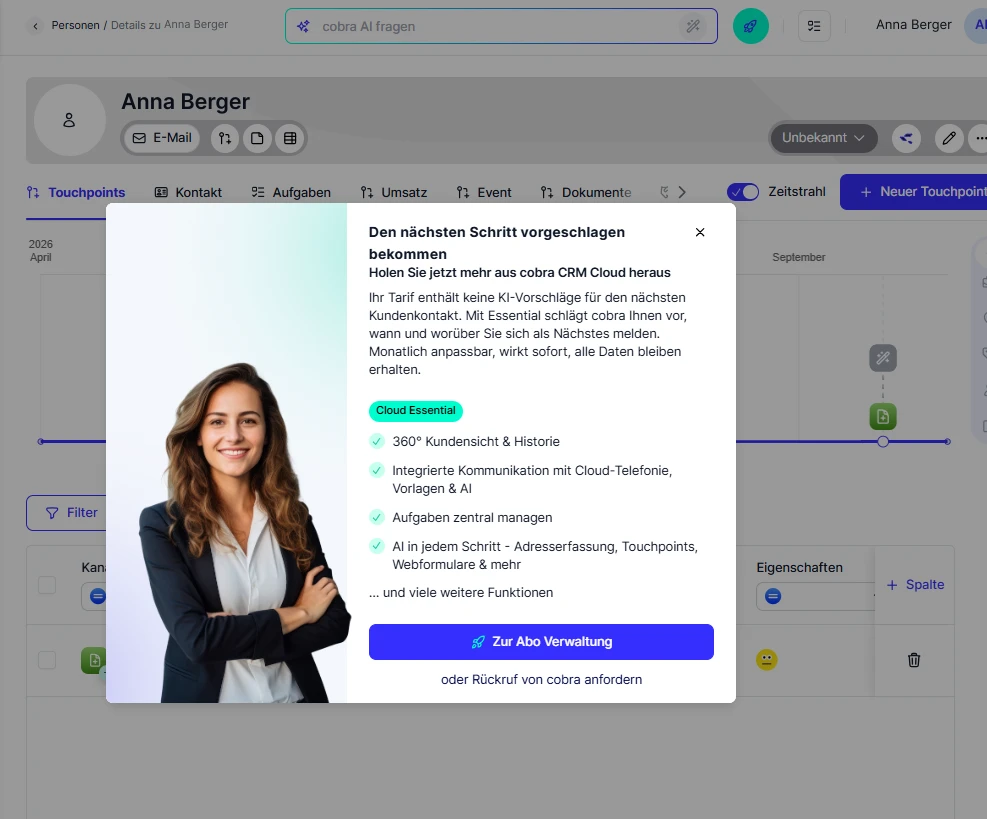
Wenn Sie eine Funktion aufrufen, die Ihr Tarif nicht enthält, erscheint ebenfalls dieser Dialog. Er beschreibt die Funktion und nennt den Tarif, in dem sie enthalten ist.
Im folgenden Beispiel wurde im Zeitstrahl einer Person der »Nächste empfohlene Touchpoint« angeklickt. Diese KI-Funktion ist erst ab dem Tarif »Cloud Essential« enthalten.
Ausgeblendete und eingeschränkte Funktionen
Einige Funktionen werden nicht über einen Dialog, sondern direkt an der jeweiligen Stelle eingeschränkt:
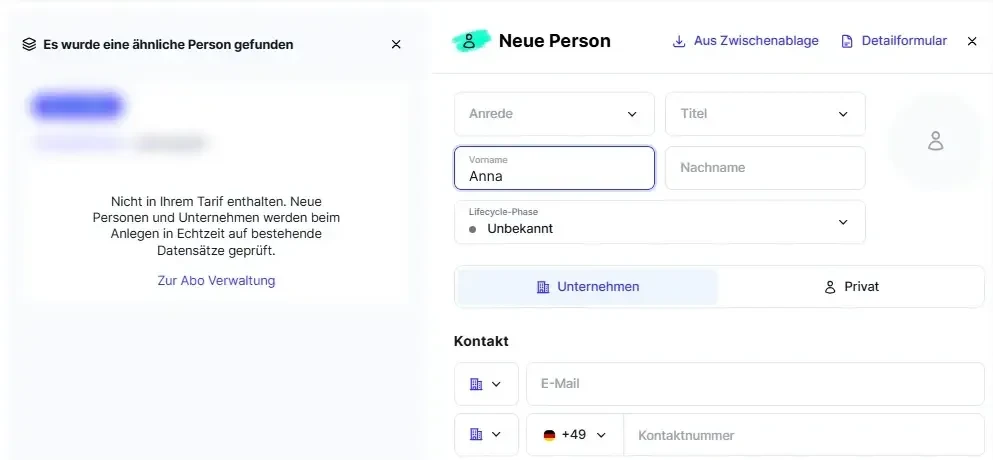
- Dublettenprüfung beim Anlegen von Personen und Unternehmen: Während der Eingabe prüft cobra CRM Cloud, ob es bereits ähnliche Datensätze gibt. Die Anzahl der Treffer wird angezeigt, die Treffer selbst sind jedoch unkenntlich und lassen sich nicht anklicken. Darunter steht der Hinweis »Nicht in Ihrem Tarif enthalten« mit dem Link »Zur Abo Verwaltung«.
- Reiter »Beziehungen« bei Unternehmen: wird nur angezeigt, wenn Ihr Tarif ihn enthält.
- KI-Funktionen bei Touchpoints: Der »Nächste empfohlene Touchpoint« im Zeitstrahl ist ausgegraut, wenn Ihr Tarif ihn nicht enthält. Ein Klick darauf öffnet den oben beschriebenen Dialog. Die KI-Antworthilfe wird nur angezeigt, wenn Ihr Tarif sie enthält.
Im Testtarif
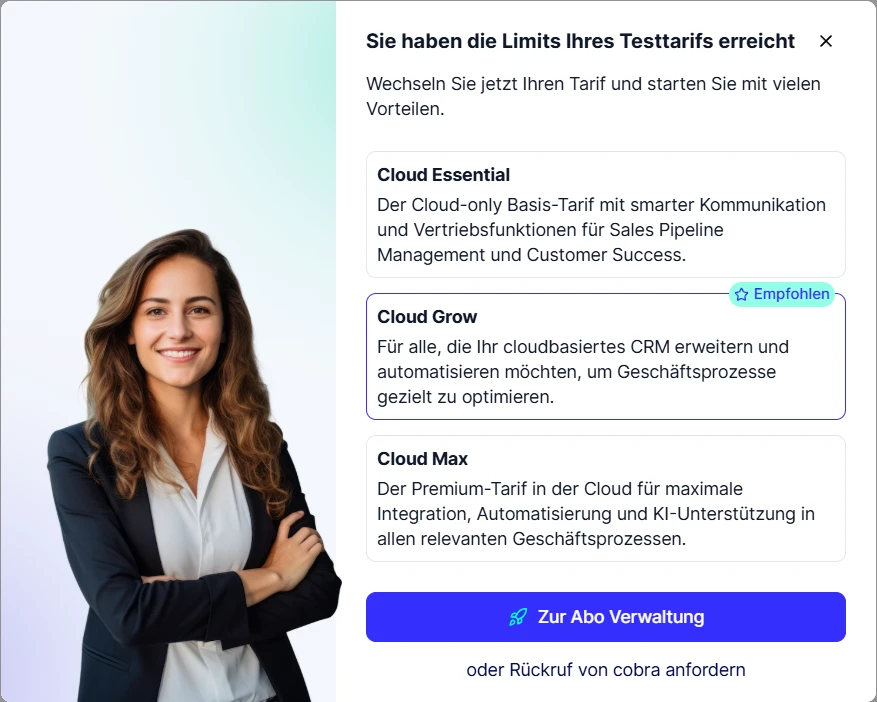
Solange Sie cobra CRM Cloud im Testtarif nutzen, erscheint bei jedem erreichten Limit derselbe Dialog »Sie haben die Limits Ihres Testtarifs erreicht«. Er stellt Ihnen die Tarife »Cloud Essential«, »Cloud Grow« und »Cloud Max« mit einer Kurzbeschreibung gegenüber. Der für Sie empfohlene Tarif ist mit »Empfohlen« gekennzeichnet.
Den Tarif wechseln
- Klicken Sie im Dialog auf »Zur Abo Verwaltung«.
- Alternativ: Klicken Sie auf Ihr Profil in der rechten oberen Ecke und wählen Sie »Tarif & Zahlung«.
Das Kundenportal öffnet sich in einem neuen Browser-Tab. Dort können Sie Ihren Tarif wechseln.
Beachten Sie
Ein Tarifwechsel wird sofort wirksam. Ihre Daten bleiben dabei vollständig erhalten.
Einen Rückruf anfordern
Wenn Sie vor einem Tarifwechsel Fragen haben, können Sie einen Rückruf von cobra anfordern.
- Klicken Sie im Dialog auf »oder Rückruf von cobra anfordern«.
Es öffnet sich der Dialog »Rückruf anfordern«. Vorname, Nachname und E-Mail-Adresse sind aus Ihrem Profil vorausgefüllt und lassen sich bei Bedarf ändern.
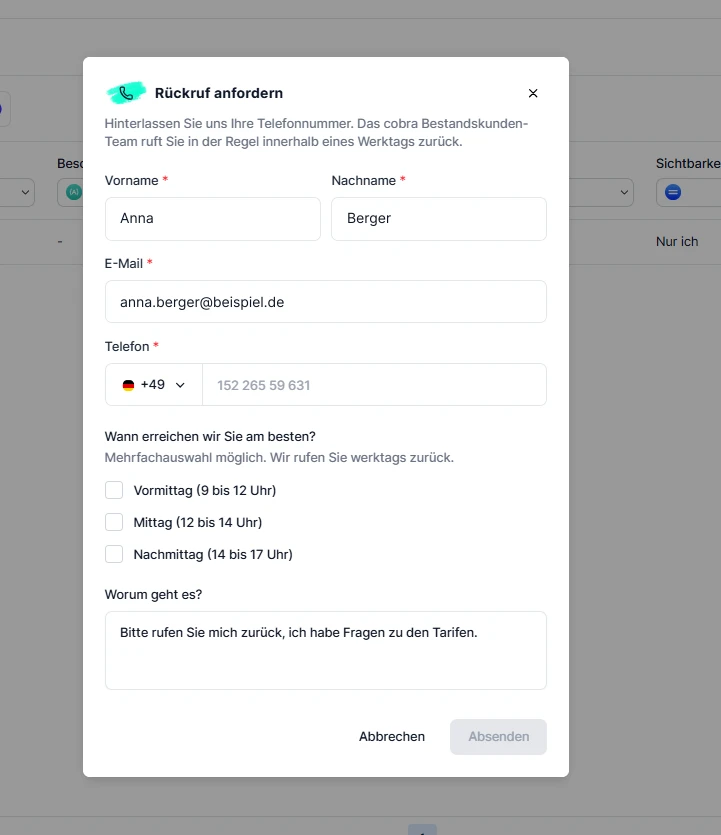
- Tragen Sie Ihre Telefonnummer ein. Die Angabe ist erforderlich.
- Wählen Sie unter »Wann erreichen wir Sie am besten?« ein oder mehrere Zeitfenster aus:
- Vormittag (9 bis 12 Uhr)
- Mittag (12 bis 14 Uhr)
- Nachmittag (14 bis 17 Uhr)
- Passen Sie unter »Worum geht es?« bei Bedarf die vorausgefüllte Nachricht an.
- Klicken Sie auf »Absenden«.
Das cobra Bestandskunden-Team ruft Sie in der Regel innerhalb eines Werktags zurück.
Wo Tarif-Limits gelten
| Bereich | Begrenzung |
|---|---|
| Personen und Unternehmen | Anzahl der Datensätze; Dublettenprüfung und Reiter »Beziehungen« je nach Tarif |
| Touchpoints | Anzahl der Touchpoints; KI-Funktionen je nach Tarif |
| Benutzer | Anzahl der Benutzer |
| Listen | Anzahl der Listen und Anzahl der Personen je Liste |
| Vorlagen | Anzahl der E-Mail-Vorlagen und Word-Vorlagen |
| Object Builder | Anzahl der eigenen Objekte und der Datensätze je Objekt |
| Flows | Anzahl der aktiven Flows |
| Events | Anzahl der Events und Teilnehmer pro Zeitraum, Anzahl der Event-Webseiten |
| Formulare | Anzahl der Antworten pro Zeitraum |
| E-Mail Autopilot | Anzahl der Postfächer |
| Telefonie | Telefonie über Microsoft Teams je nach Tarif |
Einen Überblick über die Leistungen der einzelnen Tarife finden Sie auf cobra.de/preise.