
Listen
Über Listen hinweg filtern
Exklusiv cobra One Grow & One Max
Dieses Feature steht Ihnen exklusiv in Ihrem cobra One Grow und cobra One Max Tarif zur Verfügung.
Beim Zusammenstellen eines Filters können Sie nicht nur die Spalten Ihrer Personen verwenden, sondern auch die Zugehörigkeit zu einer anderen Liste. Damit bauen Sie Zielgruppen in einem Schritt, für die Sie bisher mehrere Listen exportieren und von Hand abgleichen mussten.
Zwei Bausteine stehen Ihnen dafür zur Verfügung:
- Die Bedingung »Personen aus Liste« nimmt die Personen einer anderen Liste in Ihr Ergebnis auf.
- Der Bereich »Liste davon ausschließen« zieht die Personen ganzer Listen vom Ergebnis ab.
So erfassen Sie zum Beispiel alle Kunden aus Konstanz, die zusätzlich auf Ihrer Messeliste stehen — ohne die Personen Ihrer VIP-Liste, die Sie persönlich einladen möchten.
Personen aus einer anderen Liste einbeziehen
- Öffnen Sie den Filter Ihrer Liste oder legen Sie eine neue Liste an.
- Wählen Sie in der Spaltenauswahl den Eintrag »Personen aus Liste«. Er steht dort an erster Stelle.
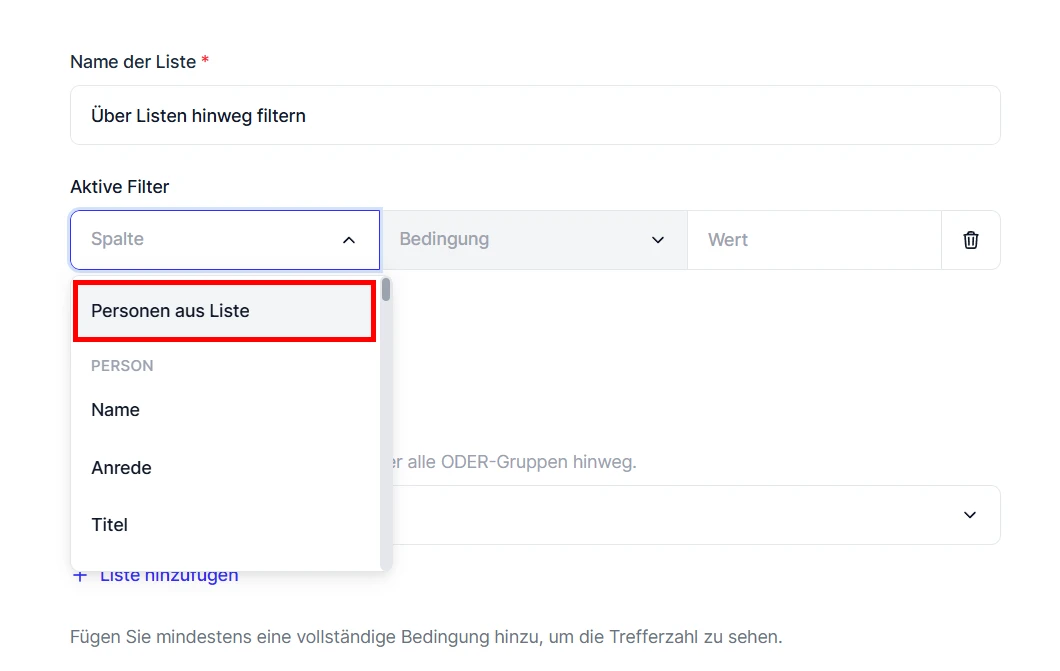
Als Bedingung ist »Ist gleich« bereits vorbelegt; eine andere Bedingung ist für Listen nicht vorgesehen.
- Klicken Sie auf »Liste auswählen« und wählen Sie die gewünschte Liste aus.
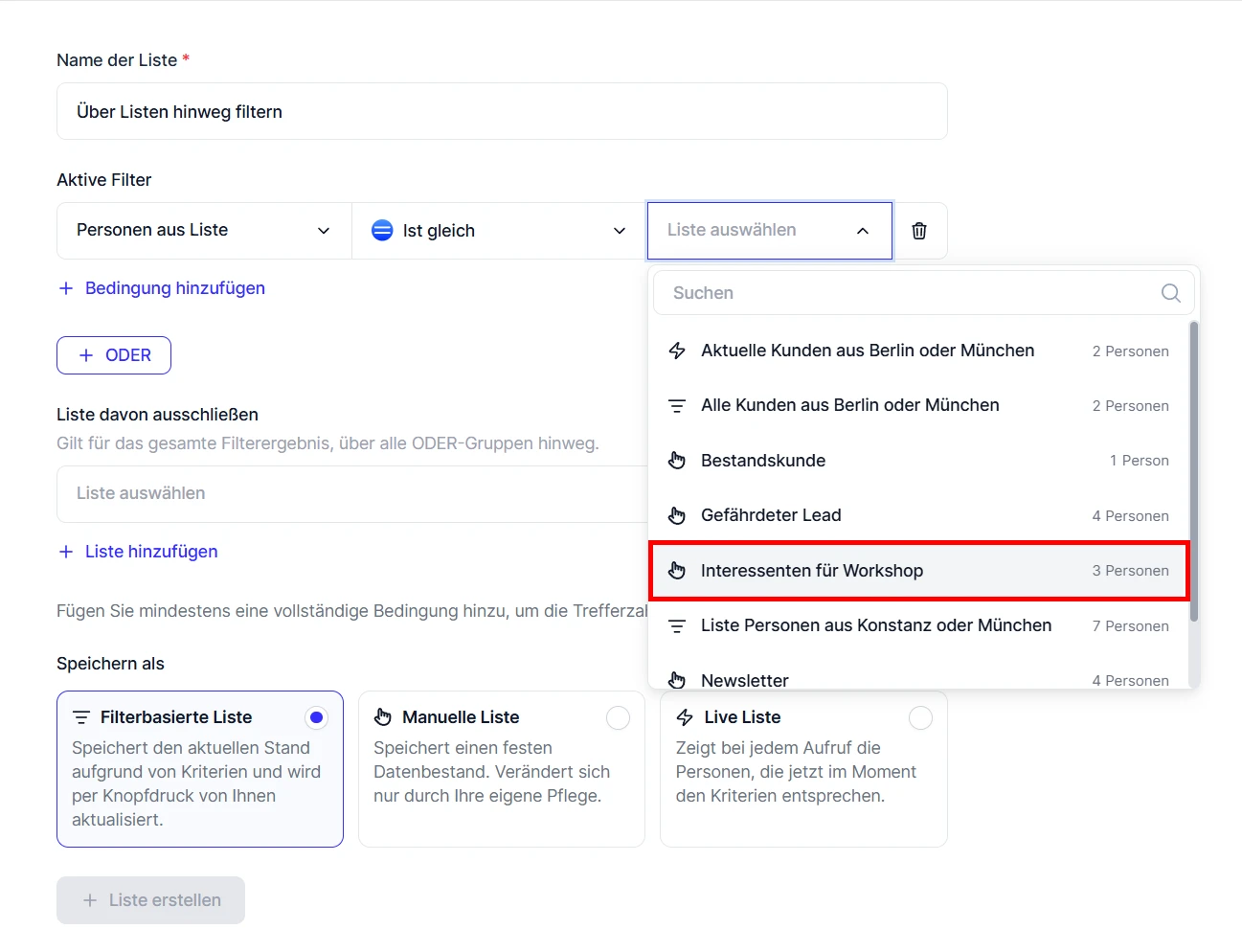
Die Auswahl zeigt Ihnen alle Listen von A bis Z, jeweils mit ihrem Symbol für die Art der Liste und der Anzahl der enthaltenen Personen. Sie können manuelle, filterbasierte und Live Listen gleichermaßen verwenden. Bei vielen Listen hilft Ihnen das Suchfeld am Kopf der Auswahl weiter.
Sie können die Bedingung frei mit allen übrigen Filterbedingungen über »UND« und »ODER« verbinden und auch mehrere Listen auf diese Weise einbeziehen.
Beachten Sie
Nicht auswählbar sind die Liste, die Sie gerade bearbeiten, sowie private Listen anderer Benutzer.
Ganze Listen ausschließen
Unterhalb der Filterbedingungen finden Sie den Bereich »Liste davon ausschließen«.
- Klicken Sie auf »+ Liste hinzufügen«.
- Wählen Sie die Liste aus, deren Personen nicht im Ergebnis erscheinen sollen.
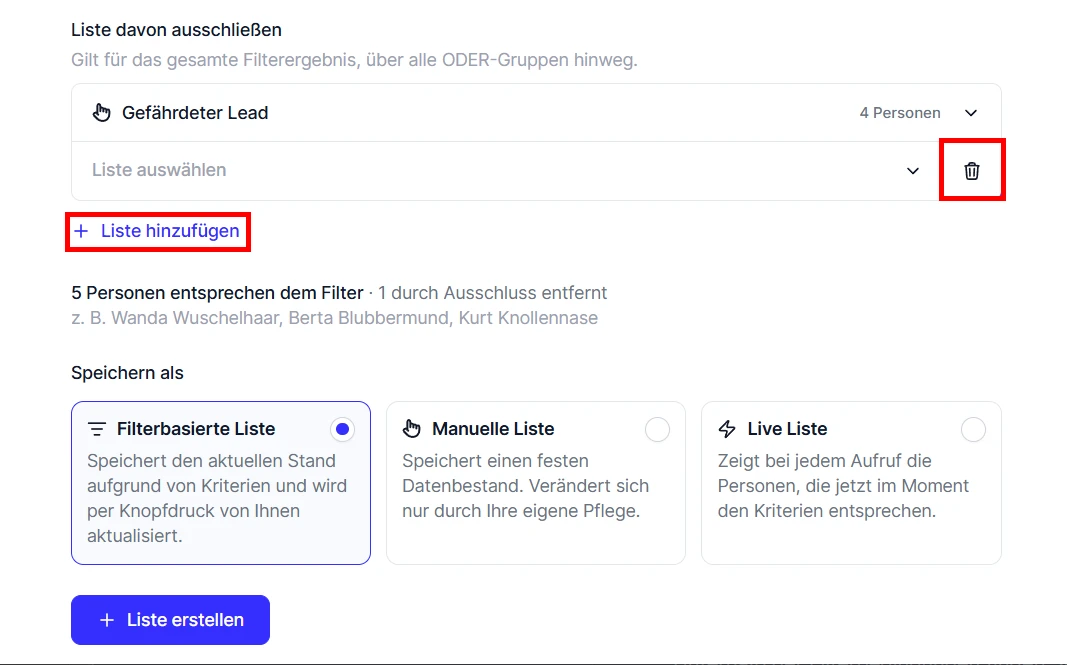
- Über »+ Liste hinzufügen« ergänzen Sie weitere Listen.
- Über das »🗑«-Symbol am Ende einer Zeile entfernen Sie einen Ausschluss wieder.
Beachten Sie
Ein Ausschluss wirkt immer auf das gesamte Ergebnis Ihres Filters, unabhängig davon, über welche Bedingung eine Person gefunden wurde. Auch bei mehreren »ODER«-Gruppen erscheint eine ausgeschlossene Person also in keiner von ihnen.
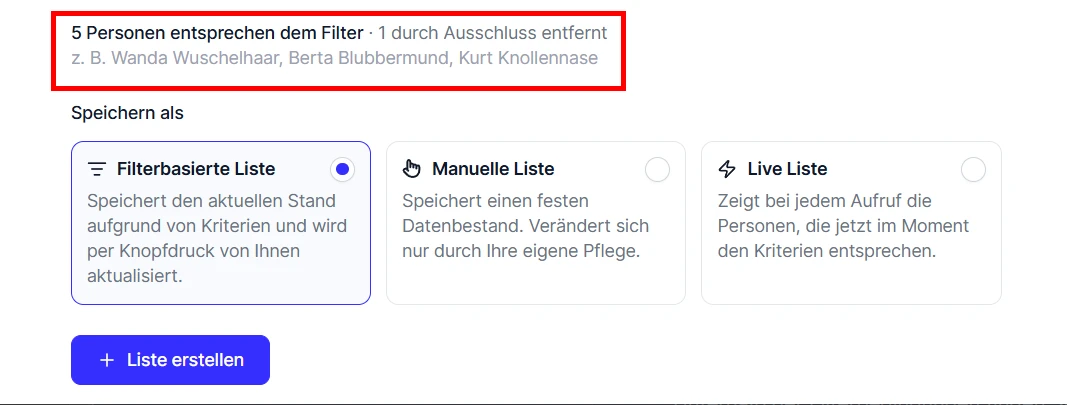
Wie viele Personen ein Ausschluss entfernt hat, lesen Sie direkt in der Trefferzeile unter Ihren Bedingungen ab.
Hinweis
- Ein Filter kann höchstens zehn Listen als Bedingung oder als Ausschluss verwenden.
- Eine Liste, die Sie bereits ausgeschlossen haben, steht in den übrigen Ausschluss-Zeilen nicht mehr zur Auswahl.
- Verwendet Ihr Filter eine Live Liste, lässt sich das Ergebnis nicht als Live Liste speichern. Bedingungen und Ausschlüsse auf manuelle und filterbasierte Listen sind davon nicht betroffen.
- In den Tarifen cobra One Base und cobra One Essential steht die Spalte »Personen aus Liste« nicht zur Verfügung und der Bereich »Liste davon ausschließen« ist nicht bedienbar. Alle übrigen Filterbedingungen nutzen Sie dort unverändert.
- Nach einem Tarifwechsel bleiben bereits erstellte Listen mit ihrem gespeicherten Stand erhalten. Sie lassen sich dann jedoch nicht mehr aktualisieren und ihre Listenbedingungen nicht mehr bearbeiten.
Gelöschte Listen im Filter
Wird eine Liste gelöscht, die Sie in einem Filter verwenden, geht Ihre Zielgruppe nicht verloren: Ihre Liste bleibt mit ihrem zuletzt gespeicherten Stand erhalten. cobra CRM Cloud entfernt niemals stillschweigend eine Bedingung.
Tipp
Bevor eine Liste gelöscht wird, zeigt cobra CRM Cloud an, in welchen anderen Listen sie verwendet wird — siehe Eine Liste löschen, die in Filtern verwendet wird.
Sie erkennen den Fall an zwei Stellen:
- Im Kopf der Liste steht der Hinweis »Filterkriterium ungültig« mit dem Link »Filter bearbeiten«.
- Im Filter selbst ist die betroffene Zeile rot markiert und trägt anstelle des Listennamens den Eintrag »Gelöscht«.
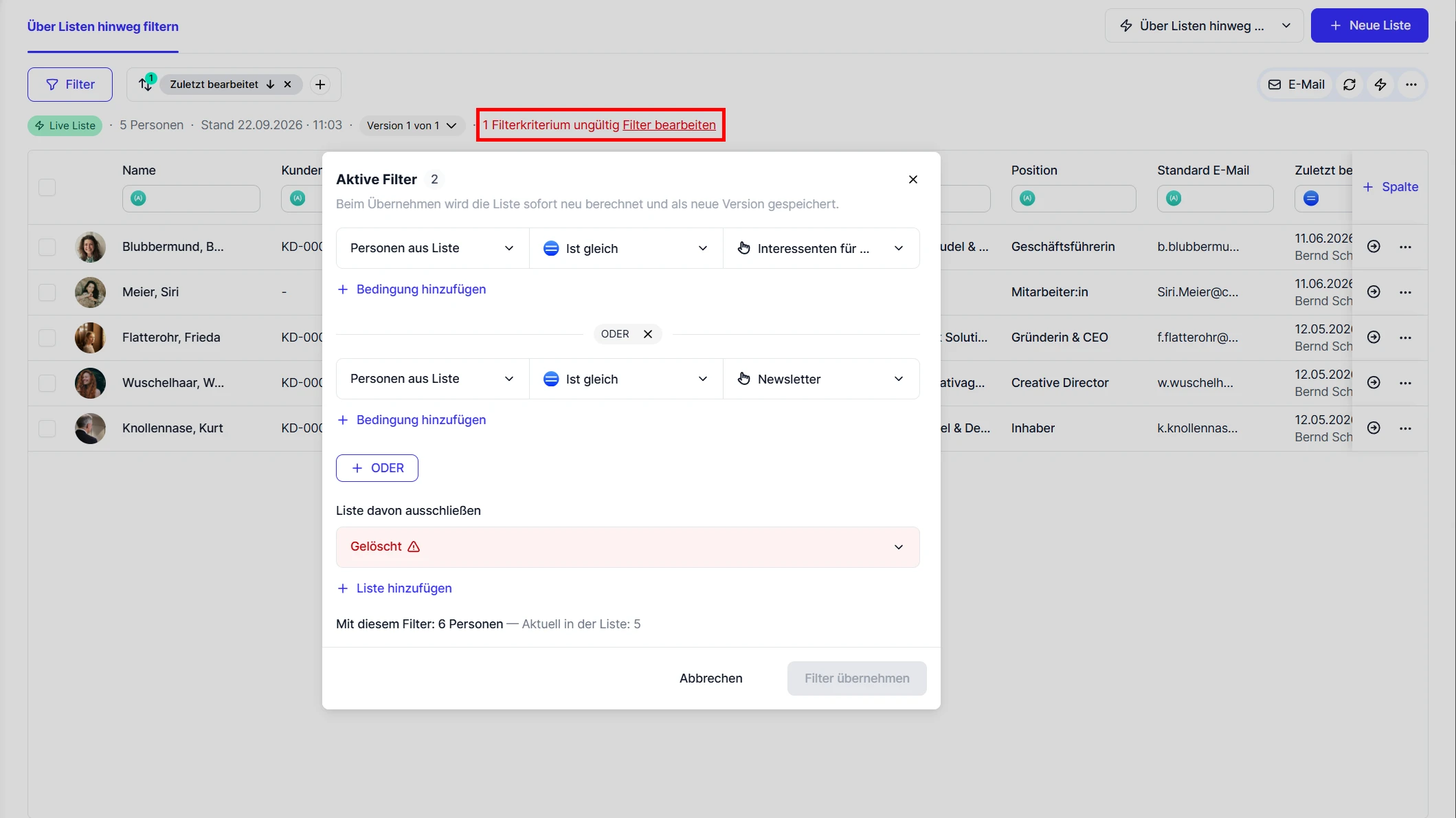
Solange die Bedingung nicht angepasst ist, gilt:
- Eine filterbasierte Liste lässt sich nicht aktualisieren. Der Dialog »Neue Version anlegen« weist Sie darauf hin und führt Sie direkt zur Bearbeitung.
- Bei einer Live Liste lässt sich die Personenzahl unter Umständen nicht mehr ermitteln. In der Listenübersicht und in der Listenauswahl erscheint dann ein Warndreieck anstelle der Zahl.
Passen Sie die betroffene Bedingung deshalb zeitnah an, damit Ihre Liste wieder ein verlässliches Ergebnis liefert.
Den Filter wieder in Ordnung bringen
- Klicken Sie im Listenkopf auf »Filter bearbeiten«.
- Wählen Sie in der markierten Zeile eine andere Liste aus oder entfernen Sie die Zeile.
- Klicken Sie auf »Filter übernehmen«.
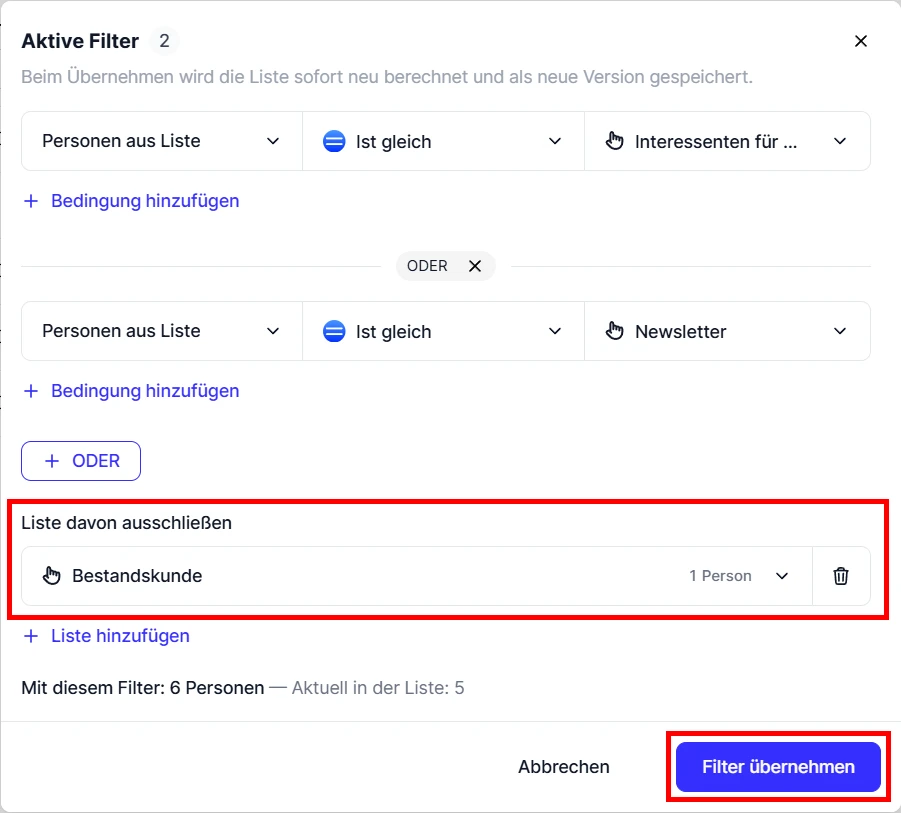
Anschließend lässt sich die Liste wieder wie gewohnt aktualisieren.
Beachten Sie
Verwenden Sie eine Live Liste als Bedingung, die ihrerseits auf eine gelöschte Liste verweist, kann Ihr Filter nicht ausgewertet werden. Statt der Trefferzahl erscheint ein Hinweis mit dem Namen der betroffenen Live Liste und einem Link, über den Sie deren Filter direkt bearbeiten können.