
Arbeiten
Telefonie nutzen
Wenn Ihre Organisation einen Telefonie-Anbieter mit cobra CRM Cloud verbunden hat, können Sie Anrufe direkt in cobra CRM Cloud annehmen, starten und dokumentieren. Bei eingehenden Anrufen zeigt Ihnen cobra CRM Cloud an, welche Person anruft.
Beachten Sie
Um die Telefonie nutzen zu können, müssen folgende Voraussetzungen erfüllt sein:
- Der Telefonie-Anbieter ist in den Einstellungen verbunden. Derzeit wird nur der Anbieter »NFON« unterstützt.
- Ihrem Benutzer ist eine Nebenstelle zugeordnet.
Anbieter verbinden und Nebenstellen zuweisen können Benutzer mit der Berechtigung »Cloud Telefonie einrichten«.
Eingehende Anrufe
Bei einem eingehenden Anruf gleicht cobra CRM Cloud die Rufnummer mit den gespeicherten Personen ab und blendet einen Dialog ein.
Die Rufnummer ist bekannt
Ist die Rufnummer einer Person zugeordnet, zeigt der Dialog:
- Foto und Name der Person,
- das Unternehmen,
- den Lifecycle-Status und
- die verantwortliche Person in Ihrem Unternehmen.
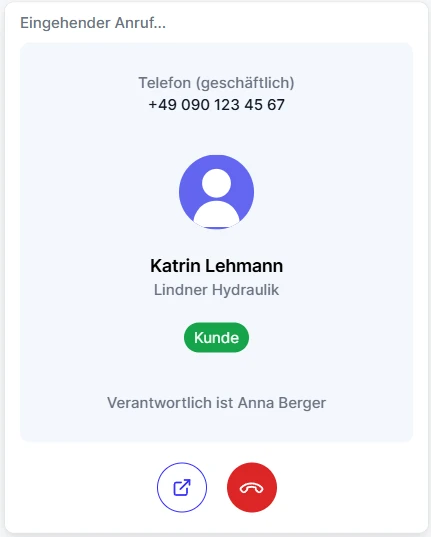
Ist die Rufnummer mehreren Personen zugeordnet, beispielsweise bei der Nummer einer Zentrale, werden alle passenden Personen als Liste angezeigt.
Die Rufnummer ist unbekannt
Findet cobra CRM Cloud keine passende Person, zeigt der Dialog die Rufnummer und den Hinweis »Unbekannte Person«.
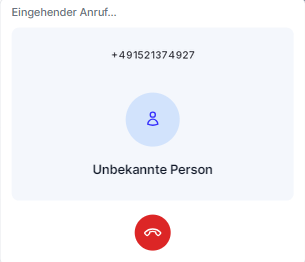
Nehmen Sie den Anruf an, öffnet sich das Gesprächsprotokoll.
- Legen Sie die anrufende Person bei Bedarf direkt aus dem Gesprächsprotokoll an.
Beachten Sie
Lehnen Sie den Anruf einer unbekannten Rufnummer ab, wird dazu kein Eintrag in cobra CRM Cloud angelegt.
Einen Anruf annehmen oder ablehnen
- Nehmen Sie den Anruf wie gewohnt an Ihrem Telefon oder in der Anwendung Ihres Telefonie-Anbieters an.
cobra CRM Cloud erkennt, dass das Gespräch angenommen wurde, und öffnet das Gesprächsprotokoll.
- Um den Anruf abzulehnen, klicken Sie im Dialog auf die rote Schaltfläche.
- Ist die anrufende Person bekannt, öffnen Sie über die Schaltfläche links daneben ihre Details in einem neuen Browser-Tab.
Beachten Sie
Direkt in cobra CRM Cloud können Sie einen Anruf nicht annehmen. Der Dialog bietet deshalb keine Schaltfläche zum Annehmen.
Einen Anruf starten
- Öffnen Sie die Details der Person, die Sie anrufen möchten.
- Klicken Sie auf das Telefon-Symbol.
- Sind für die Person mehrere Rufnummern hinterlegt, wählen Sie die gewünschte Rufnummer aus.
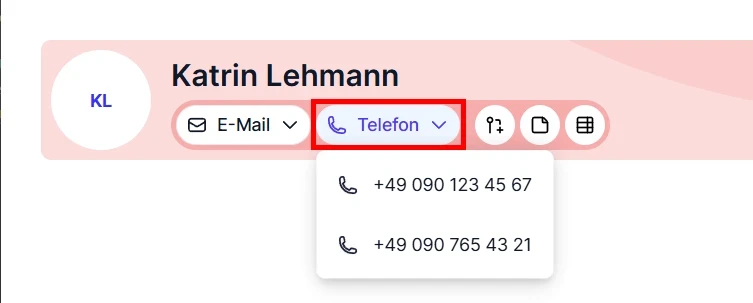
Der Anruf wird über Ihre Nebenstelle aufgebaut. Während des Gesprächs zeigt das Gesprächsfenster die Rufnummer und die angerufene Person an.
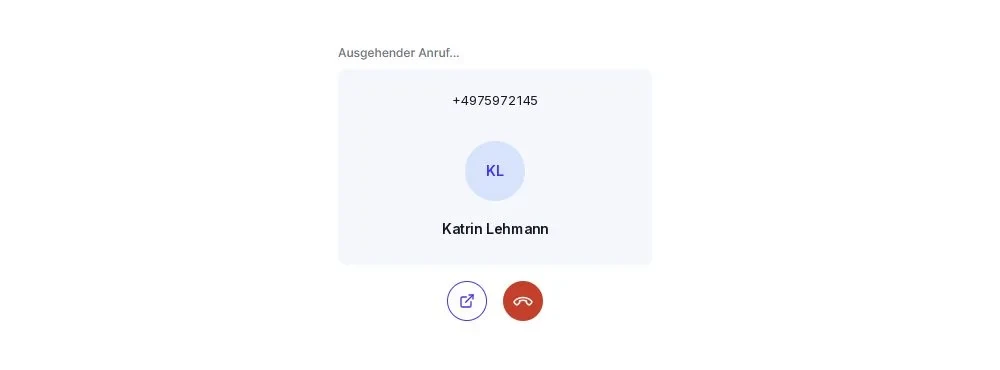
- Um das Gespräch zu beenden, klicken Sie auf die rote Schaltfläche.
- Über die Schaltfläche links daneben öffnen Sie die Details der Person in einem neuen Browser-Tab.
Verpasste Anrufe
Die Anzahl Ihrer verpassten Anrufe wird als roter Zähler am Hörer-Symbol in der Kopfzeile angezeigt.
- Klicken Sie auf das Hörer-Symbol.
Es öffnet sich die Liste der verpassten Anrufe mit Name, Unternehmen, Datum und Uhrzeit.
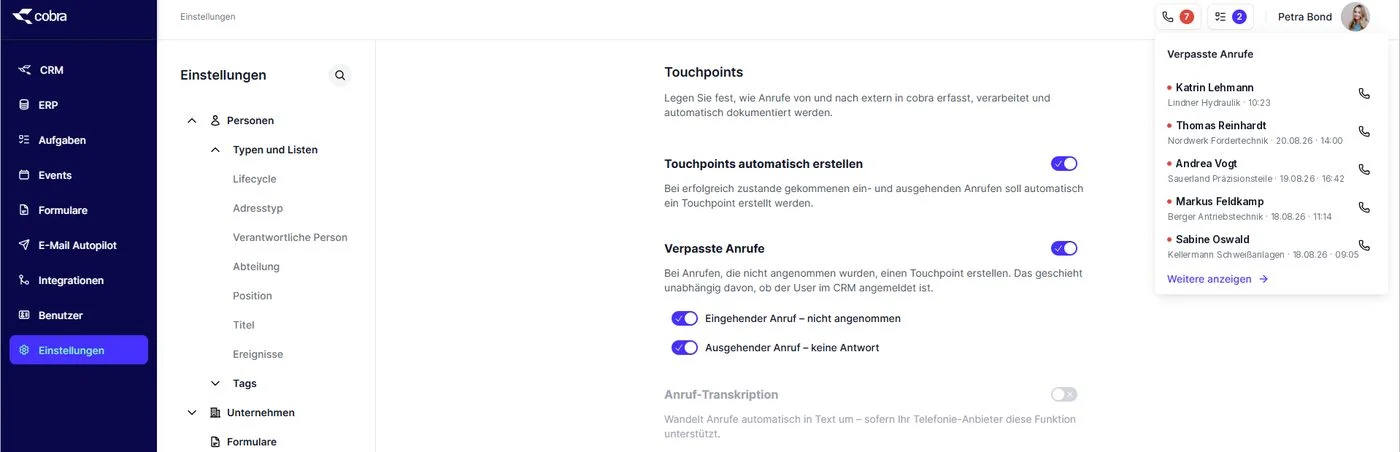
- Klicken Sie neben dem jeweiligen Eintrag auf das Telefon-Symbol, um zurückzurufen.
- Klicken Sie auf »Weitere anzeigen«, um alle verpassten Anrufe anzuzeigen.
Verpasste Anrufe finden Sie außerdem im Bereich »Touchpoints« in einem eigenen Reiter.
Beachten Sie
Verpasste Anrufe werden auch dann erfasst, wenn Sie zum Zeitpunkt des Anrufs nicht in cobra CRM Cloud angemeldet waren. Voraussetzung ist, dass in den Einstellungen die Option »Verpasste Anrufe« aktiviert ist.
Anrufe als Touchpoint dokumentieren
Je nach Einstellung Ihrer Organisation legt cobra CRM Cloud für Anrufe automatisch einen Touchpoint an. Dabei lässt sich getrennt festlegen, ob
- erfolgreich zustande gekommene ein- und ausgehende Anrufe,
- nicht angenommene eingehende Anrufe und
- nicht beantwortete ausgehende Anrufe
als Touchpoint erfasst werden. Die Touchpoints erscheinen im Zeitstrahl der jeweiligen Person.