
Listen
Live Listen
Exklusiv cobra One Grow & One Max
Dieses Feature steht Ihnen exklusiv in Ihrem cobra One Grow und cobra One Max Tarif zur Verfügung.
Eine Live Liste wird wie eine filterbasierte Liste durch einen Filter beschrieben, hält sich aber selbst aktuell: Sobald eine Person die Filterkriterien erfüllt, wird sie in die Liste aufgenommen.
Beachten Sie
Bevor Sie eine Liste erstellen können, müssen Sie über die entsprechende Berechtigung »Unternehmen, Personen-Profile und Touchpoints erstellen und bearbeiten« verfügen. Für die Sichtbarkeit von Live Listen gelten dieselben Regeln wie für manuelle Listen.
Eine Live Liste erstellen
Live Listen entstehen im Filter-Editor, den sich alle gefilterten Listen teilen. Wie Sie darin Bedingungen festlegen und das Ergebnis vorab prüfen, lesen Sie unter Filter zusammenstellen.
- Legen Sie Ihre Filterbedingungen fest.
- Vergeben Sie oben einen aussagekräftigen Namen für die Liste.
- Wählen Sie unter »Speichern als« die Karte »Live Liste«.
- Klicken Sie abschließend auf »Liste erstellen«.
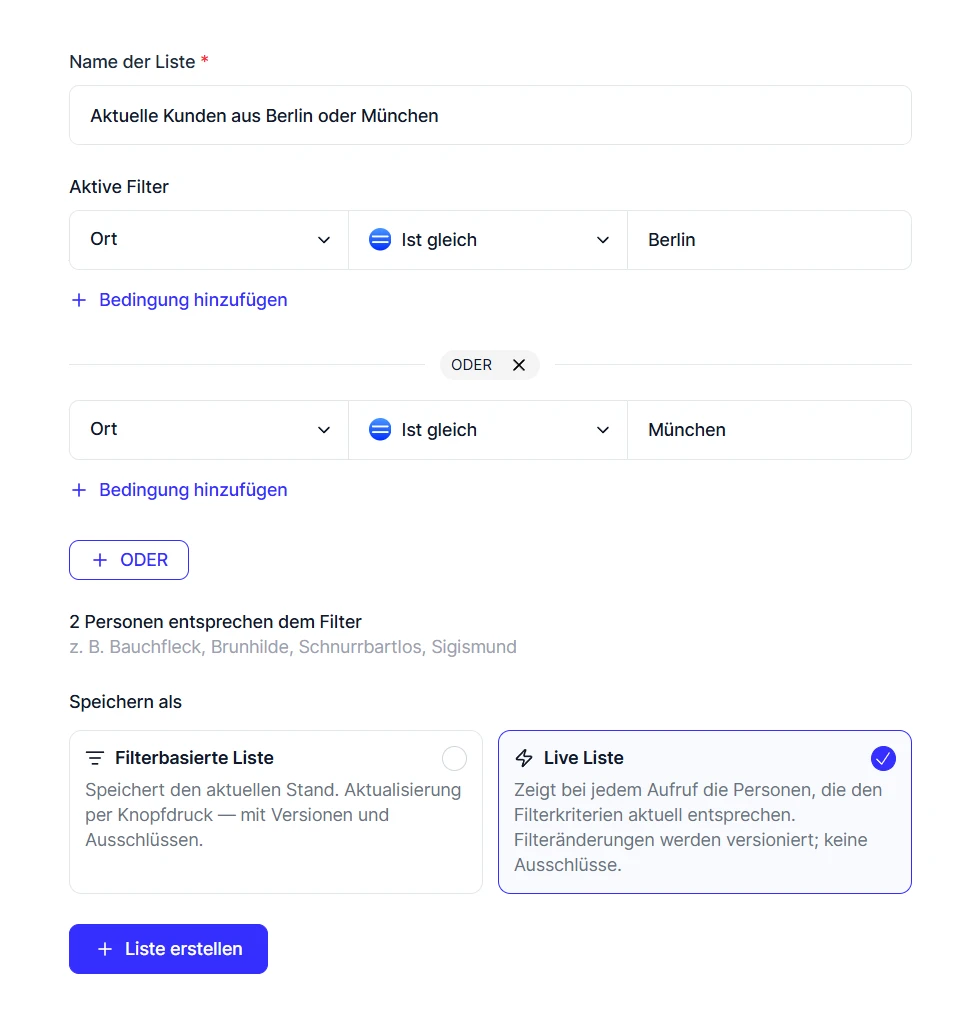
In unserem Beispiel wollen wir mithilfe eines Filters alle Kunden aus Berlin und München als Live Liste erfassen. Der entscheidende Unterschied zu einer filterbasierten Liste ist hier, dass die Live Liste automatisch aktuell gehalten wird. Werden weitere Kunden aus Berlin oder München in cobra CRM Cloud aufgenommen, werden sie auch in der angelegten Liste ergänzt.
Beachten Sie
Eine Live Liste kann manuelle und filterbasierte Listen als Bedingung oder als Ausschluss verwenden, jedoch keine andere Live Liste. Verwendet Ihr Filter eine Live Liste, ist die Karte »Live Liste« nicht auswählbar.
Versionen einer Live Liste
Jedes Mal, wenn Sie die Filter ändern, speichert cobra CRM Cloud den vorherigen Stand als Version. So können Sie Anpassungen jederzeit nachvollziehen und bei Bedarf zu einer vorherigen Filtereinstellung der Live Liste zurückkehren.
- Wechseln Sie in die Listenübersicht und wählen Sie dort die entsprechende Live Liste aus.
- Klicken Sie auf die angezeigte »Version« der Liste.
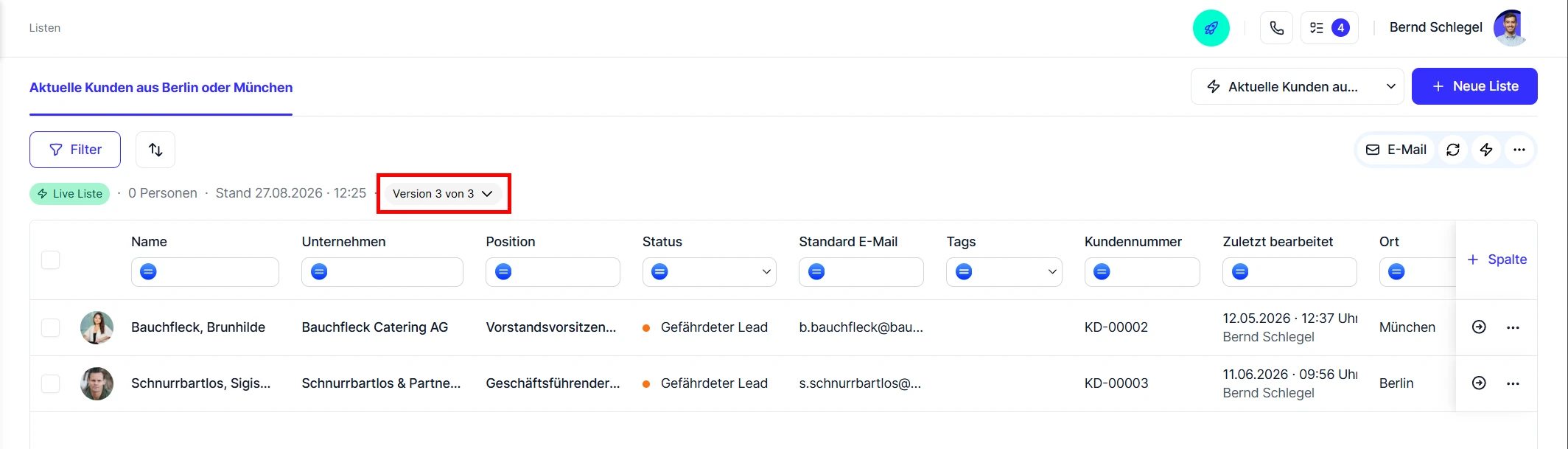
Über die Versionsübersicht können Sie eine frühere Version ansehen und mit »Version aktivieren« wieder in Kraft setzen.
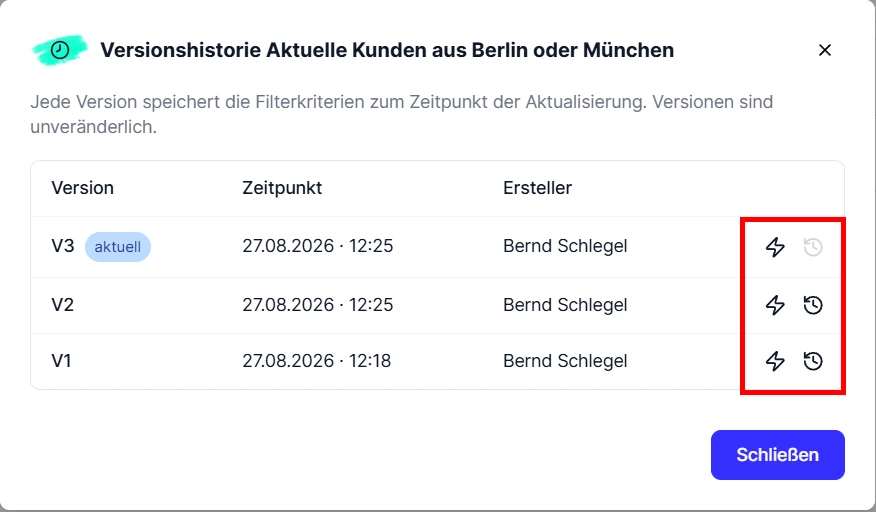
Hier haben Sie die Möglichkeit, die jeweiligen Filter der Versionen anzeigen zu lassen und zu einer Version der Live Liste zurückzukehren.
Beachten Sie
Verweist der Filter einer Version auf eine Liste, die inzwischen gelöscht wurde, lässt sich diese Version nicht aktivieren. Passen Sie in diesem Fall zuerst den Filter der aktiven Version an.
Live Liste als filterbasierte Liste oder manuelle Liste speichern
Sie können eine Live Liste als filterbasierte Liste oder manuelle Liste speichern. Das ist beispielsweise dann sinnvoll, wenn Sie die erstellte Live Liste auf einen bestimmten Personenkreis oder einen bestimmten Zeitpunkt des Listenstandes einschränken möchten.
- Wechseln Sie in die Listenübersicht und wählen Sie dort die entsprechende Live Liste aus.
- Klicken Sie rechts oben auf das »...«-Symbol.
- Wählen Sie entweder »als manuelle Liste speichern« oder »als filterbasierte Liste speichern«.
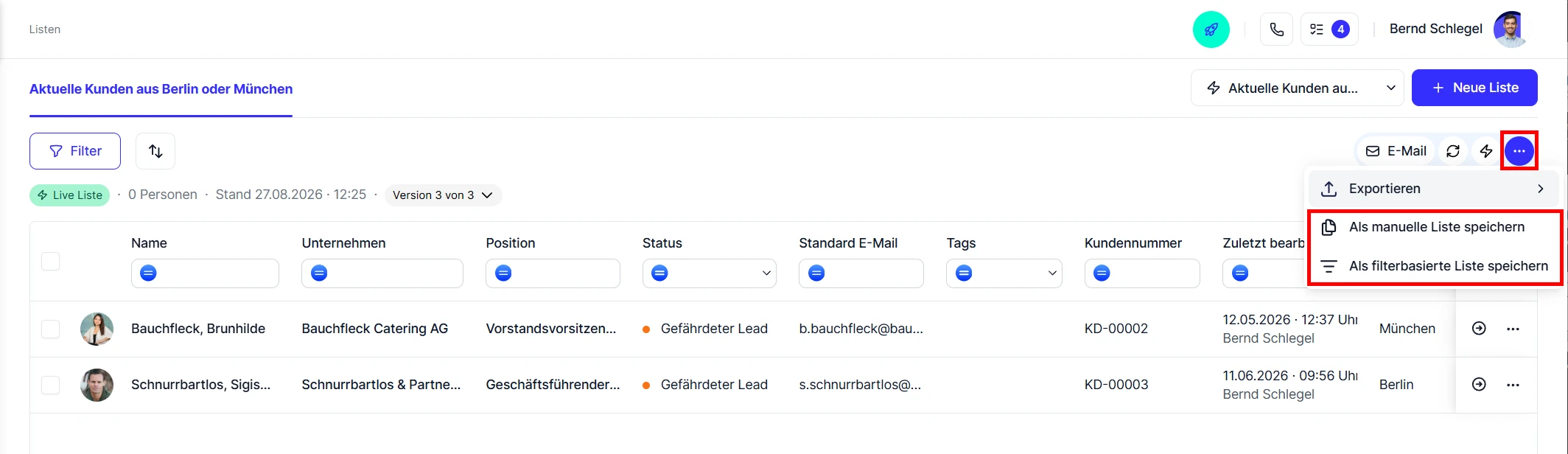
Die so erstellte manuelle oder filterbasierte Liste enthält zum Zeitpunkt der Erstellung eine feste Auswahl der passenden Personen und verändert sich anschließend nicht mehr. In der Herkunftsangabe ist vermerkt, aus welcher Live Liste und aus welcher Version sie erzeugt wurde.