Arbeiten
CRM Cloud Word Add-In
Beachten Sie
Stellen Sie sicher, dass Ihr Benutzerkonto
- über die Zugangsoption API-Zugriff verfügt und
- Sie über die entsprechende Berechtigung für die Verwaltung von Vorlagen verfügen.
Mithilfe des cobra Word Add-Ins können Sie direkt aus Microsoft Word heraus eine Word-Vorlage für Ihr cobra CRM Cloud erstellen:
- Einmalig die Anwendung installieren,
- Ihre Anmeldedaten hinterlegen,
- Word-Vorlage erstellen und in cobra CRM Cloud nutzen.
Installation
Das cobra Word Add-In wird über den Microsoft App Store zur Verfügung gestellt.
- Öffnen Sie Ihr Microsoft Word.
- Erteilen Sie den »Befehl Start: Add-Ins«.

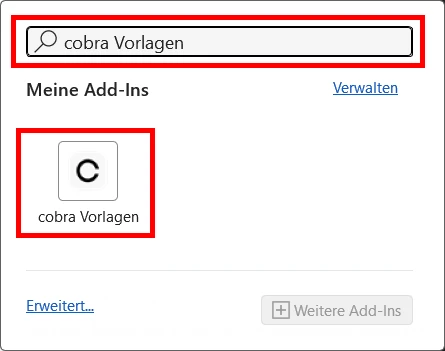
- Suchen Sie nach der Anwendung »cobra Vorlagen«.
- Wählen Sie die Anwendung »cobra Vorlagen« aus, um diese zu installieren.
Anmeldung
Nach der erfolgreichen Installation finden Sie einen neuen Reiter »cobra CRM« in Ihrem Microsoft Word.
- Wechseln Sie in den Reiter »cobra CRM«.
- Klicken Sie auf die Anwendung »Variablen Browser«.

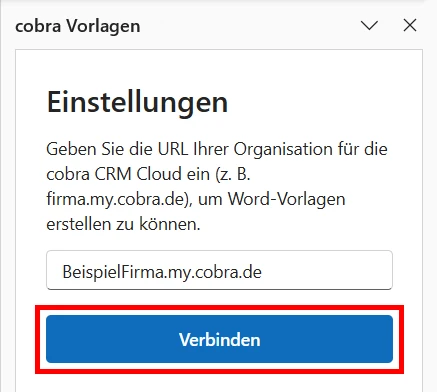
- Geben Sie die URL Ihrer Organisation (Tenant) ein.
- Klicken Sie auf »Verbinden«.
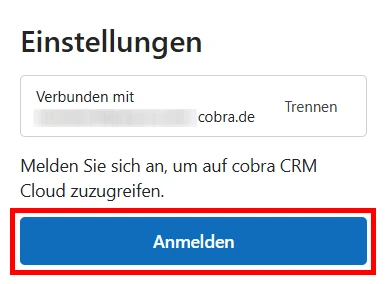
Sie haben das Word Add-In erfolgreich mit der CRM Cloud verbunden. Sie sehen die hinterlegte URL Ihrer Organisation (Tenant). Sie können diese ändern, indem Sie »Trennen« auswählen.
- Klicken Sie auf »Anmelden«.
Sie werden auf Ihre hinterlegte URL geleitet, um sich anzumelden.
- Geben Sie ihre Anmeldedaten ein und klicken Sie abschließend auf »Einloggen«.
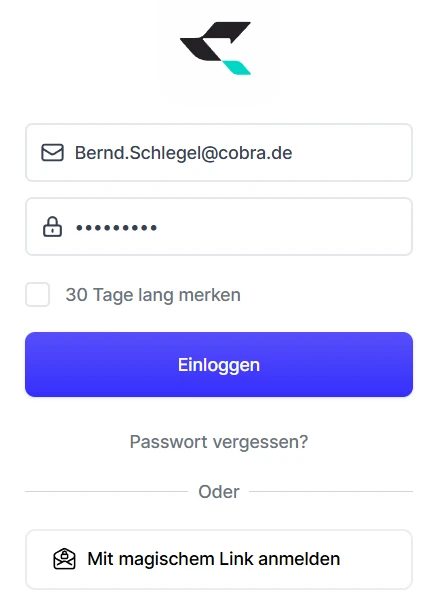
Nachdem Sie sich erfolgreich angemeldet haben, können Sie mit der Erstellung von Word-Vorlagen beginnen.
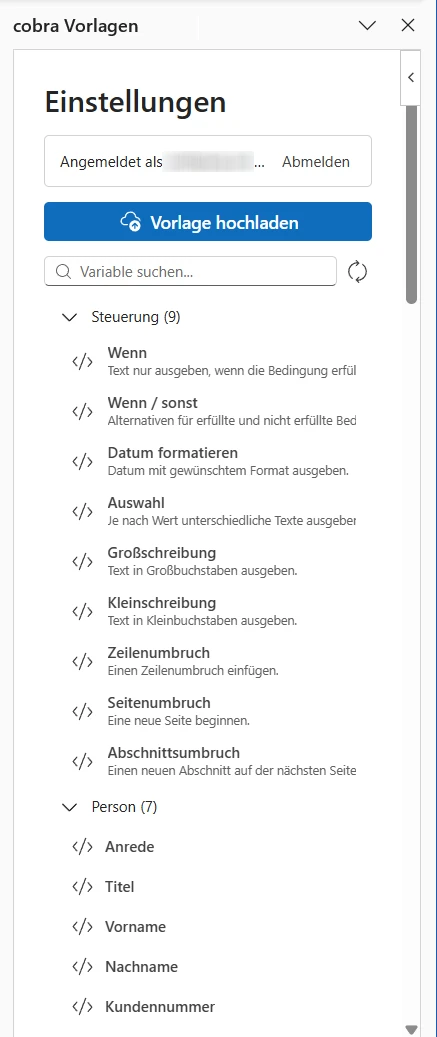
Vorlage erstellen
Mit dem cobra Word Add-In können Sie Ihre Word-Vorlagen bequem direkt in Ihrem Microsoft Word erstellen.
Ihnen wird eine Liste aller verfügbaren Variablen angezeigt.
- Wählen Sie die gewünschte Variable aus der Liste aus, um sie in Ihre Vorlage einzufügen.
- Erstellen Sie Ihre Word-Vorlage.
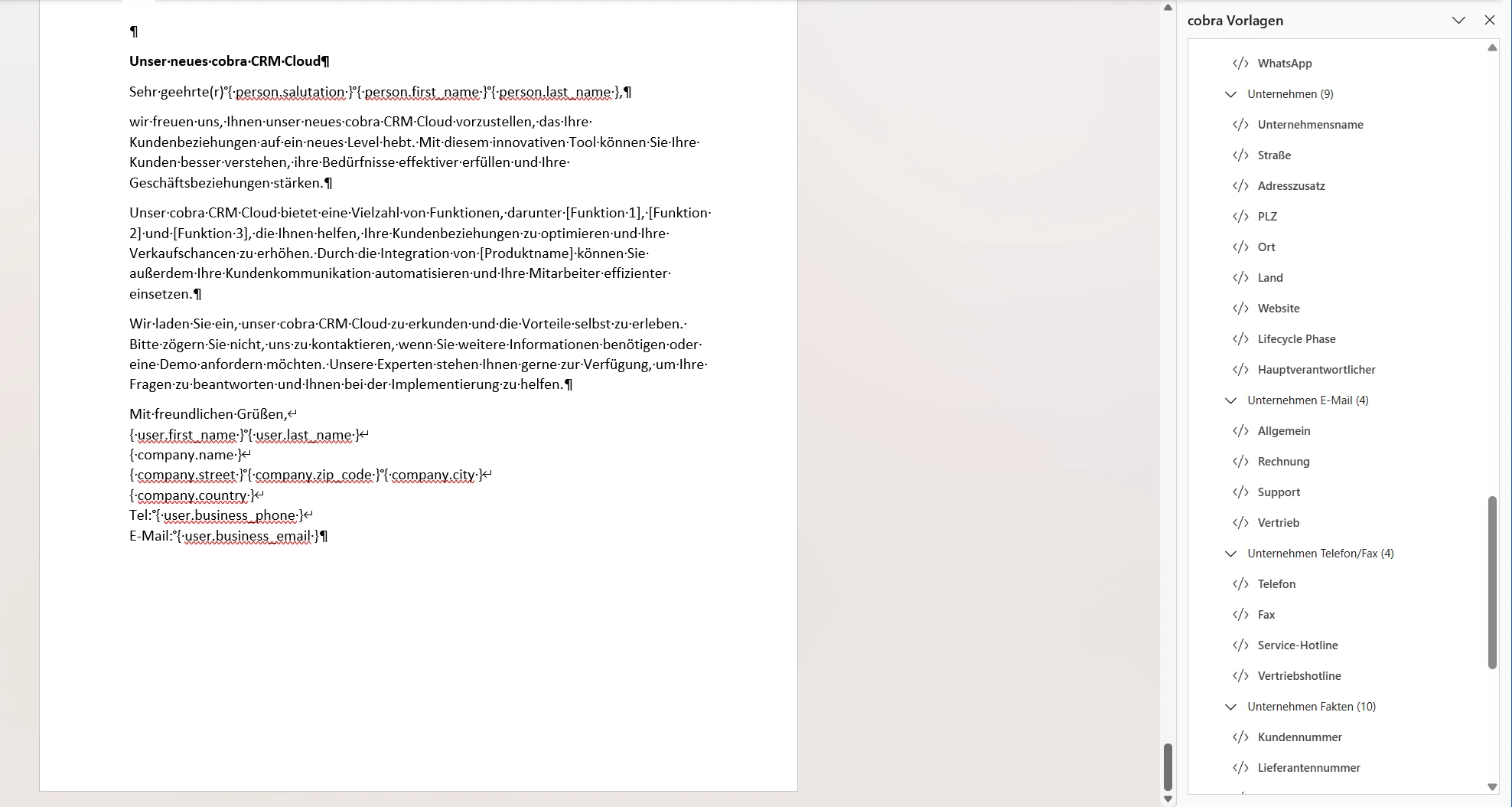
Vorlage hochladen
Sie können die von Ihnen erstellte Word-Vorlage in Microsoft Word direkt in Ihre cobra CRM Cloud übertragen und wie gewohnt nutzen.
- Klicken Sie auf »Vorlage hochladen«.
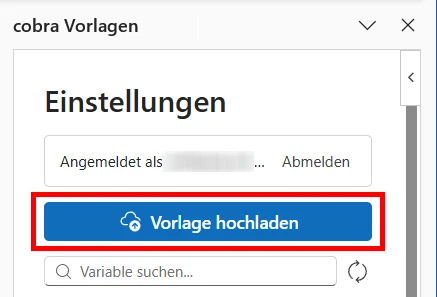
- Vergeben Sie einen Namen für die Vorlage und fügen Sie bei Bedarf eine Beschreibung hinzu.
- Entscheiden Sie, ob die Vorlage nur für Sie oder für alle sichtbar und nutzbar sein soll.
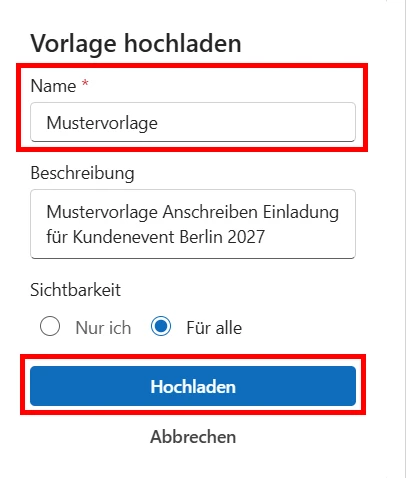
- Klicken Sie abschließend auf »Hochladen«.
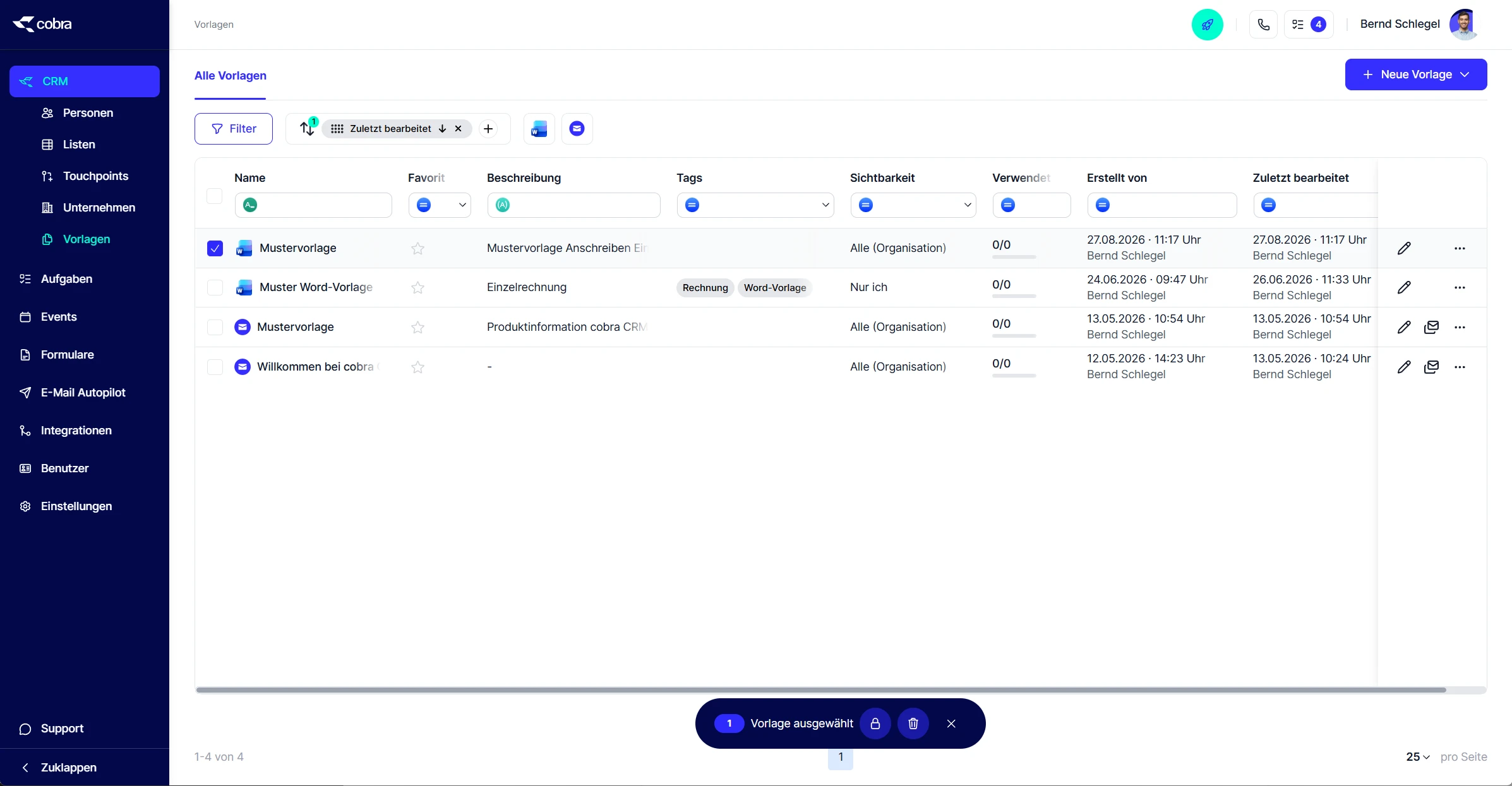
Sie finden die Vorlage in der Übersicht der Vorlagen in Ihrer cobra CRM Cloud.