
Aufgaben aus einem Touchpoint erstellen
Aus einem Gespräch, einer E-Mail oder einer Notiz ergeben sich oft gleich die nächsten Schritte. Diese Aufgaben erfassen Sie direkt im Touchpoint: beim Anlegen im Fenster »Neuer Touchpoint« oder später in der Vorschau des Touchpoints. Auf Wunsch schlägt Ihnen cobra AI passende Aufgaben aus dem Inhalt des Touchpoints vor.
Die Aufgaben gehören zur Person, nicht zum Touchpoint. Sie erscheinen wie gewohnt im Reiter »Aufgaben« der Person und in Ihren Aufgabenlisten. Ein Symbol zeigt an, aus welchem Touchpoint eine Aufgabe stammt.
Beachten Sie
Aufgaben aus Touchpoints können Sie derzeit nur bei Touchpoints von Personen erstellen, nicht bei Unternehmen oder Events.
Aufgaben beim Anlegen eines Touchpoints erfassen
- Legen Sie einen neuen Touchpoint an und füllen Sie ihn wie gewohnt aus.
- Klicken Sie in der Fußleiste des Fensters auf die Schaltfläche »Aufgaben«.
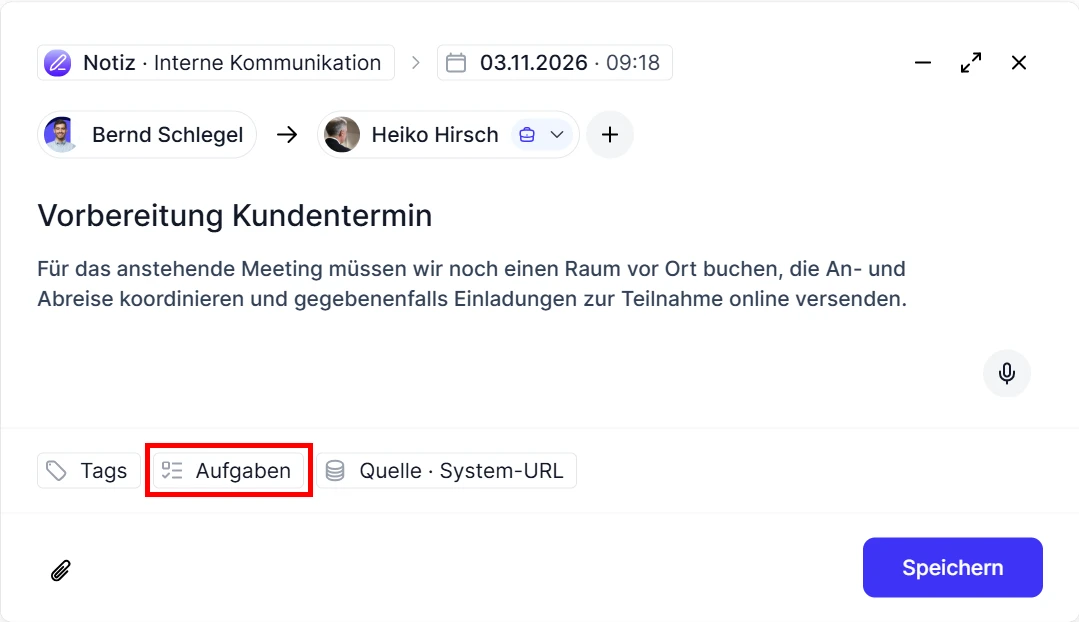
Links öffnet sich das Seitenpanel »Aufgaben«.
- Geben Sie die Aufgabe in das Feld »Aufgabe erstellen...« ein.
Wie im Reiter »Aufgaben« der Person stehen Ihnen Shortcuts zur Verfügung:
- Mit »@« wählen Sie die zuständige Person aus Ihrer Organisation.
- Mit »//« wählen Sie im Kalender die Fälligkeit.
@Heiko Hirsch //14.11.2026 Angebot nachfassen
- Bestätigen Sie die Eingabe mit der Eingabe-Taste.
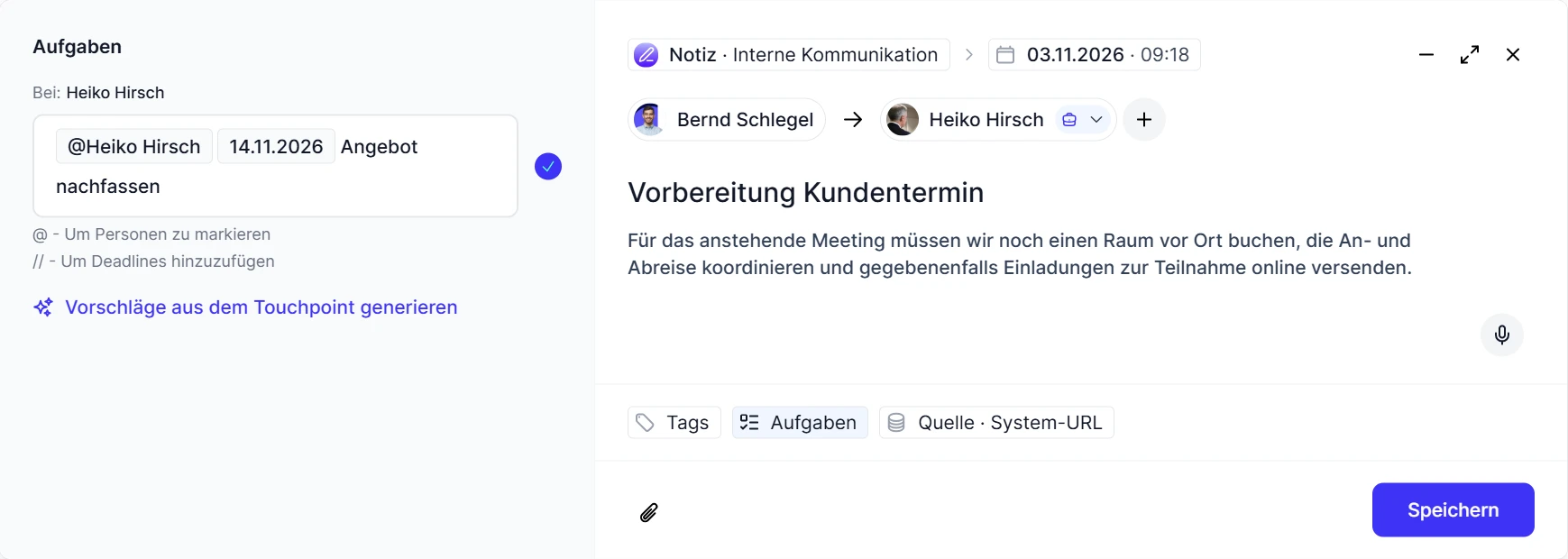
Wiederholen Sie die Schritte für weitere Aufgaben. Einen Entwurf entfernen Sie wieder über »−« rechts daneben. Die Schaltfläche »Aufgaben« in der Fußleiste zeigt an, wie viele Aufgaben Sie erfasst haben. Auch die Schaltfläche »Tags« zeigt einen Zähler.
Ist eine Aufgabe schon erledigt, zum Beispiel weil Sie sie während des Gesprächs geklärt haben, setzen Sie bei ihrem Entwurf das Häkchen. Die Aufgabe wird beim Speichern dann gleich als erledigt angelegt.
Bei welcher Person die Aufgabe angelegt wird
Über dem Eingabefeld steht »Bei:« mit der Person, bei der die Aufgaben angelegt werden. Vorbelegt ist die Person, bei der Sie den Touchpoint anlegen.
Hat der Touchpoint mehrere externe Beteiligte, können Sie über »Bei:« einen anderen Beteiligten wählen. Die Auswahl gilt für die Aufgaben, die Sie danach erfassen.

Interne Kollegen stehen hier dann nicht zur Auswahl. Sie weisen sie wie gewohnt mit »@« als Zuständige zu.
Ist der Touchpoint ein Kontakt nur unter Kollegen, also ohne externen Beteiligten, werden die Aufgaben bei einem der beteiligten Kollegen angelegt. Sie selbst sind nie die Person, bei der eine Aufgabe angelegt wird.
Hat der Touchpoint außer Ihnen noch keinen Beteiligten, erscheint der Hinweis »Fügen Sie zuerst einen Beteiligten hinzu, um Aufgaben zu erstellen.«
Speichern
Bis Sie den Touchpoint speichern, sind die Aufgaben nur Entwürfe.
- Klicken Sie auf »Speichern«.
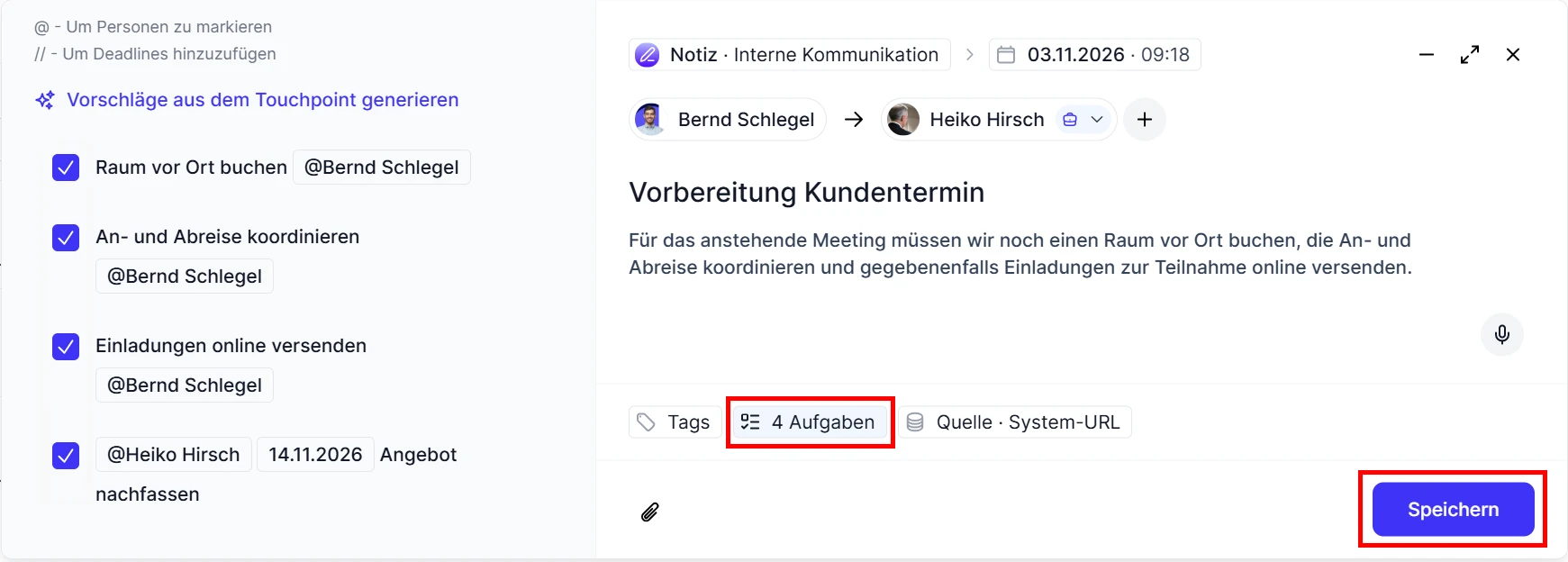
cobra CRM Cloud legt den Touchpoint und die Aufgaben gemeinsam an und bestätigt das, zum Beispiel mit »Touchpoint und 2 Aufgaben gespeichert.« Bei einem E-Mail-Touchpoint werden die Aufgaben auch angelegt, wenn Sie die E-Mail anschließend senden.
Wenn eine Aufgabe nicht angelegt werden konnte
Der Touchpoint ist in jedem Fall gespeichert. Konnten einzelne Aufgaben nicht angelegt werden, meldet cobra CRM Cloud zum Beispiel »Touchpoint gespeichert, 1 von 2 Aufgaben konnte nicht angelegt werden.« Anschließend öffnet sich die Vorschau des Touchpoints. Dort stehen die betroffenen Aufgaben unter dem Hinweis »Diese Aufgabe konnte nicht angelegt werden.« Mit »Erneut anlegen« versuchen Sie es noch einmal.
Fenster schließen, ohne zu speichern
Schließen Sie das Fenster mit erfassten Aufgaben, ohne zu speichern, fragt cobra CRM Cloud nach, zum Beispiel mit »2 Aufgaben werden verworfen.« Bestätigen Sie, werden weder der Touchpoint noch die Aufgaben angelegt.
Aufgaben in der Vorschau eines Touchpoints
Wenn Sie einen gespeicherten Touchpoint anklicken, öffnet sich rechts seine Vorschau. Der Abschnitt »Aufgaben« zeigt mit einem Zähler, wie viele Aufgaben mit diesem Touchpoint verknüpft sind.
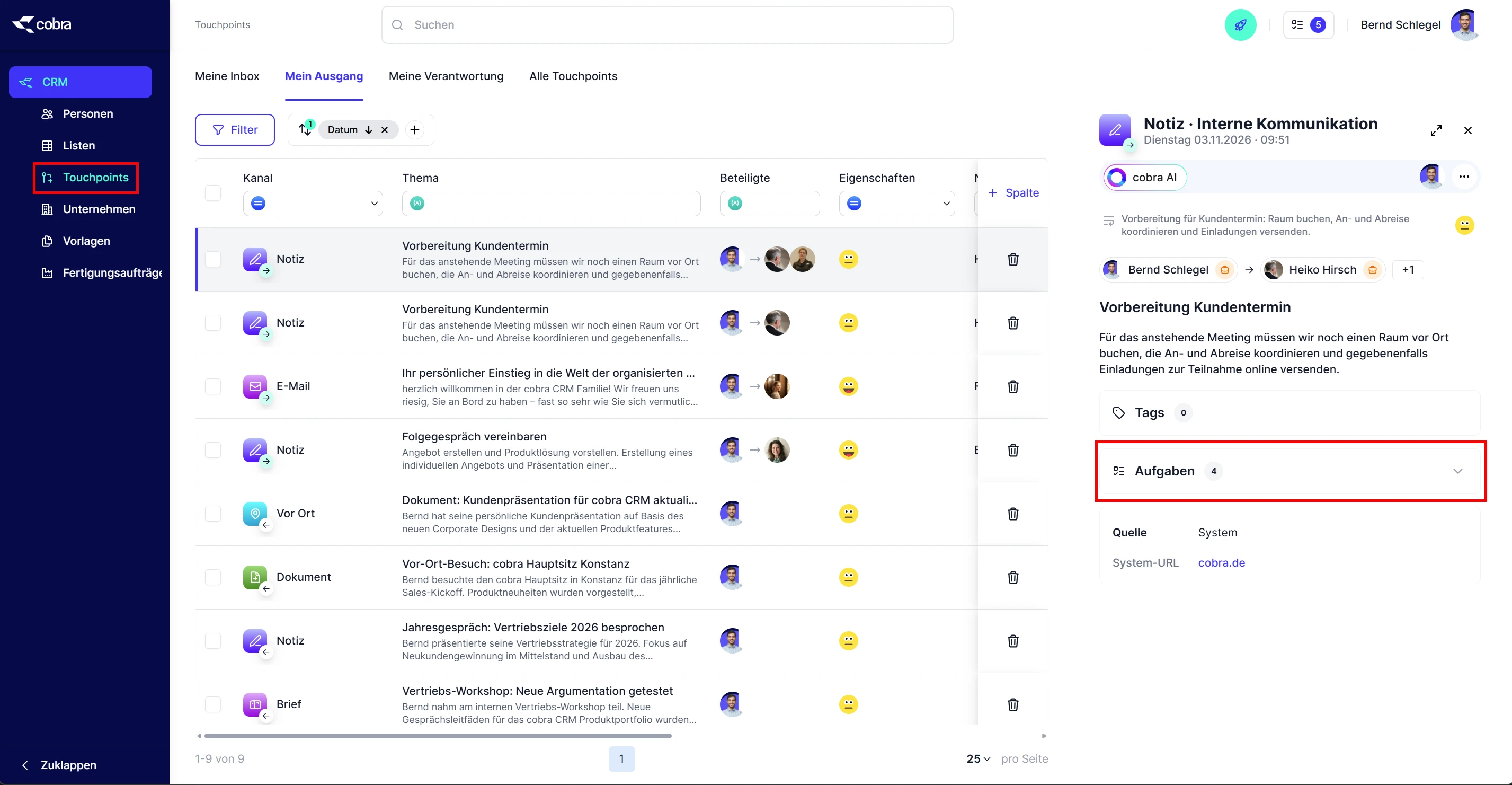
- Klicken Sie auf »Aufgaben«, um den Abschnitt aufzuklappen.
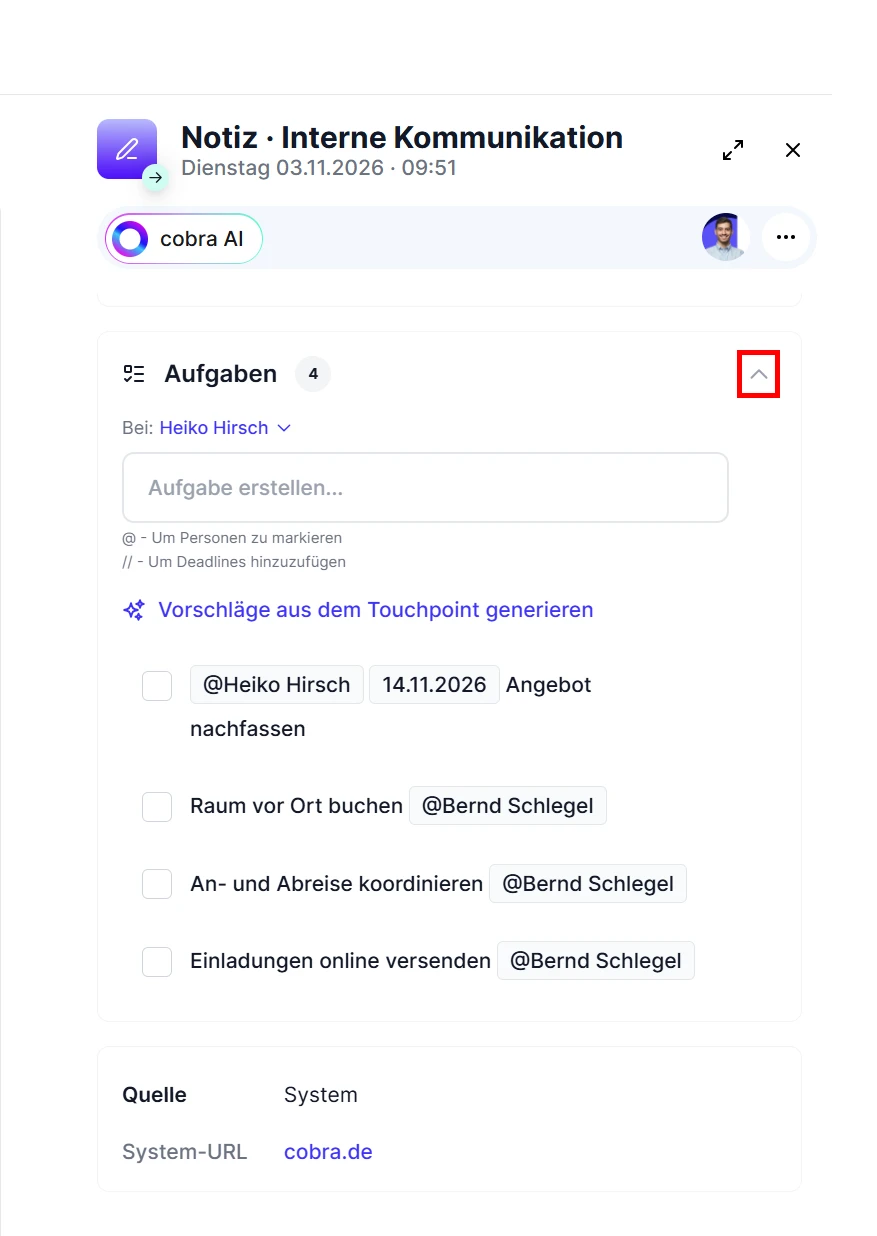
Sie sehen die verknüpften Aufgaben mit Zuständigen und Fälligkeit. Hier können Sie:
- eine Aufgabe über die Checkbox als erledigt markieren. Die Änderung gilt überall, auch im Reiter »Aufgaben« der Person.
- über »Aufgabe erstellen...« eine weitere Aufgabe anlegen. Da der Touchpoint schon gespeichert ist, wird die Aufgabe sofort angelegt und erscheint auch im Reiter »Aufgaben« der Person.
Aufgaben von cobra AI vorschlagen lassen
cobra AI liest den Touchpoint und schlägt Ihnen passende Aufgaben vor. Sie entscheiden, welche Vorschläge Sie übernehmen.
Vorschläge anfordern
Sie haben zwei Möglichkeiten:
- Klicken Sie im Seitenpanel »Aufgaben« auf »Vorschläge aus dem Touchpoint generieren«. Das geht im Fenster »Neuer Touchpoint« und in der Vorschau des Touchpoints.
- Klicken Sie in der Vorschau des Touchpoints auf die Schaltfläche für cobra AI und wählen Sie »Vorschläge für Aufgaben erstellen«. Der Abschnitt »Aufgaben« öffnet sich mit den Vorschlägen.
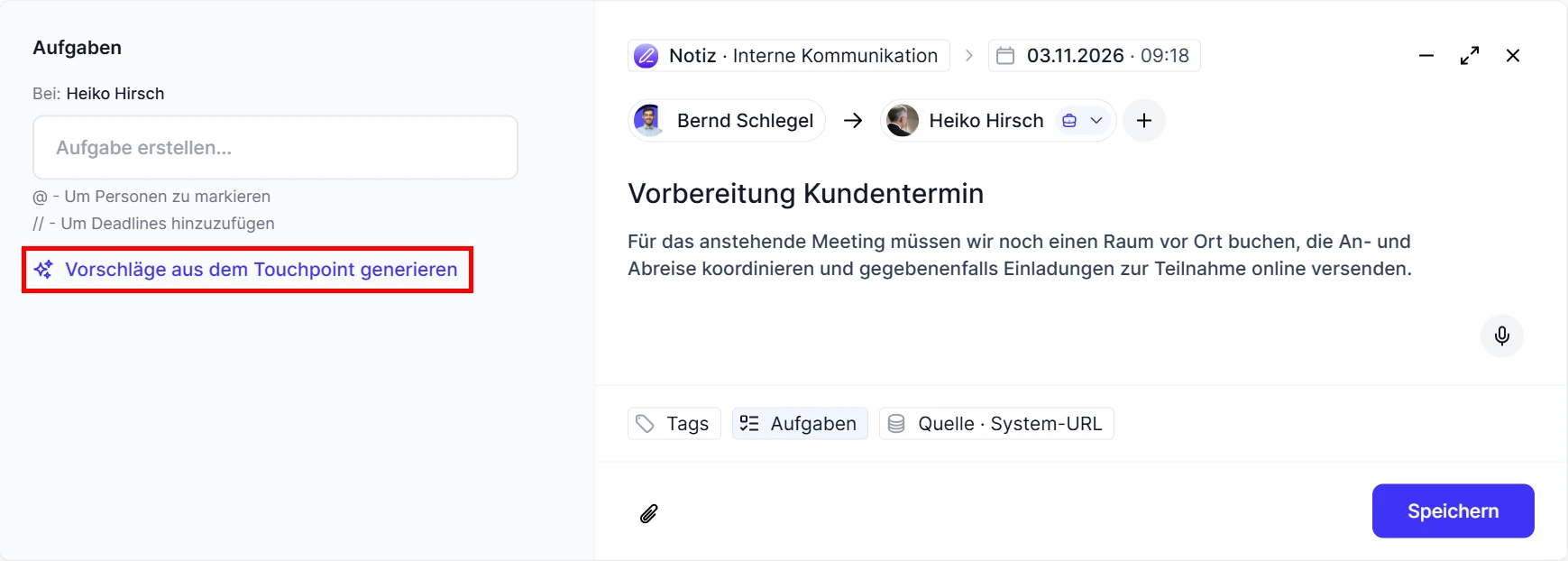
cobra AI wertet das Thema, den Inhalt, den Kanal und das Datum des Touchpoints aus. Namen von Personen gibt cobra CRM Cloud dabei nicht an cobra AI weiter. Im Fenster »Neuer Touchpoint« zählt der aktuelle Stand, auch wenn Sie noch nicht gespeichert haben.
Beachten Sie
»Vorschläge aus dem Touchpoint generieren« ist nur aktiv, wenn der Touchpoint einen Inhalt hat. Ist das Textfeld leer, weist ein Tooltip darauf hin: »Fügen Sie dem Touchpoint zuerst Inhalt hinzu.«
Vorschläge prüfen und übernehmen
Jeder Vorschlag erscheint als Karte mit Titel, Zuständigen und Fälligkeit. Die Angaben sind so vorbelegt:
- Zuständig sind Sie selbst, also der angemeldete Benutzer. Das gilt auch, wenn am Touchpoint ein anderer interner Kollege beteiligt ist.
- Fälligkeit: Nennt der Text einen Zeitpunkt, zum Beispiel »bis Freitag«, setzt cobra AI das passende Datum. »In den nächsten Tagen« ergibt eine Fälligkeit in drei Werktagen. Ohne Zeitangabe im Text bleibt die Fälligkeit leer.
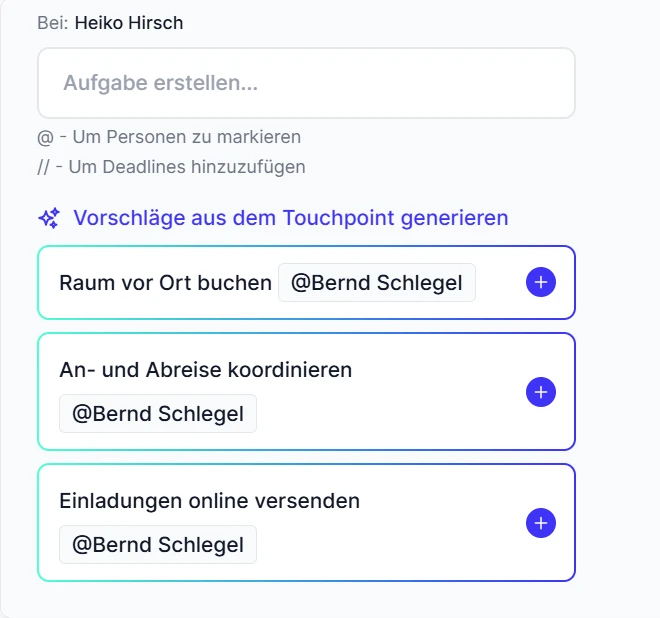
Sie können Titel, Zuständige und Fälligkeit vor dem Übernehmen ändern.
- Klicken Sie auf »+« (»Aufgabe übernehmen«), um einen Vorschlag zu übernehmen.
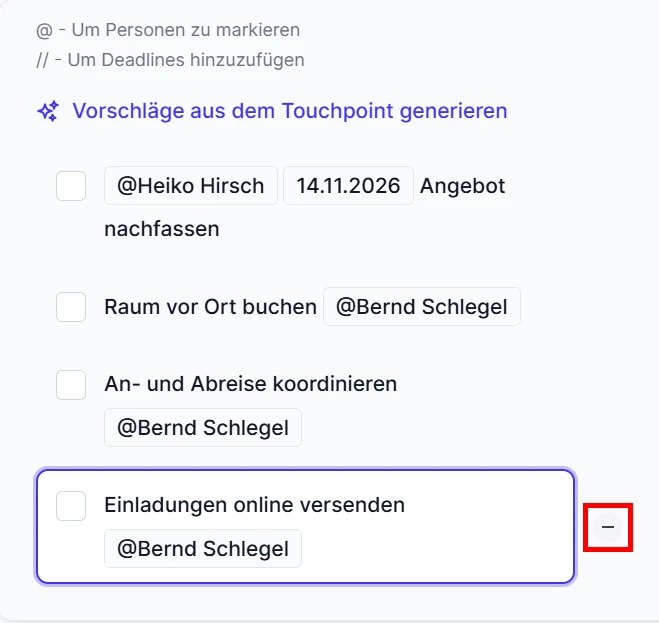
Im Fenster »Neuer Touchpoint« wird der Vorschlag zum Entwurf und beim Speichern angelegt. Einen übernommenen Entwurf entfernen Sie über »−« wieder. In der Vorschau eines gespeicherten Touchpoints wird die Aufgabe sofort angelegt. Vorschläge, die Sie nicht übernehmen, verfallen.
Konnte cobra AI keine passenden Aufgaben finden, erscheint der Hinweis »Es konnten keine Aufgaben erstellt werden. Ergänzen Sie weitere Details oder versuchen Sie es erneut.«
Voraussetzungen
Das Vorschlagen von Aufgaben ist eine Funktion von cobra AI. Sie steht Ihnen nur zur Verfügung, wenn sie in Ihrem Tarif enthalten ist. Ist sie nicht enthalten, sehen Sie die beiden Einstiege nicht.
Herkunft einer Aufgabe erkennen
Aufgaben aus einem Touchpoint tragen in Ihren Aufgabenlisten ein Symbol für den Kanal des Touchpoints, zum Beispiel ein Telefon für ein Telefonat. Das gilt für den Reiter »Aufgaben« der Person und für das Modul »Aufgaben« (»Meine Aufgaben«, »Erledigt«, »Delegiert von mir«, »Delegiert und erledigt«).
- Fahren Sie mit der Maus über das Symbol, um Datum und Thema des Touchpoints zu sehen.
- Klicken Sie auf das Symbol, um den Touchpoint zu öffnen. Er öffnet sich in einem neuen Browser-Tab mit seiner Vorschau.
Haben Sie kein Leserecht für den Touchpoint, ist das Symbol nicht anklickbar.
Was passiert, wenn sich Touchpoint oder Aufgabe ändern?
- Touchpoint bearbeitet: Ändern Sie zum Beispiel das Thema, zeigt das Symbol an der Aufgabe kurz darauf den neuen Stand.
- Touchpoint gelöscht: Die Aufgaben bleiben erhalten, nur die Verknüpfung entfällt. Darauf weist die Lösch-Rückfrage hin, zum Beispiel mit »Die 2 verknüpften Aufgaben bleiben erhalten, nur die Verknüpfung entfällt.« Direkt nach dem Löschen kann das Symbol noch kurz zu sehen sein.
- Aufgabe bearbeitet: Die Verknüpfung zum Touchpoint bleibt erhalten.
- Aufgabe erledigt oder gelöscht: Der Abschnitt »Aufgaben« in der Vorschau des Touchpoints zeigt den neuen Stand.