
Tags für mehrere Einträge ändern
Sie können Tags für viele Einträge auf einmal hinzufügen oder entfernen, statt jeden Eintrag einzeln zu bearbeiten. Das geht in diesen Bereichen:
- Personen,
- Unternehmen,
- Touchpoints, sowohl in der Übersicht als auch im Reiter »Touchpoints« einer Person oder eines Unternehmens,
- Listen sowie
- E-Mail- und Word-Vorlagen.
Welche Tags zur Verfügung stehen, legen Sie in den Allgemeinen Einstellungen fest.
Einträge auswählen
- Wechseln Sie in den gewünschten Bereich.
- Markieren Sie die Einträge, deren Tags Sie ändern möchten.
Sobald mindestens ein Eintrag markiert ist, erscheint in der Aktionsleiste das Tag-Symbol mit dem Tooltip »Tags bearbeiten«.
- Klicken Sie auf das Tag-Symbol.
- Wählen Sie »Tags hinzufügen« oder »Tags entfernen«.
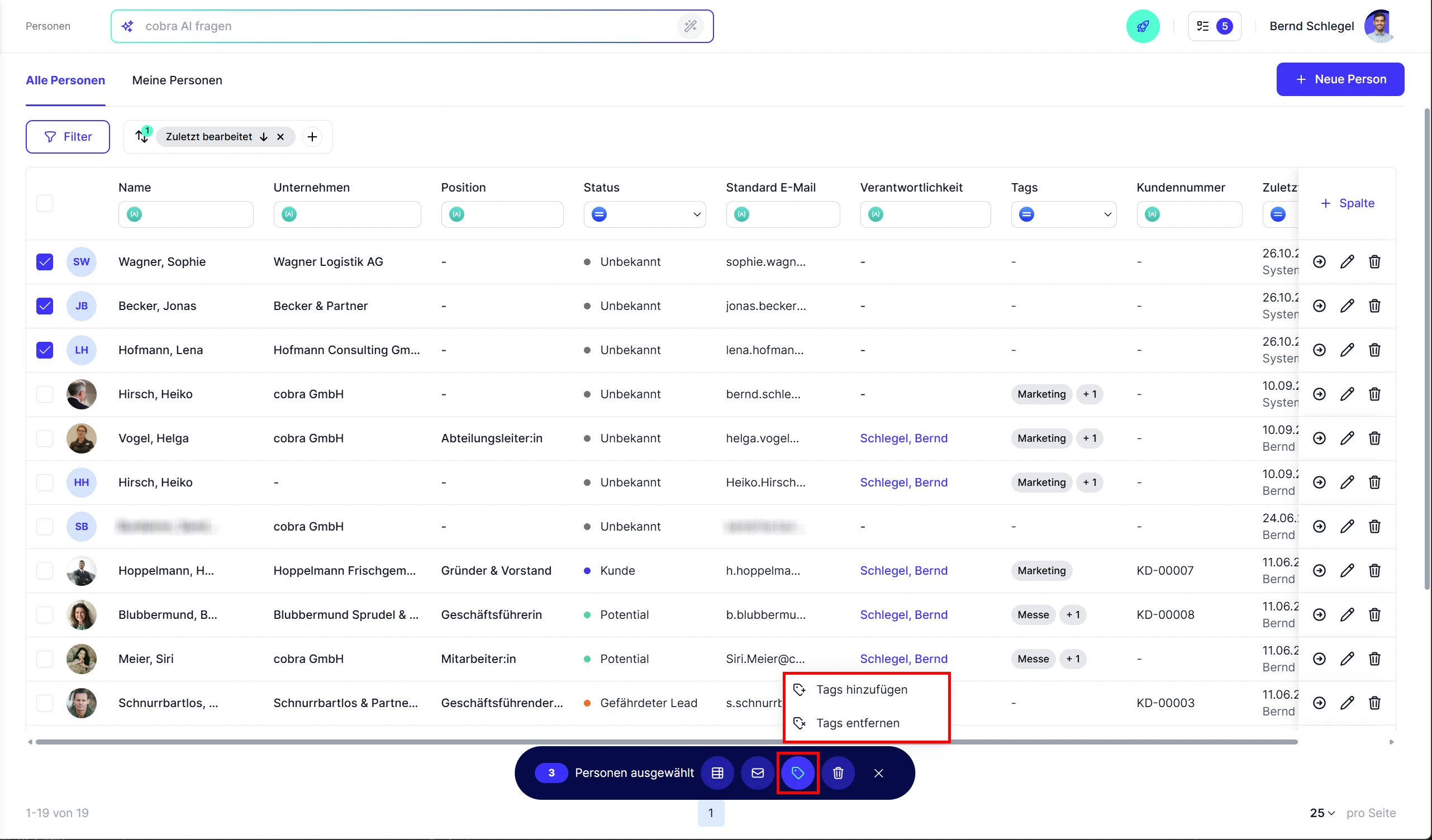
In beiden Fenstern sehen Sie oben, wie viele Einträge ausgewählt sind, zum Beispiel »12 Personen ausgewählt«.
Tags hinzufügen
Im Fenster »Tags hinzufügen« stehen Ihnen alle vorhandenen Tags zur Auswahl.
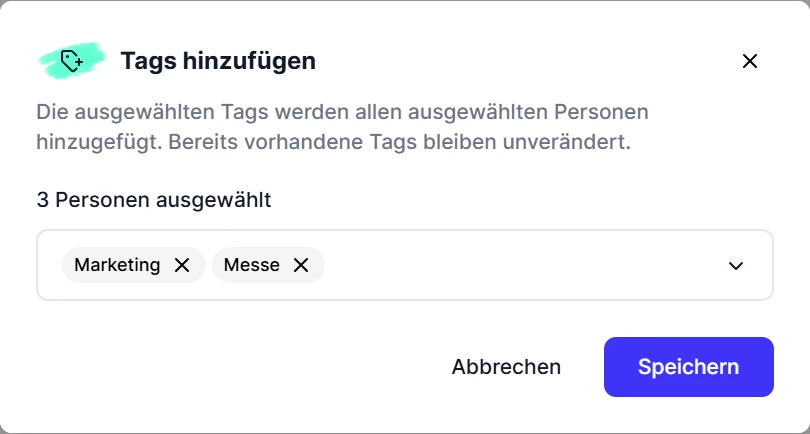
- Suchen Sie im Feld »Tag hinzufügen« nach dem gewünschten Tag und setzen Sie den Haken. Sie können mehrere Tags auswählen. Die gewählten Tags erscheinen als Chips.
- Klicken Sie auf »Speichern«.
Die gewählten Tags werden allen markierten Einträgen hinzugefügt. Tags, die ein Eintrag bereits hat, bleiben unverändert.
Tags entfernen
Im Fenster »Tags entfernen« sehen Sie nur die Tags, die mindestens einem der markierten Einträge zugewiesen sind. Die Zahl in Klammern hinter dem Tag zeigt, bei wie vielen der markierten Einträge der Tag vorkommt.
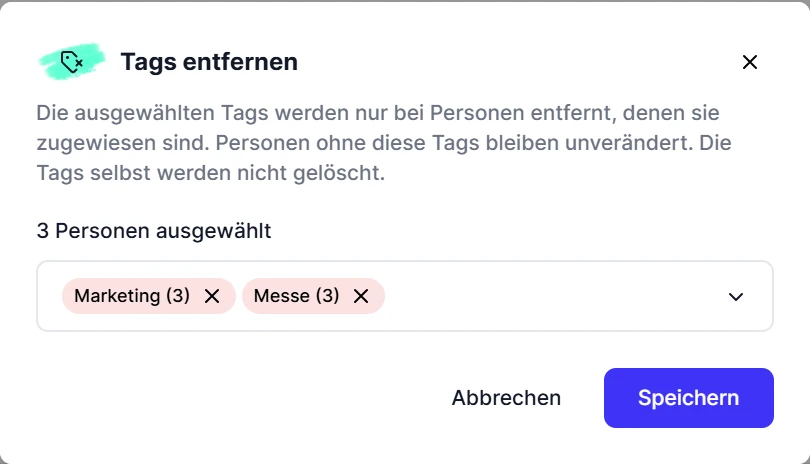
- Wählen Sie im Feld »Tag entfernen« die Tags aus, die Sie entfernen möchten. Die gewählten Tags erscheinen als rote Chips.
- Klicken Sie auf »Speichern«.
Die Tags werden nur bei den Einträgen entfernt, denen sie zugewiesen sind. Einträge ohne diese Tags bleiben unverändert.
Beachten Sie
Beim Entfernen werden die Tags selbst nicht gelöscht. Sie stehen weiterhin für andere Einträge zur Verfügung. Tags löschen Sie in den Allgemeinen Einstellungen.
Tags für alle Personen einer Liste ändern
In einer Liste können Sie die Tags aller Personen der Liste ändern, ohne die Personen einzeln zu markieren.
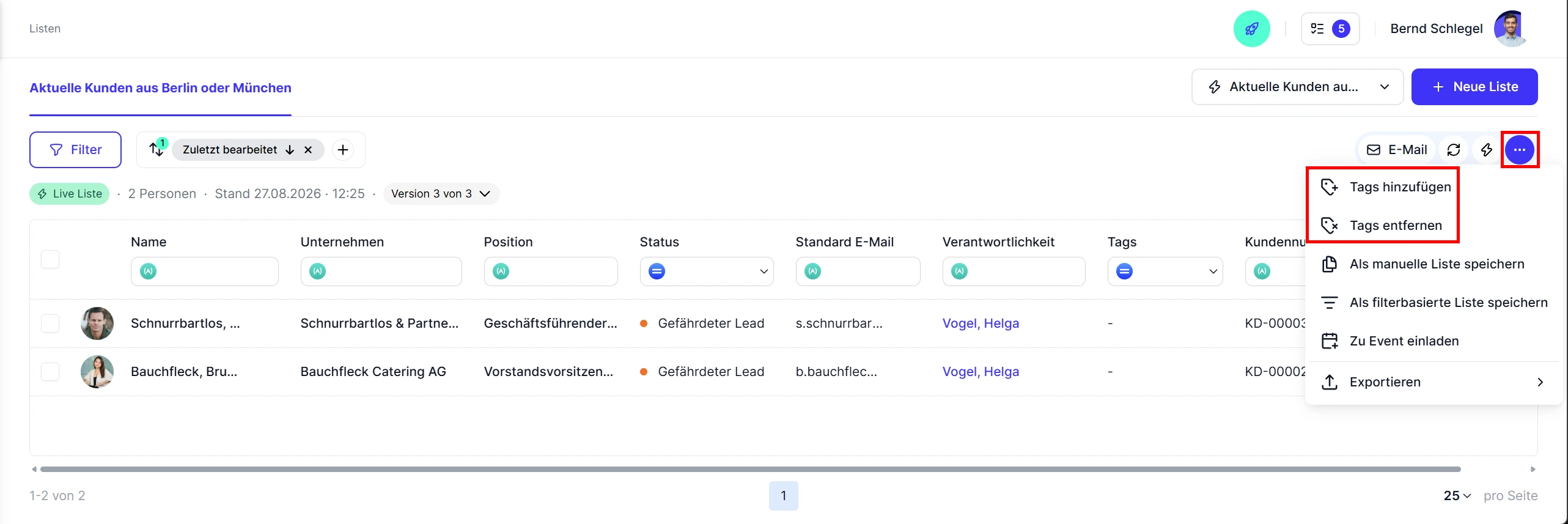
- Öffnen Sie die gewünschte Liste.
- Klicken Sie im Aktionsmenü der Liste auf das »...«-Symbol.
- Wählen Sie »Tags hinzufügen« oder »Tags entfernen«.
Die Änderung gilt für alle Personen, die zu diesem Zeitpunkt der Liste angehören. Wenn Sie nur einige Personen der Liste ändern möchten, markieren Sie diese und verwenden das Tag-Symbol in der Aktionsleiste.
Beachten Sie
Die Einträge »Tags hinzufügen« und »Tags entfernen« im »...«-Menü der Liste sind nur aktiv, wenn Sie berechtigt sind, die Daten von Personen zu bearbeiten.
Viele Einträge auf einmal ändern
Wenn Sie mehr als 250 Einträge markiert haben oder die Tags einer ganzen Liste ändern, schreibt cobra CRM Cloud die Tags im Hintergrund. Das Fenster zeigt dann den Fortschritt an, zum Beispiel »1.200 von 4.800 Personen bearbeitet«.
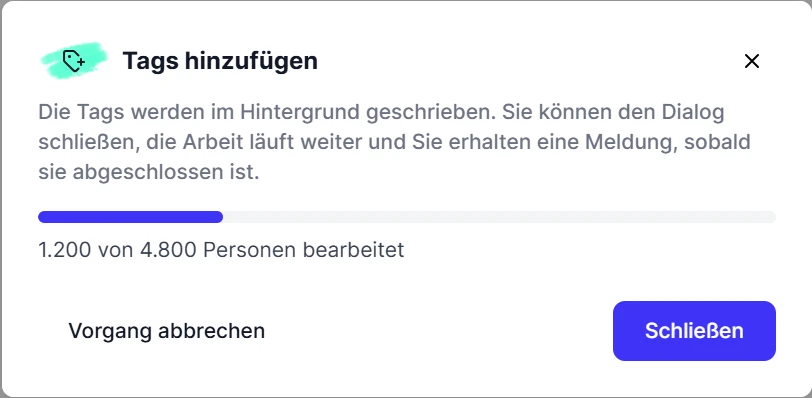
- Sie können das Fenster schließen und weiterarbeiten. Die Änderung läuft weiter.
- Sobald alles fertig ist, erhalten Sie eine Meldung.
- Mit »Vorgang abbrechen« stoppen Sie die Änderung. Einträge, die bereits geändert wurden, behalten die neuen Tags. Die Meldung nennt, wie viele Einträge schon geändert waren.
Meldungen nach dem Speichern
Nach dem Speichern fasst cobra CRM Cloud das Ergebnis in einer Meldung zusammen. Sie kann diese Angaben enthalten:
| Meldung | Bedeutung |
|---|---|
| Tags wurden bei … hinzugefügt bzw. entfernt. | So viele Einträge wurden geändert. |
| … hatten die Tags bereits. | Diese Einträge hatten alle gewählten Tags schon. Sie wurden nicht geändert. |
| … hatten die Tags nicht. | Diese Einträge hatten keinen der gewählten Tags. Sie wurden nicht geändert. |
| … konnten nicht geändert werden. | Diese Einträge wurden zum Beispiel in der Zwischenzeit gelöscht. |
Konnten die Tags gar nicht geändert werden, erscheint die Meldung »Tags konnten nicht geändert werden. Bitte erneut versuchen.«
Nach dem Speichern zeigt die Tabelle die geänderten Tags an.